
画面別ガイド
ロール管理画面
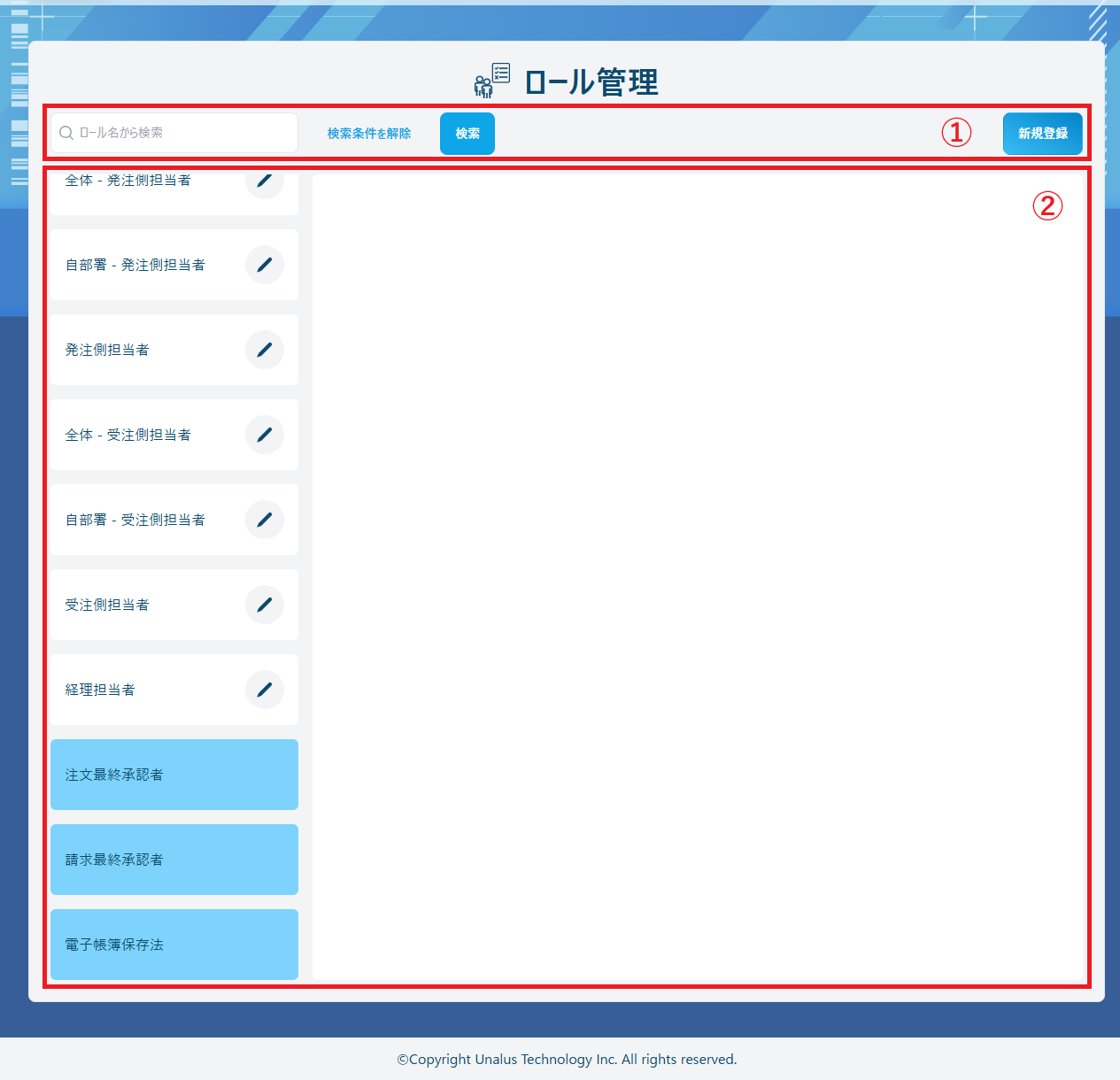
ロールの登録、編集、確認、削除が行える画面です。
画面イメージ
ブラウザウィンドウの画面幅に影響を受けない画面です。
画面幅1280px以上
画面項目
①検索エリア
検索ワード入力ボックス
ロール名の一部または全部を入力しロールを検索します。
200文字まで入力でき、スペースで区切って複数のワードを指定することも可能です(5つまで)
検索ワードが入力されていると右端に「×」が表示されるので、クリックするとボックス内がリセットされます。
デフォルトは空欄になっています。
『検索条件を解除』ボタン
クリックすると検索エリアで設定した内容が初期表示時の状態に戻ります。
『検索』ボタン
クリックすると検索エリアで設定した条件に一致したロールを左側のロール一覧に表示します。
『新規登録』ボタン
クリックすると画面右側のエリアにロールの新規登録を行えるエリアを表示します。
※ 詳細については画面別ガイド・ロール管理画面(登録)をご覧ください
②ロール表示エリア
ロール一覧
登録されているロールが画面左側に一覧として表示されます。
ロール名横のペンのアイコンをクリックすると、画面右側のエリアにロールの編集を行えるエリアを表示します。
「📌」が付いたロールについては編集や削除を行うことができません。
※ 詳細については画面別ガイド・ロール管理画面(変更)をご覧ください
デフォルトのロールとして以下のロールが用意されています。
・管理者
・全体 - 発注側担当者
・自部署 - 発注側担当者
・発注側担当者
・全体 - 受注側担当者
・自部署 - 受注側担当者
・受注側担当者
・経理担当者
・注文最終承認者📌
・請求最終承認者📌
・電子帳簿保存法📌
💡注文/請求最終承認者のロールについて
注文最終承認者及び請求最終承認者のロールは、承認依頼のあった注文/請求について承認を行うために必要なロールです。
マスターユーザーには予め付与されていますが、マスターユーザー以外のユーザー(担当者)で承認作業を行いたい場合、 当該ユーザーにこのロールを割り当てる必要があります。
他のロールと同時に割り当てることができます。
💡電子帳簿保存法のロールについて
電子帳簿保存法に関連して、過去に作成された請求書・注文書の情報を閲覧するユーザーのためのロールです。
アクセスできるのは以下の4画面のみとなり、編集もできません。
・請求一覧(電子帳簿保存法)
・請求詳細(電子帳簿保存法)
・注文一覧(電子帳簿保存法)
・注文詳細(電子帳簿保存法)
他のロールと同時に割り当てることができないため、ご注意ください。
※ 上記4画面については、どのようなロールであっても閲覧できます
エラーメッセージ
- キーワードは最大5つまで、空白含めて200文字以下で指定してください。
検索ワード入力ボックスに以下の条件で入力されていない場合に表示されます。 条件に合うように入力してください。
・キーワード:最大5つまで(空白区切り)
・文字数:空白含めて200文字以下
その他操作
ロールの登録、編集、確認、削除についての詳細は以下をご覧ください。
画面別ガイド・ロール管理画面(登録)
画面別ガイド・ロール管理画面(変更)
画面別ガイド・ロール管理画面(詳細・削除)