
操作別ガイド
電子帳簿保存法
電子帳簿保存法(電帳法)に対応した帳票の確認及び出力を行うことができます。
注文情報の確認
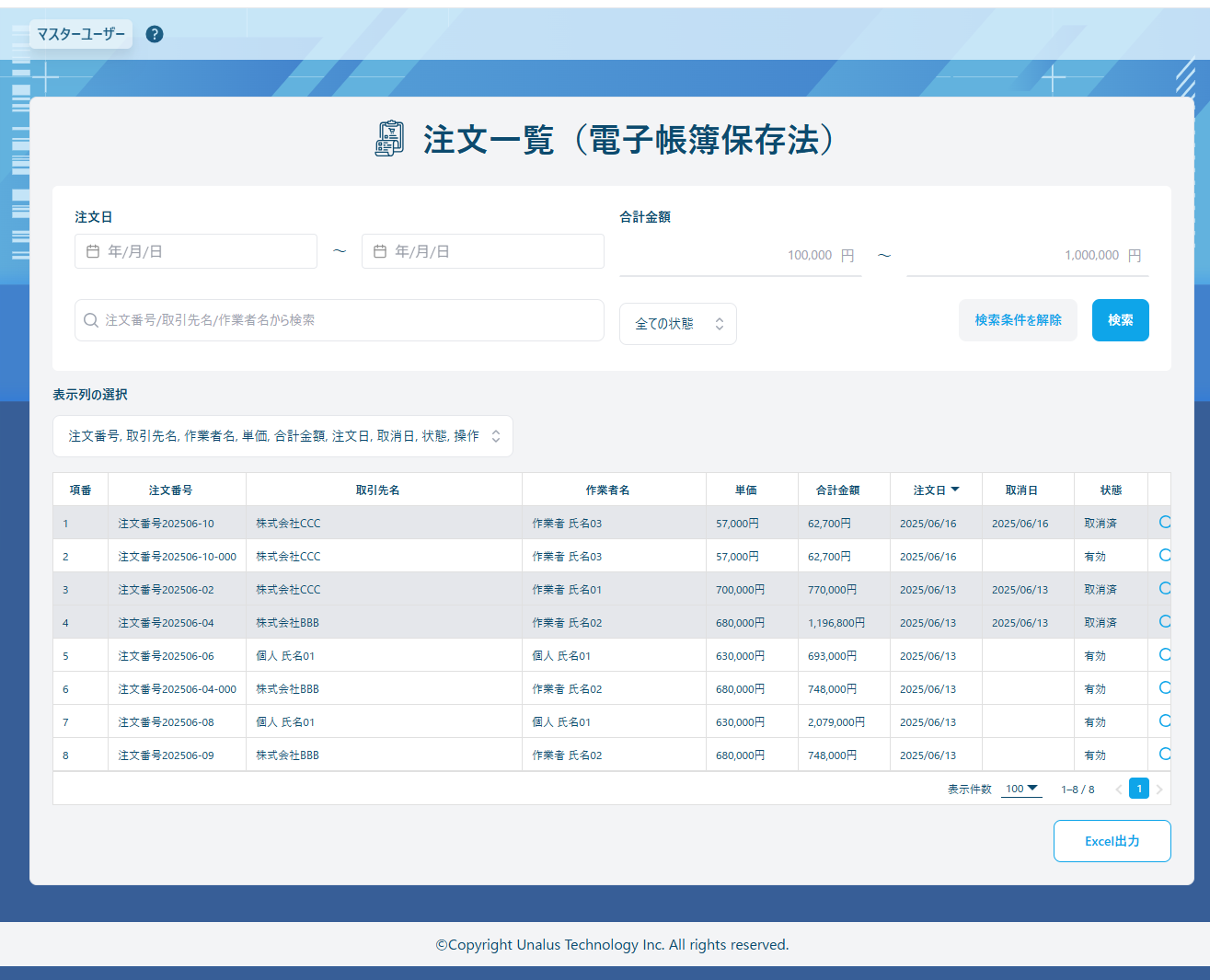
注文一覧画面
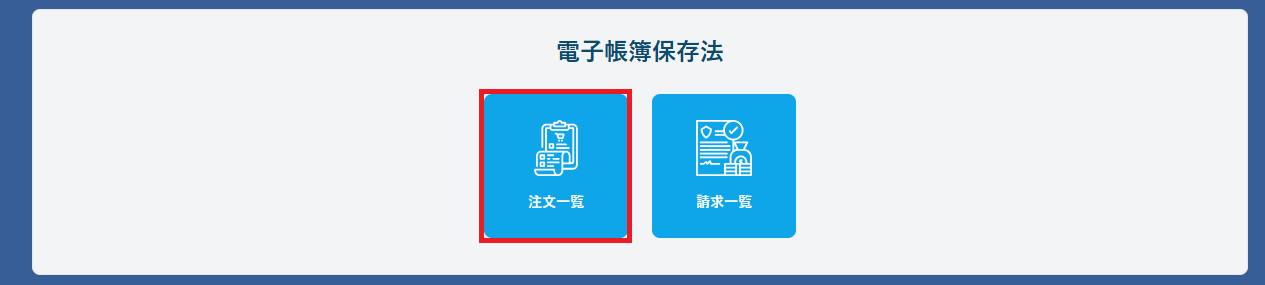
トップ画面の電子帳簿保存法メニューにある「注文一覧」から注文情報を一覧で確認できます。
ページ下部の『Excel出力』ボタンより表示されている一覧のダウンロードが可能です。
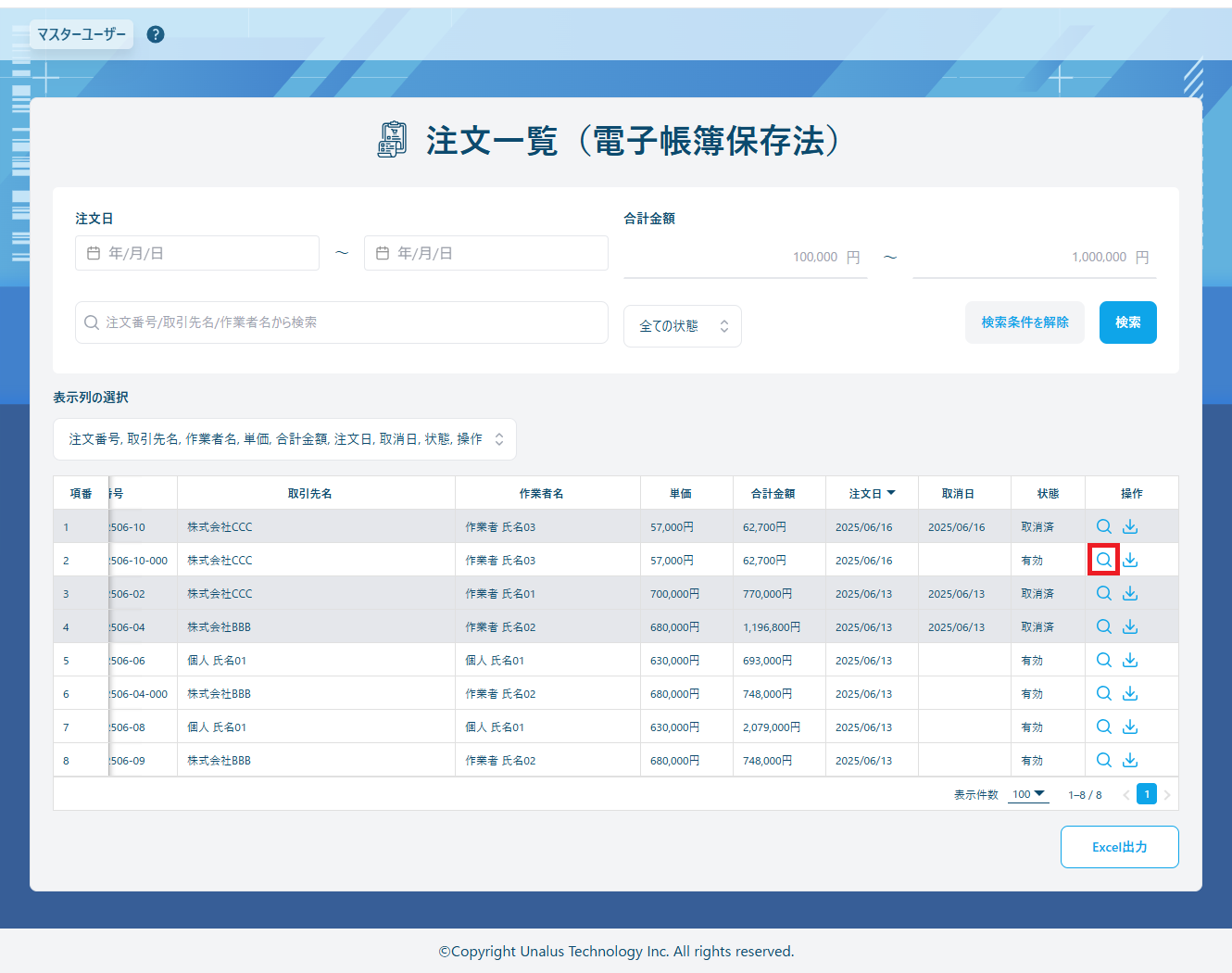
操作項目からは以下の操作が可能です。
- 注文詳細の確認:虫眼鏡のアイコンをクリックして注文詳細(電子帳簿保存法)画面を表示することができます
- 注文書のダウンロード:下矢印のアイコンをクリックして注文書のダウンロードができます
手順を確認する
トップ画面の電子帳簿保存法メニューにある「注文一覧」をクリック
注文一覧(電子帳簿保存法)画面が表示
注文詳細(電子帳簿保存法)画面
注文一覧画面に表示された注文情報について詳細を確認できます。
ページ下部の『ダウンロード』ボタンより注文書のダウンロードができます。
手順を確認する
注文一覧(電子帳簿保存法)画面の操作項目にある虫眼鏡のアイコンをクリック
注文詳細(電子帳簿保存法)画面が表示
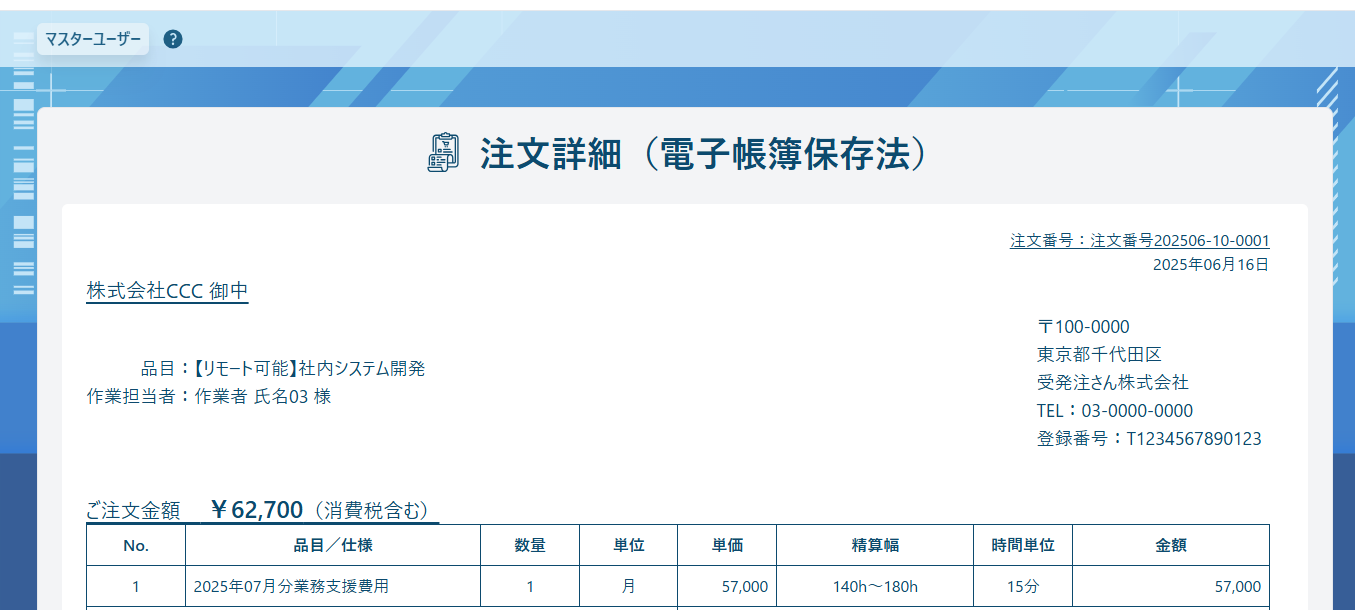
※ 取消済みの注文情報の場合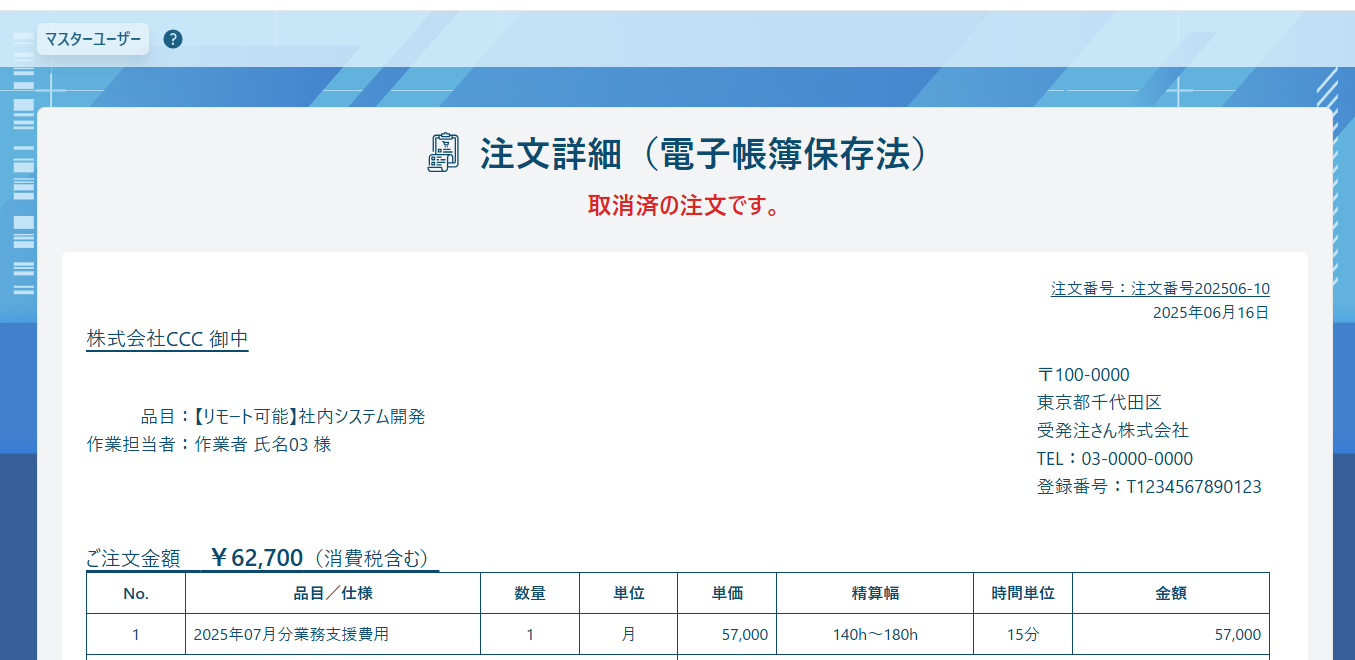
請求情報の確認
請求一覧画面
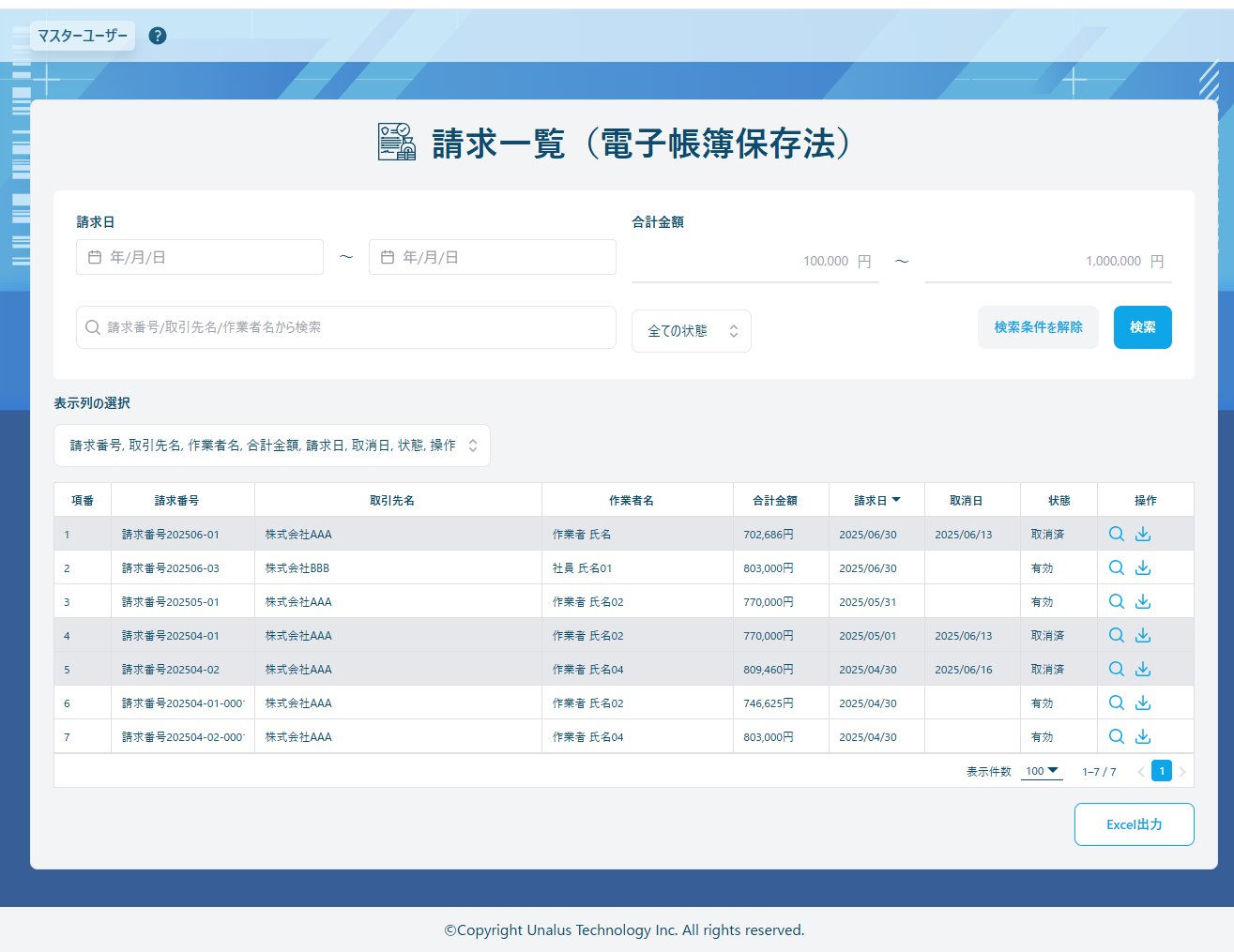
トップ画面の電子帳簿保存法メニューにある「請求一覧」から請求情報を一覧で確認できます。 ページ下部の『Excel出力』ボタンより表示されている一覧のダウンロードが可能です。
操作項目からは以下の操作が可能です。
- 請求詳細の確認:虫眼鏡のアイコンをクリックして請求詳細(電子帳簿保存法)画面を表示することができます
- 請求書のダウンロード:下矢印のアイコンをクリックして請求書のダウンロードができます
手順を確認する
トップ画面の電子帳簿保存法メニューにある「請求一覧」をクリック
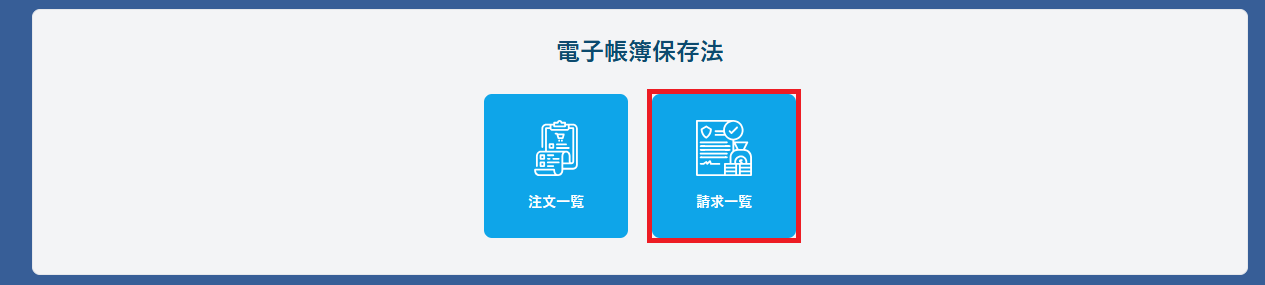
請求一覧(電子帳簿保存法)画面が表示
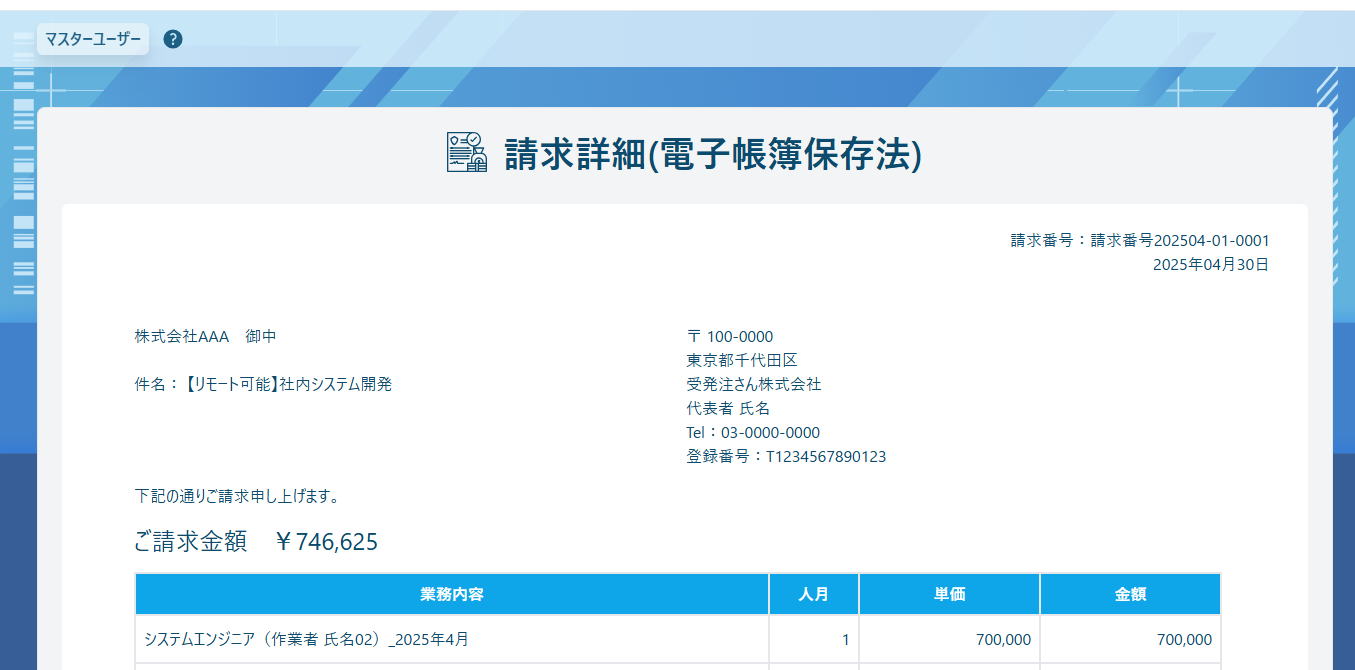
請求詳細(電子帳簿保存法)画面
請求一覧画面に表示された請求情報について詳細を確認できます。
ページ下部の『ダウンロード』ボタンより請求書のダウンロードができます。
手順を確認する
請求一覧(電子帳簿保存法)画面の操作項目にある虫眼鏡のアイコンをクリック
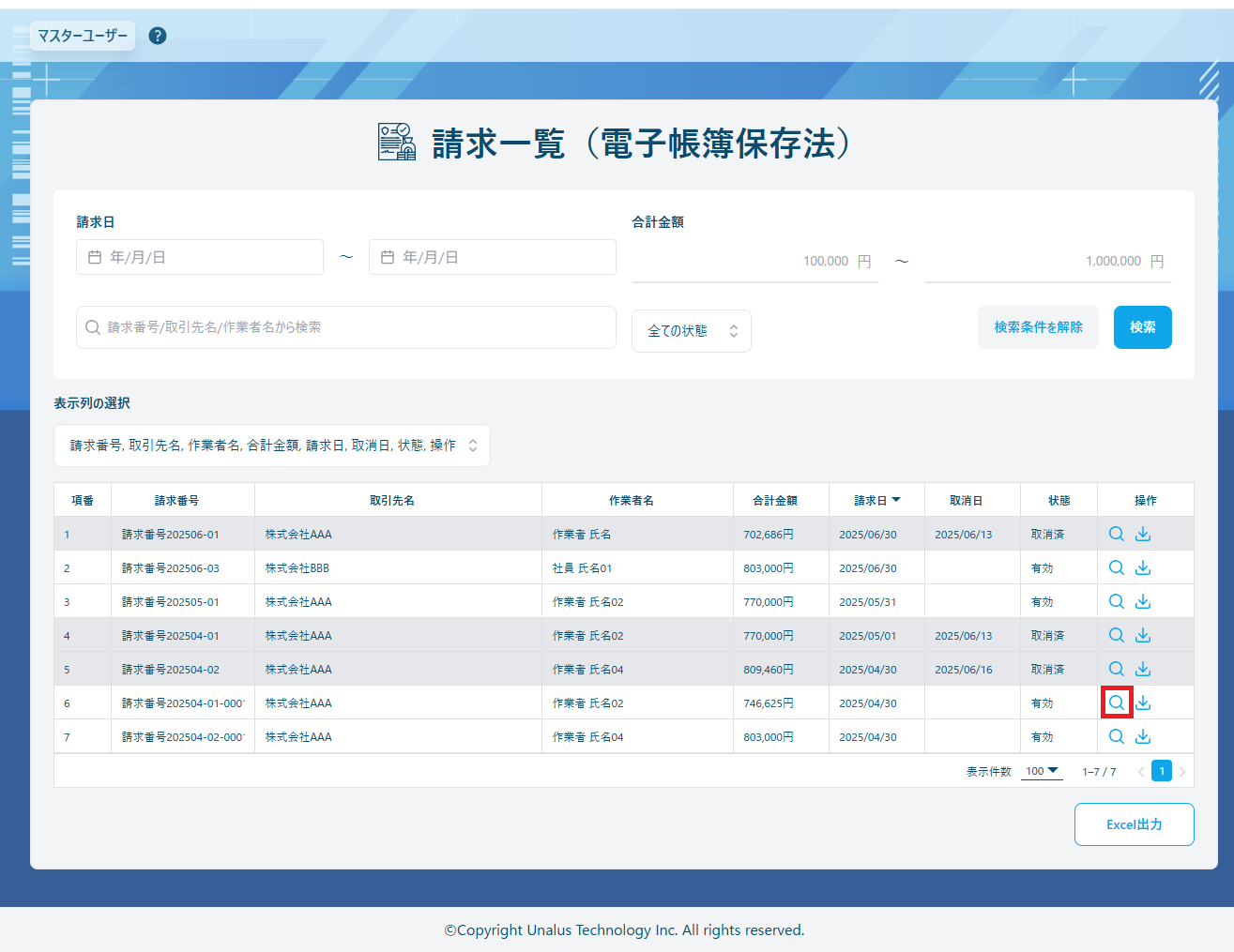
請求詳細(電子帳簿保存法)画面が表示
※ 取消済みの請求情報の場合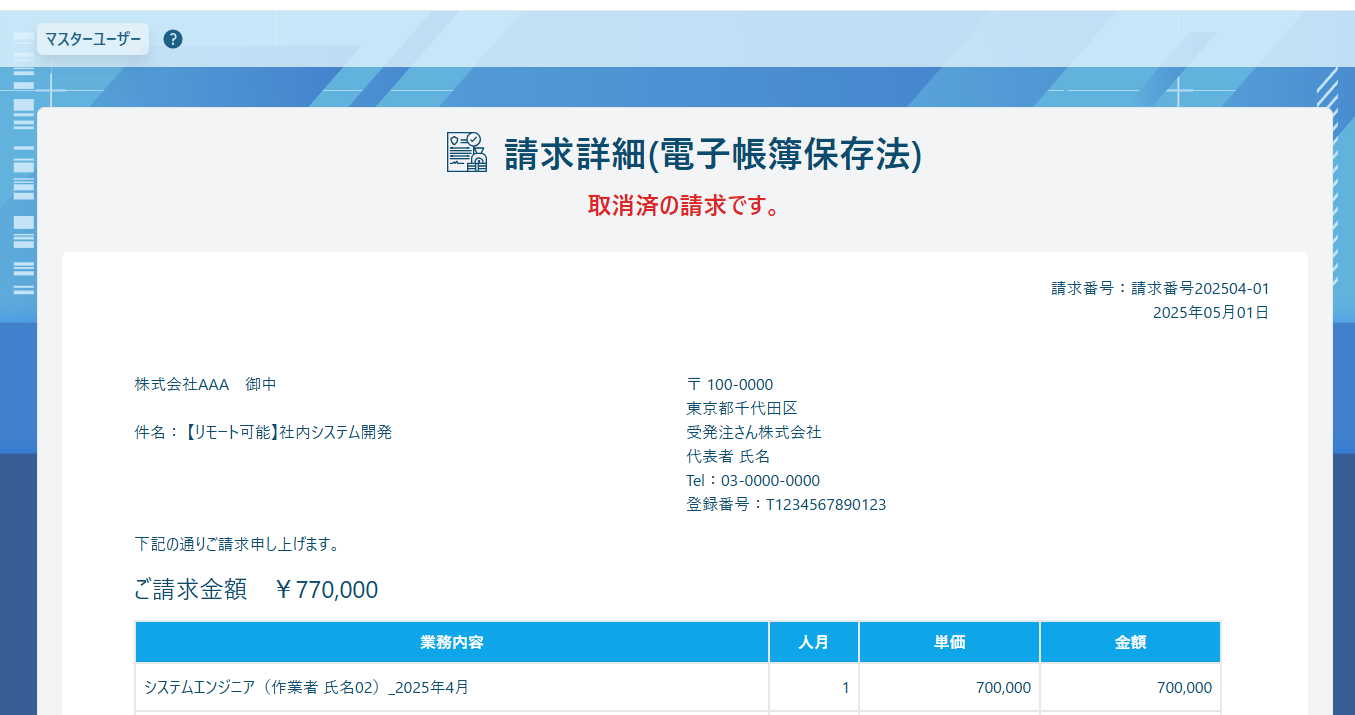
関連項目
契約管理:契約管理で登録された注文情報及び請求情報の全てが対象となります
※ 取消済みを含む