
画面別ガイド
マイページ
ログイン中のユーザーが、自身のユーザー情報の確認や変更を行う際に使用できます。
画面イメージ
ブラウザウィンドウの画面幅に影響を受けない画面です。
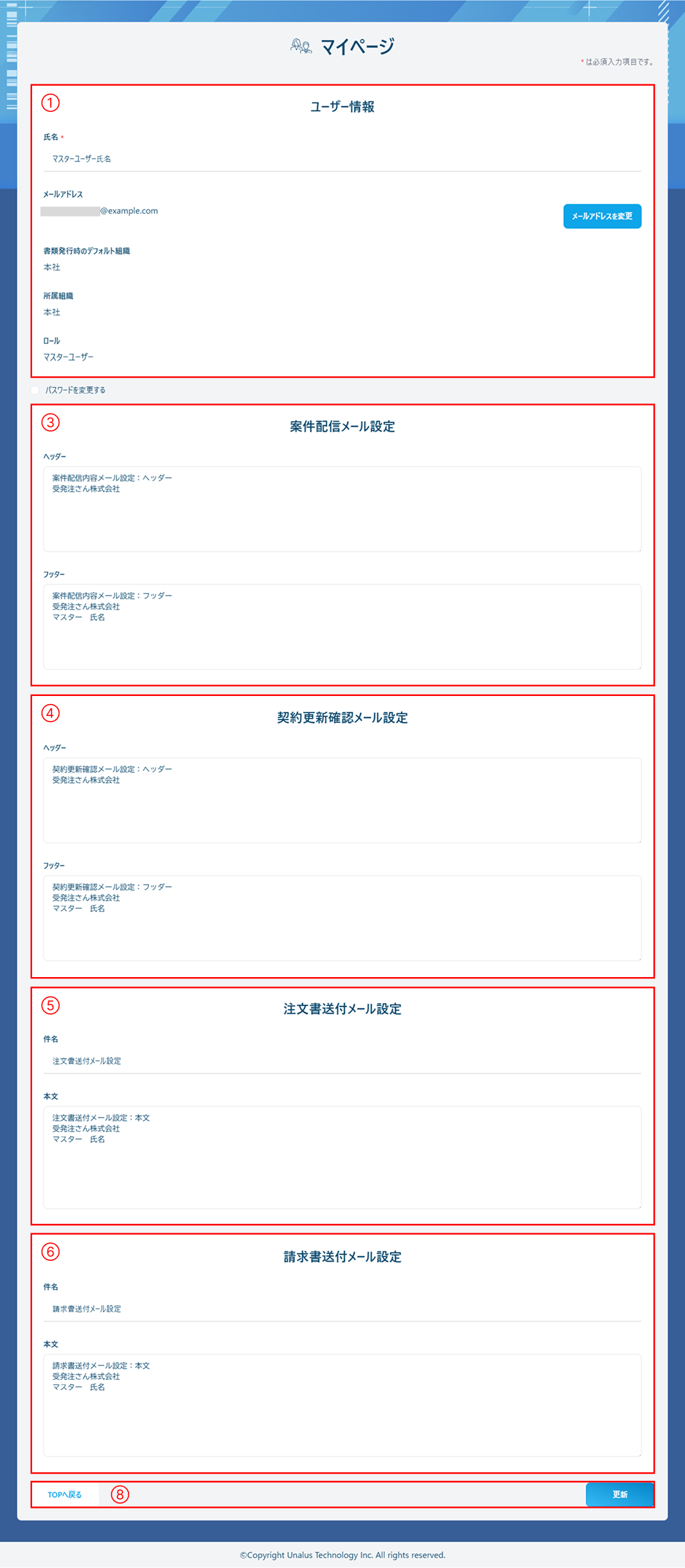
画面幅1280px以上(マスターユーザー)
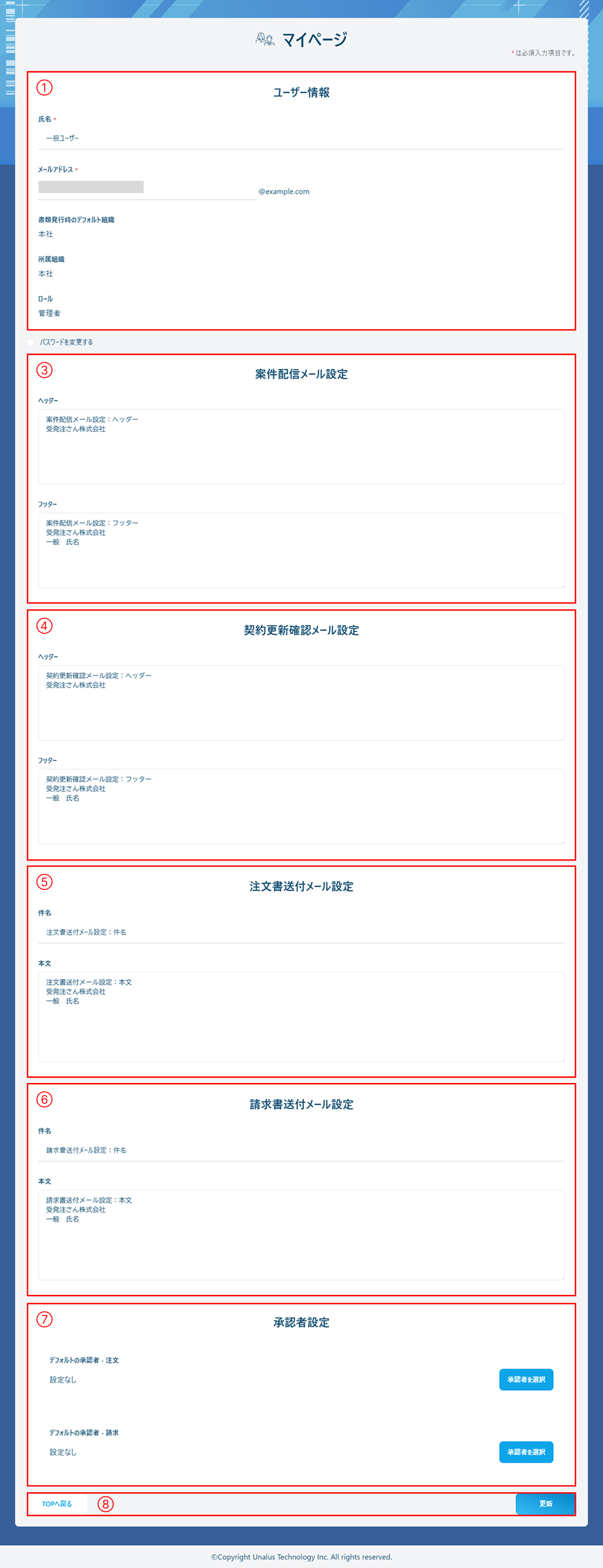
画面幅1280px以上(一般ユーザー)
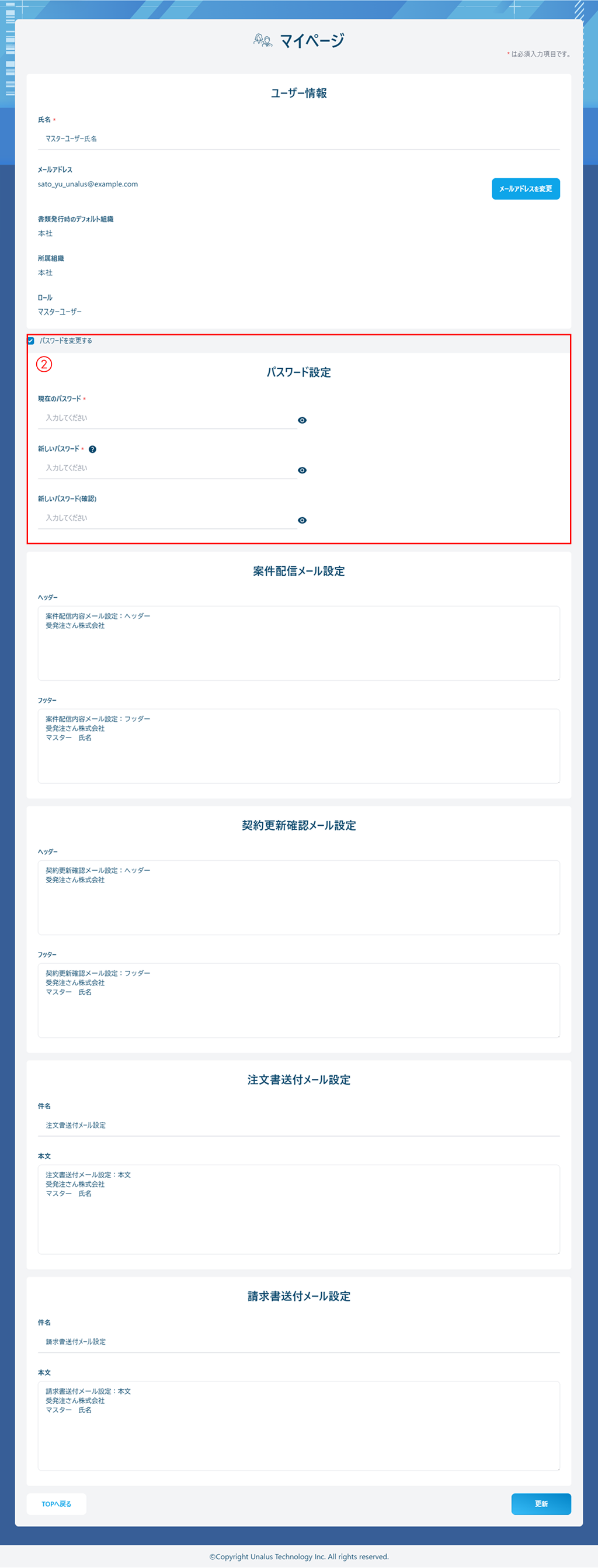
パスワード変更欄表示時
画面項目
※ ❗は入力や設定が必須の項目です
①ユーザー情報
氏名❗
入力された文字列がログインユーザー名となります。
データ作成時の担当者名(営業担当者名)や所有者名としても利用されます。
最大255文字入力可能です。
メールアドレス❗
入力されたメールアドレスを利用してログインを行うことになります。
配信系の機能を利用する際は、ここで登録されたメールアドレスが自動で入力されます。
ドメイン部(@以下の部分)については会社ごとに設定されているため変更できません。
※ マスターユーザーについては変更不可項目となります
『メールアドレスを変更』
マスターユーザーにのみ表示されており、ここからメールアドレスの変更を行うことができます。
メールアドレスを変更するための手順を確認する(マスターユーザー)
『メールアドレスを変更』ボタンをクリック
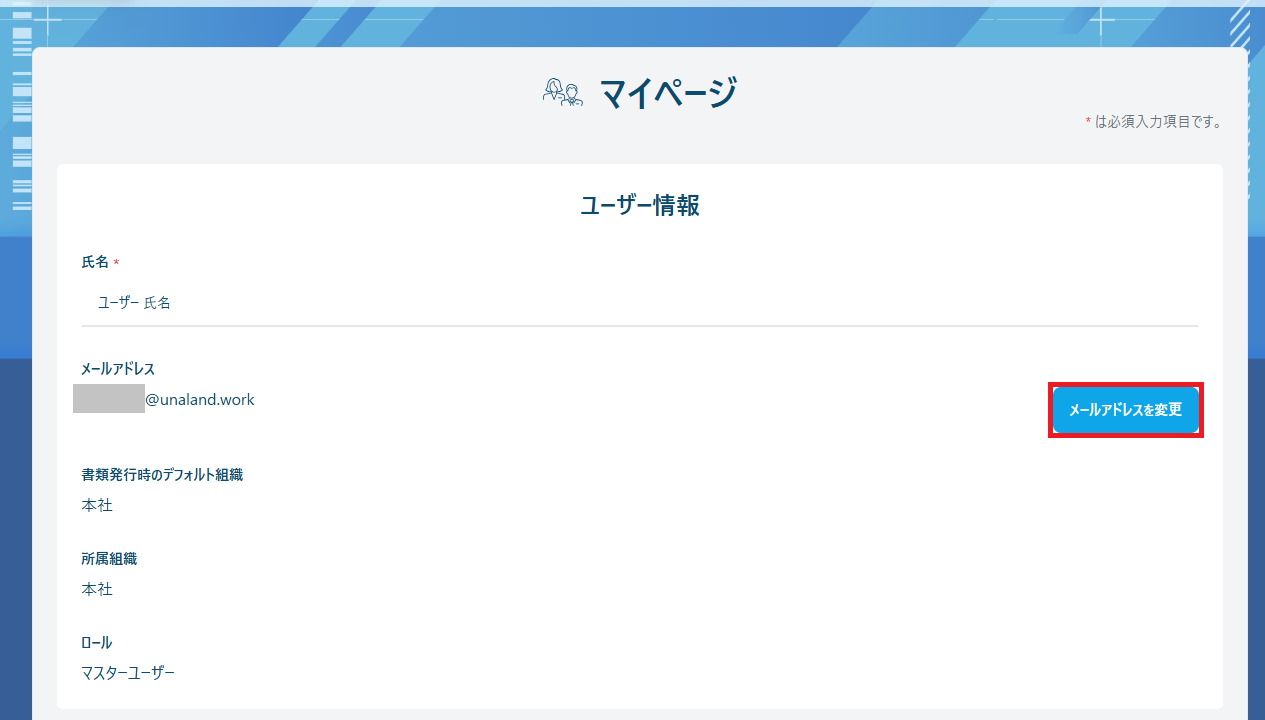
「メールアドレスを変更」のダイアログが表示されるので、登録したいメールアドレスを設定し『送信』をクリック
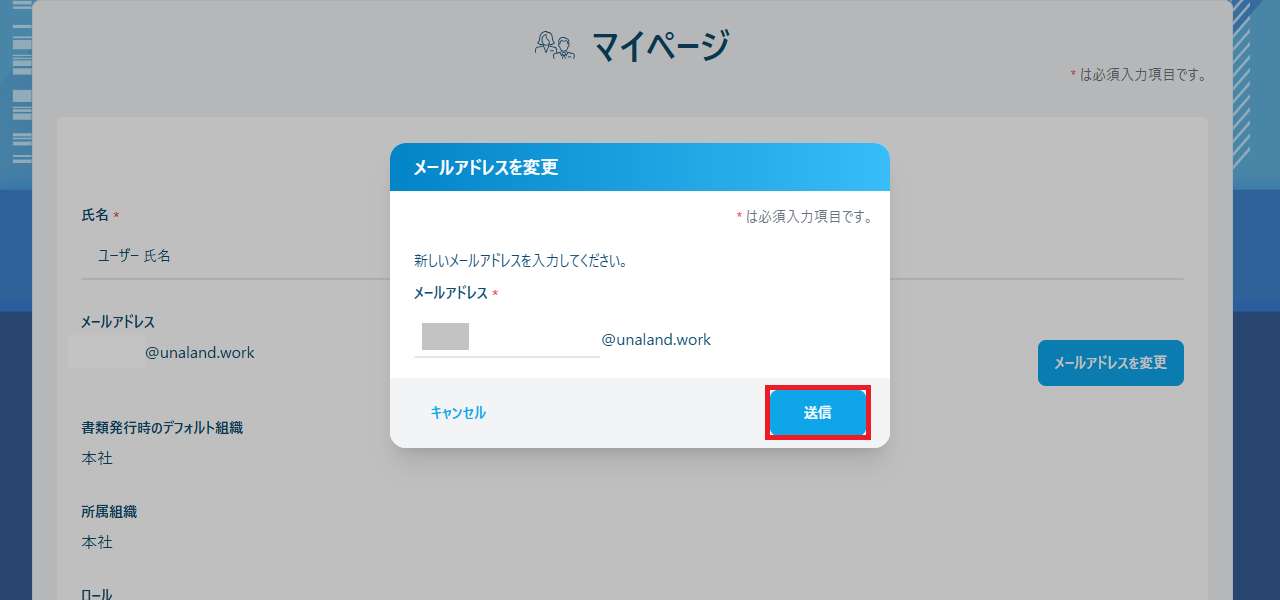
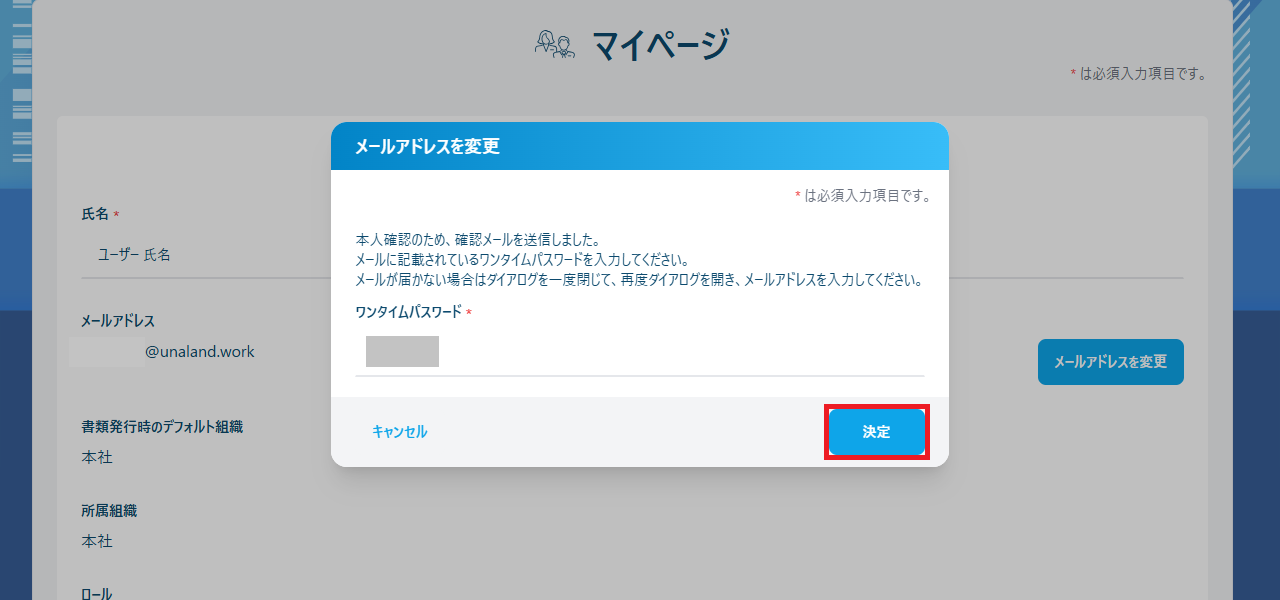
2で入力を行ったメールアドレス宛にワンタイムパスワードが送信されるので、 「メールアドレスを変更」のダイアログに表示されている入力欄に入力し『決定』をクリック
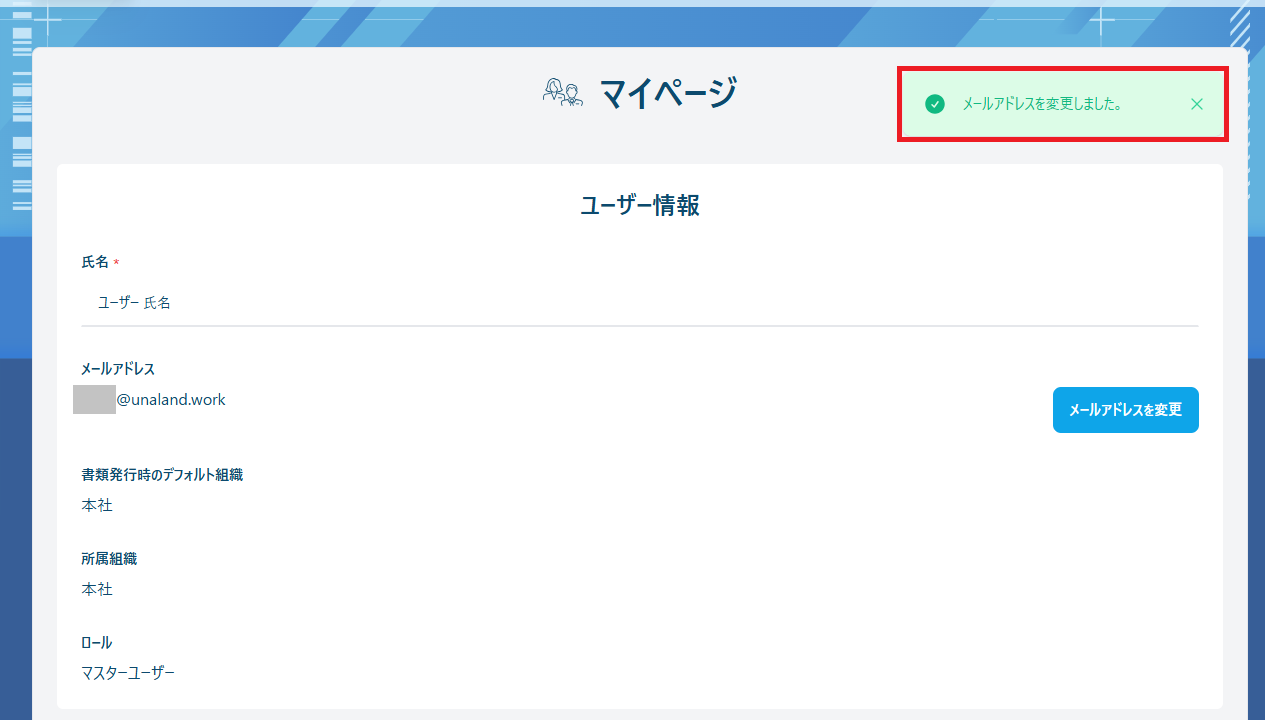
「メールアドレスを変更しました。」のメッセージが表示
💡メールアドレスの入力について
メールアドレスには以下の文字が100文字以内でご利用いただけます。
・アルファベット(大文字 & 小文字)52文字:A~Z, a~z
・数字10文字:0~9
・記号3文字:- _ .
⚠️注意
・記号については、先頭と末尾以外で入力してください
・「.(ドット)」については、先頭と末尾以外で連続しないように入力してください
書類発行時のデフォルト組織(変更不可)
注文書、請求書発行時に氏名とあわせて自動で設定される組織となります。
所属組織(変更不可)
担当者の所属組織となります。複数の組織が設定されていることもあります。
ロール(変更不可)
データの閲覧、登録・変更・削除等の操作権限をまとめたものをロールとし、 どのロールが割り当てられているかを示します。
②パスワード設定
パスワードを変更する(チェックボックス)
「パスワードを変更する」横のチェックボックスにチェックを入れることで、パスワード設定用のエリアが表示されます。
現在のパスワード
現在利用中のパスワードを入力します。
パスワード設定を行う場合は入力が必須となります。
入力欄右側の目のアイコンをクリックすると入力中のパスワードが表示されます。 

新しいパスワード
今後利用したいパスワードを入力します。
パスワード設定を行う場合は入力が必須となります。
新しいパスワード(確認用)
「新しいパスワード」に入力したパスワードを再度入力します。
パスワード設定を行う場合は入力が必須となります。
💡パスワードの入力について
パスワードには以下の文字を8文字以上利用して設定してください。
・アルファベット(大文字 & 小文字)52文字:A~Z, a~z
・数字10文字:0~9
・記号
以下の条件に当てはまるパスワードは設定できません。
・数字のみのパスワード
・他の個人情報(メールアドレス等)に似たパスワード
・「Password01」等よく使用されるパスワード
③案件配信メール設定
案件配信メール:ヘッダー
案件配信メールで使用するメールヘッダーの設定を行うことができます。
最大500文字入力可能です。
案件配信メール:フッター
案件配信メールで使用するメールフッターの設定を行うことができます。
最大500文字入力可能です。
④契約更新確認メール設定
契約更新確認メール:ヘッダー
契約更新確認メールで使用するメールヘッダーの設定を行うことができます。
最大500文字入力可能です。
契約更新確認メール:フッター
契約更新確認メールで使用するメールフッターの設定を行うことができます。
最大500文字入力可能です。
⑤注文書送付メール設定
件名
注文書送付メールで使用するメール件名の設定を行うことができます。
最大100文字入力可能です。
本文
注文書送付メールで使用するメール本文の設定を行うことができます。
最大21,000文字入力可能です。
⑥請求書送付メール設定
件名
請求書送付メールで使用するメール件名の設定を行うことができます。
最大100文字入力可能です。
本文
請求書送付メールで使用するメール本文の設定を行うことができます。
最大21,000文字入力可能です。
⑦承認者設定
承認権限がないユーザーの場合表示されます。
デフォルトの承認者 - 注文
※ 注文の承認機能を利用する場合に表示
注文の承認依頼を行う際、承認をしてもらいたいユーザーをデフォルトのユーザーとして設定しておくことができます。
承認依頼時にデフォルトのユーザーから設定したユーザー以外に変更することも可能です。
デフォルトは「設定なし」になっています。
『承認者を選択』(注文)
※ 注文の承認機能を利用する場合に表示
クリックすると「承認者を選択」ダイアログが表示されます。
詳しい説明については「承認者の選択」ダイアログをご確認ください。
デフォルトの承認者 - 請求
※ 請求の承認機能を利用する場合に表示
請求の承認依頼を行う際、承認をしてもらいたいユーザーをデフォルトのユーザーとして設定しておくことができます。
承認依頼時にデフォルトのユーザーから設定したユーザー以外に変更することも可能です。
デフォルトは「設定なし」になっています。
『承認者を選択』(請求)
※ 請求の承認機能を利用する場合に表示
クリックすると「承認者を選択」ダイアログが表示されます。
詳しい説明については「承認者の選択」ダイアログをご確認ください。
⑧フッターエリア
『TOPへ戻る』ボタン
クリックすると、「受発注さん」のトップページへ移動します。
変更を行わない、または変更を行ったが保存したくない場合はこちらをクリックしてトップページへ移動してください。
『更新』ボタン
クリックすると、変更された内容を保存します。
入力内容に不備がある場合、保存を行わず不備のある項目に対してエラーメッセージを表示します。
エラーメッセージ
(項目名)を入力してください。
入力が必須の項目について入力がされていない時に表示されます。
該当の項目にメッセージが表示されますので、確認の上入力してください。n文字以下で入力してください。
入力できる文字数を超えている場合に表示されます。
「n」に表示された数値が入力できる文字数の上限のため、確認の上修正してください。
※ 改行ができる項目の場合、改行を含めての文字数となります「@」の前は100文字以下で入力してください。
「@」の前は先頭に半角英数字のみ入力可能です。
「@」の前は最後に半角英数字のみ入力可能です。
「@」の前は「.」 「-」 「_」半角英数字のみ入力可能です。
「.」の連続使用はできません。
メールアドレスの形式ではない形でメールアドレスが入力されている場合に表示されます。
「メールアドレスの入力について」に記載の形式に合わせて入力してください。このメールアドレスを持ったユーザーが既に存在します。
当該メールアドレスは使用できません。別のメールアドレスをご入力ください。
既に登録済みのメールアドレスや使用できないメールアドレスの場合に表示されます。
入力したメールアドレスをご確認の上、修正してください。入力されたパスワードが間違っています。確認してください。
現在のパスワードに入力した内容が誤っている場合に表示されます。
パスワードが誤りなく入力されていることをご確認ください。
正しい情報が分からなくなった場合は、 お手数ですがマスターユーザー含む管理者権限をお持ちの社内ご担当者様へご確認ください。以下の条件に当てはまるパスワードは設定できません。確認してください。
・数字のみのパスワード
・他の個人情報(メールアドレスなど)に似たパスワード
・「Password01」などよく使用されるパスワード
システムとして設定できない形式でパスワードが入力されている場合に表示されます。
パスワードの形式については、「パスワードの形式を確認する」をご確認ください。入力されたパスワードが一致しません。確認してください。
新しいパスワードと新しいパスワード(確認)が一致していません。
誤りなく入力されていることをご確認ください。現在のパスワードと異なるパスワードを設定してください。
新しいパスワードについて、現在のパスワードと同じものが設定されている場合に表示されます。
現在のパスワードと異なるパスワードを入力してください。n文字以下で入力してください。
入力が必要な文字数に達していない場合に表示されます。
「n」に表示された数値が必要な文字数の下限になるため、確認の上修正してください。
■関連項目
自社情報管理