
画面別ガイド
ロール管理画面(登録)
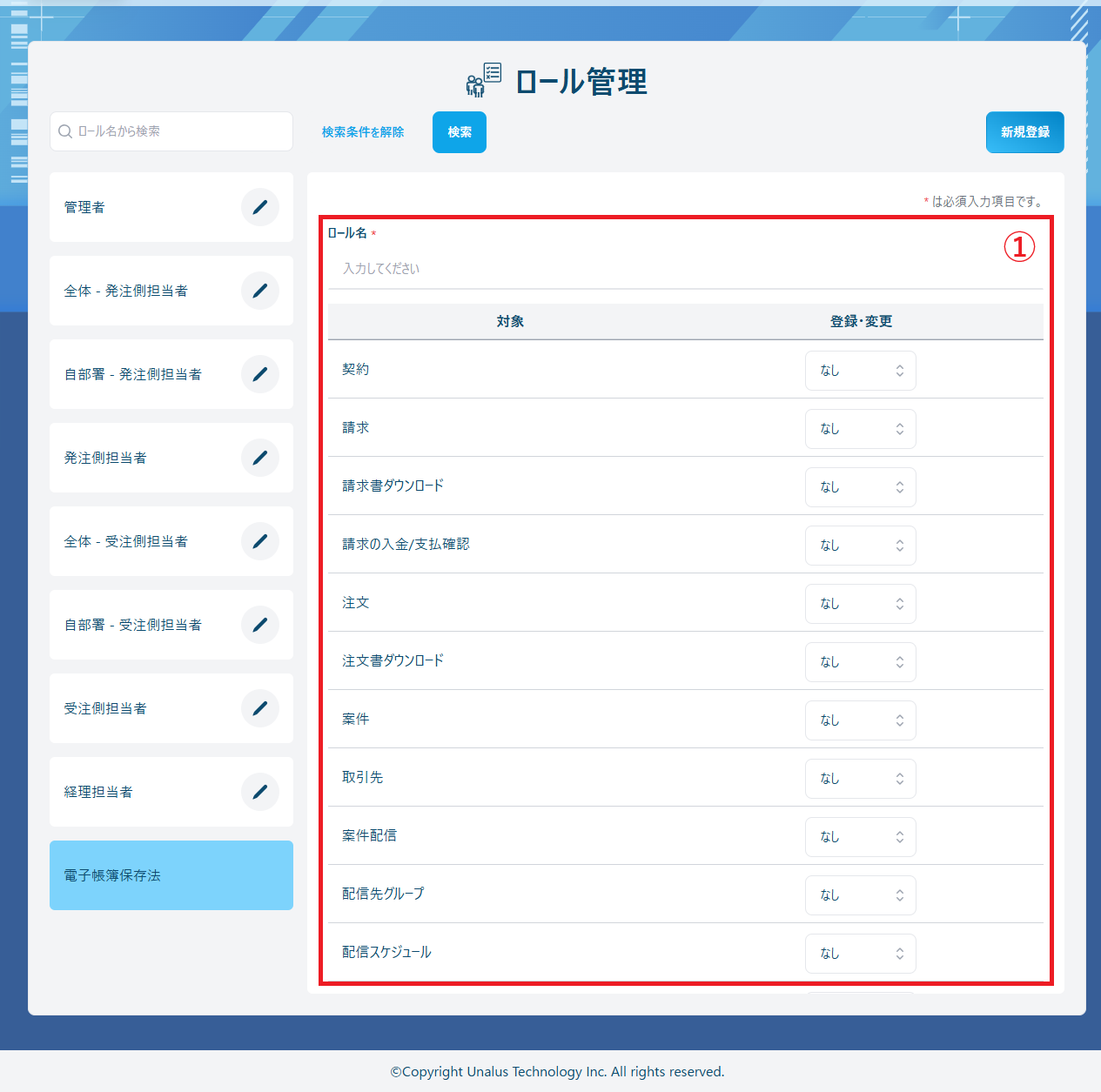
新規でロールを登録する際、必要事項の入力を行うためのエリアの説明です。
画面イメージ
ブラウザウィンドウの画面幅に影響を受けない画面です。
画面幅1280px以上
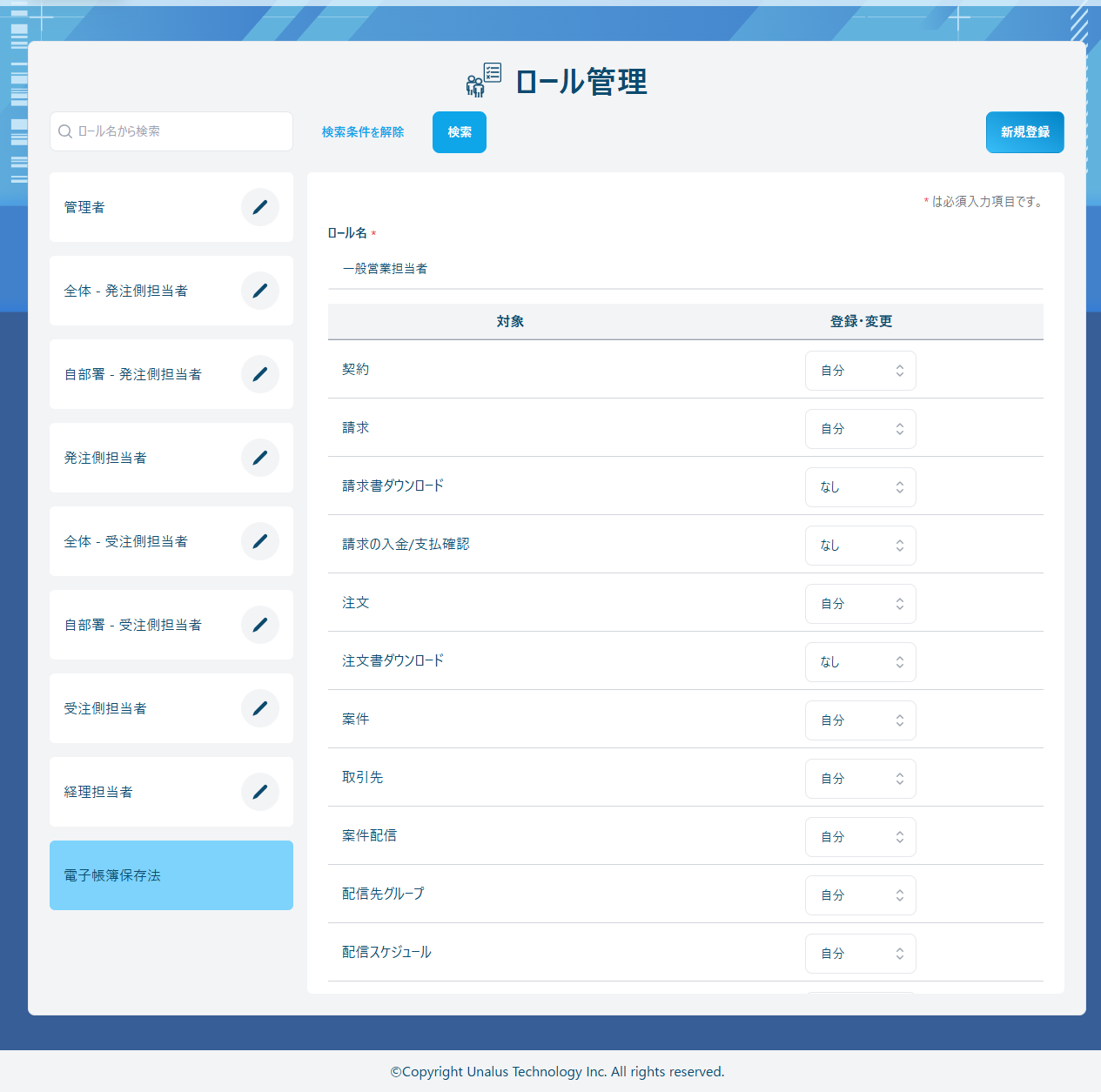
画面入力例
画面項目
※ ❗は入力や設定が必須の項目です
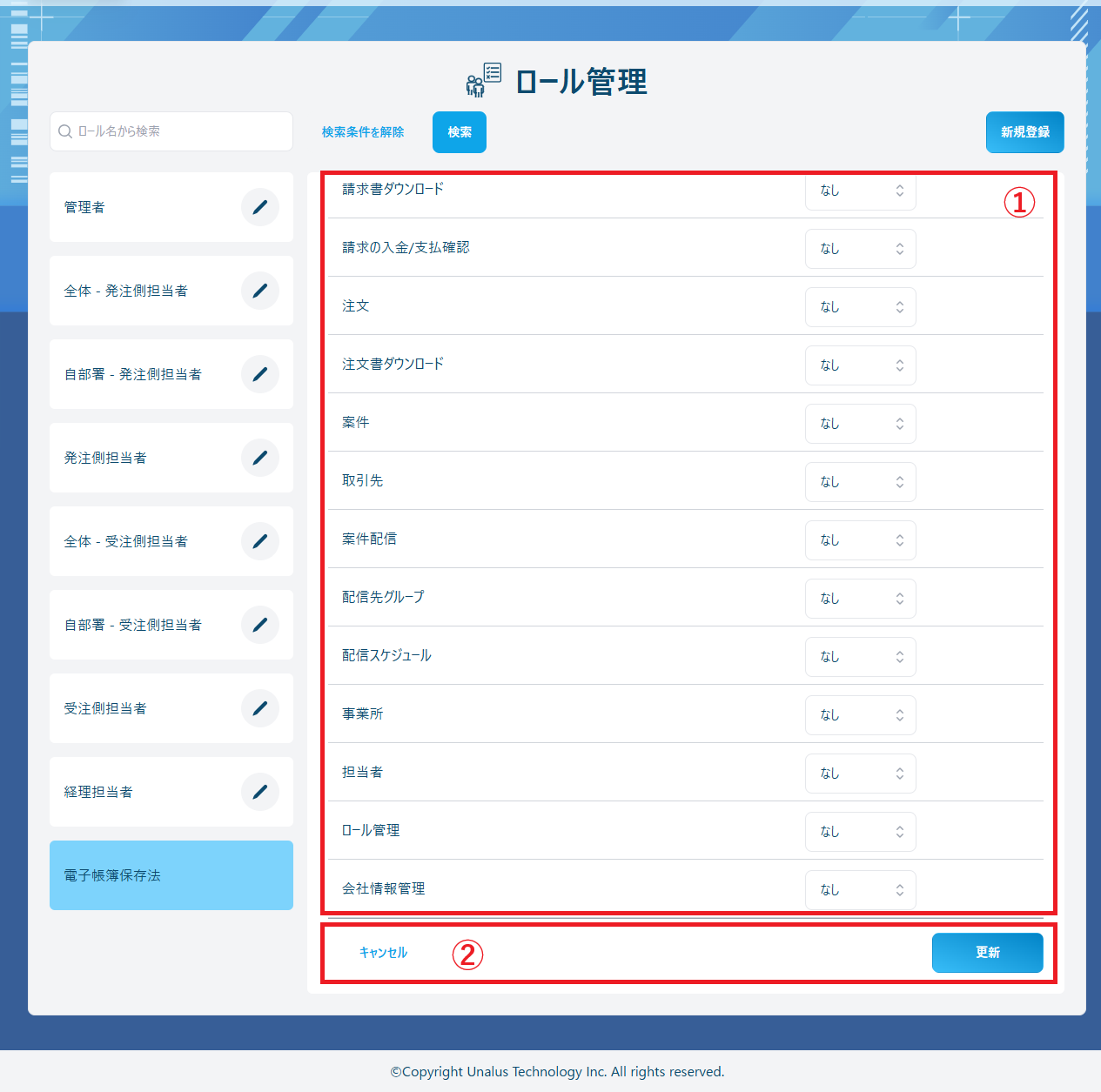
①設定エリア
ロール名❗
登録を行うロールの名称を入力します。
最大30文字入力可能です。
対象、登録・変更
登録を行うロールが、対象に対して登録・変更を行えるデータの範囲を設定できます。
対象によって選択できる内容や意味合いが異なります。
登録、変更等が行える範囲は以下となります。
| 対象 | 登録・変更 「なし」 | 登録・変更 「自分」 | 登録・変更 「自部署」 | 登録・変更 「全体」 |
|---|---|---|---|---|
| 契約 | 閲覧のみ※ | 所有者が自分の データ | 所有組織が自分の 所属組織のデータ | 全データ |
| 請求 | 閲覧のみ※ | 所有者が自分の データ | 所有組織が自分の 所属組織のデータ | 全データ |
| 請求書ダウンロード | 不可 | 所有者が自分の データ | 所有組織が自分の 所属組織のデータ | 全データ |
| 請求の入金/支払確認 | 不可 | 所有者が自分の データ | 所有組織が自分の 所属組織のデータ | 全データ |
| 注文 | 閲覧のみ | 所有者が自分の データ | 所有組織が自分の 所属組織のデータ | 全データ |
| 注文書ダウンロード | 不可 | 所有者が自分の データ | 所有組織が自分の 所属組織のデータ | 全データ |
| 案件 | 閲覧のみ | 所有者が自分の データ | 所有組織が自分の 所属組織のデータ | 全データ |
| 取引先 | 閲覧のみ | 所有者が自分の データ | 所有組織が自分の 所属組織のデータ | 全データ |
| 案件配信 | 閲覧のみ | 所有者が自分の データ | 所有組織が自分の 所属組織のデータ | 全データ |
| 配信先グループ | 閲覧のみ | 所有者が自分の データ | 所有組織が自分の 所属組織のデータ | 全データ |
| 配信スケジュール | 閲覧のみ | 所有者が自分の データ | 所有組織が自分の 所属組織のデータ | 全データ |
| 事業所 | 閲覧のみ | (設定なし) | (設定なし) | 全データ |
| 担当者 | 閲覧のみ | (設定なし) | (設定なし) | 全データ |
| ロール管理 | 閲覧のみ | (設定なし) | (設定なし) | 全データ |
| 会社情報管理 | 閲覧のみ | (設定なし) | (設定なし) | 全データ |
※ 一覧のダウンロードは可能です
②フッターエリア
『キャンセル』ボタン
クリックすると、ロールの新規登録を中止し前の画面へ移動します。
入力された内容は全て破棄されます。
『更新』ボタン
クリックすると、入力した内容を元に新規でロールを登録します。
入力内容に不備がある場合、登録を行わず不備のある項目に対してエラーメッセージを表示します。
エラーメッセージ
(項目名)を入力してください。
入力が必要な項目について入力がされていない場合に表示されます。
メッセージが表示されている項目を確認の上、入力してください。n文字以下で入力してください。
入力できる文字数を超えている場合に表示されます。
「n」に表示された数値が入力できる文字数の上限のため、確認の上修正してください。
■関連項目
ロール管理画面
ロール管理画面(詳細・削除)
ロール管理画面(変更)