
画面別ガイド
請求書送付画面
発注先に、請求書を送るためのメールを作成し送信を行う画面です。
画面イメージ
ブラウザウィンドウの画面幅に影響を受けない画面です。
画面幅1280px以上
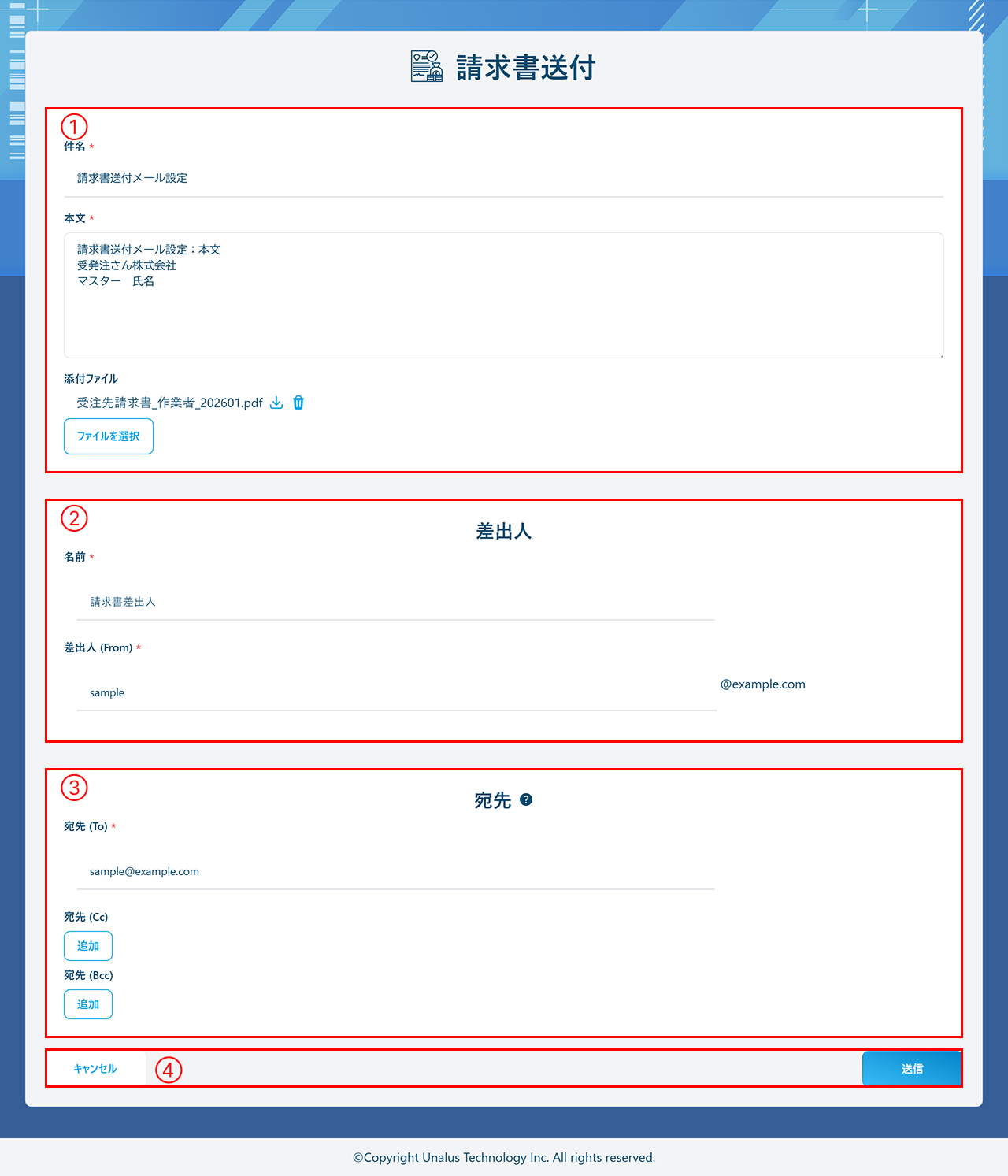
画面入力例
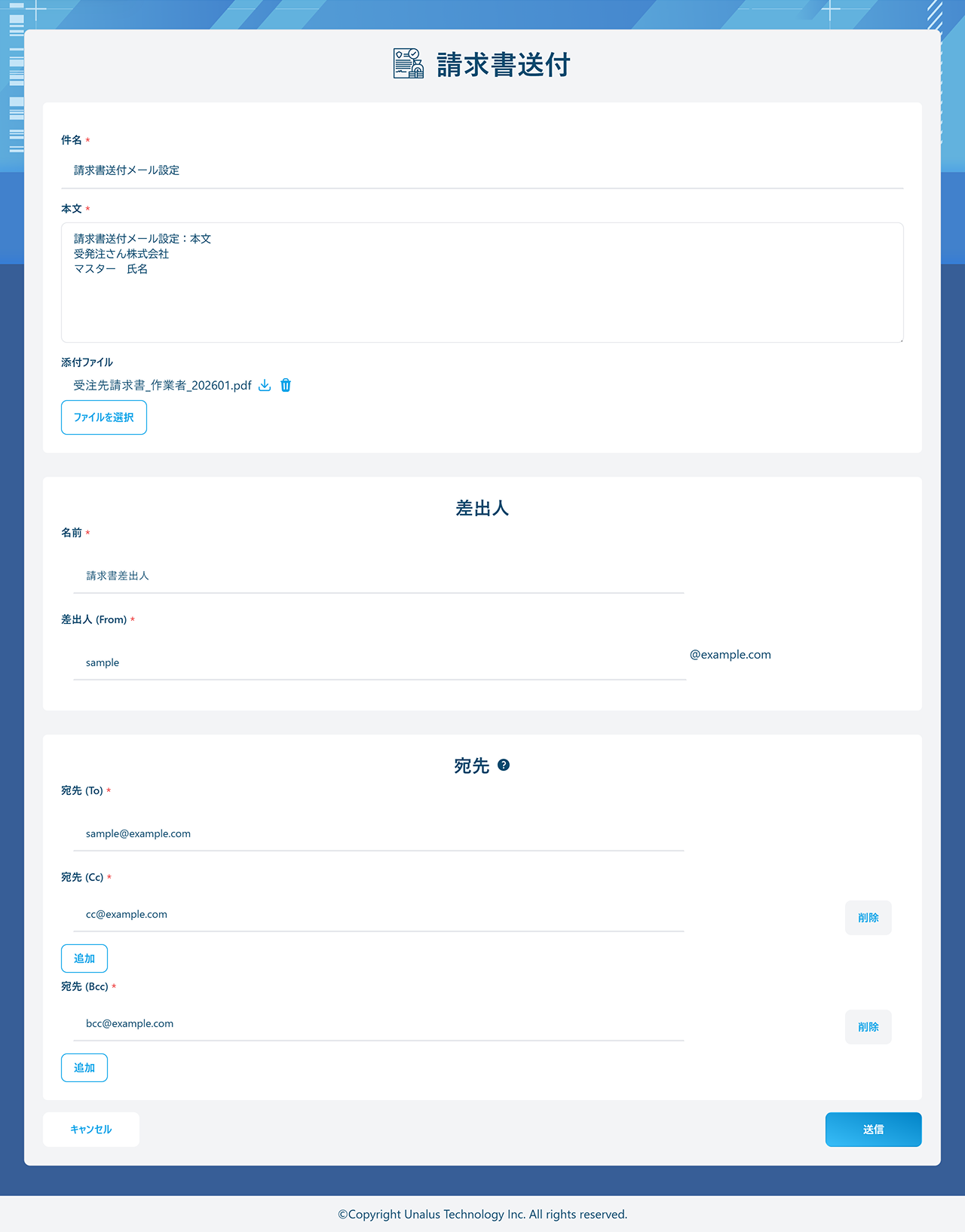
画面項目
※ ❗は入力や設定が必須の項目です
①メール設定
件名❗
メールの件名を入力します。
ログイン中のユーザーが請求書送付メールの「件名」項目に内容を設定している場合はその内容が自動入力されます。
最大100文字入力可能です。
本文❗
メールの本文を入力します。
ログイン中のユーザーが請求書送付メールの「本文」項目に内容を設定している場合はその内容が自動入力されます。
最大21000文字入力可能です。
添付ファイル
『ファイルを選択』ボタンをクリックして、請求書送付メールに添付するファイルを設定します。
ファイルの合計サイズが2MBまでであれば複数設定可能です。
画面表示時はダウンロードを行った請求書のPDFファイルが設定されています。
ファイルを設定後、ファイル名の右側に表示されているアイコンからファイルのダウンロードや削除が行えます。
②差出人
名前❗
メールの差出人の氏名を入力します。
画面表示時は、契約登録時に設定された「請求書差出人名」が設定されています。
最大100文字入力可能です。
差出人(From)❗
メールの差出人メールアドレスを入力します。
ドメイン部(@以下の部分)については会社ごとに設定されているため変更できません。
また、宛先の「To」と「Bcc」に設定されたメールアドレスとは別のメールアドレスを入力する必要があります。
画面表示時は、契約登録時に設定された「請求書差出人メールアドレス」が設定されています。
入力は以下のような形式で行ってください(@より後ろのドメイン部は固定です)
test@example.com
💡メールアドレスの入力について
@より前の部分には以下の文字が100文字以内でご利用いただけます。
・アルファベット(大文字 & 小文字)52文字:A~Z, a~z
・数字10文字:0~9
・記号3文字:- _ .
@より後ろの部分(ドメイン部)には以下の文字が63文字以内でご利用いただけます。
・アルファベット(大文字 & 小文字)52文字:A~Z, a~z
・数字10文字:0~9
・記号2文字:- .
⚠️注意
・記号については、先頭と末尾以外で入力してください
・「.(ドット)」については、先頭と末尾以外で連続しないように入力してください
③宛先
宛先(To)❗
宛先 (To)のメールアドレスを入力します。
「From」と「Cc」、「Bcc」に設定されたメールアドレスとは別のメールアドレスを入力する必要があります。
画面表示時は、契約登録時に設定された「請求書宛先メールアドレス」が設定されています。
入力は以下のような形式で行ってください(CcとBccも同様です)
test@example.com
メールアドレスの形式を確認する
宛先(Cc)
宛先(Cc)のメールアドレスを入力します。
「From」と「To」、「Bcc」に設定されたメールアドレスとは別のメールアドレスを入力する必要があります。
『追加』ボタンをクリックすると入力欄が表示され、右側の『削除』ボタンをクリックすると入力欄が削除されます。
宛先(Bcc)
宛先(Bcc)のメールアドレスを入力します。
「From」と「To」、「Cc」に設定されたメールアドレスとは別のメールアドレスを入力する必要があります。
『追加』ボタンをクリックすると入力欄が表示され、右側の『削除』ボタンをクリックすると入力欄が削除されます。
④フッターエリア
『キャンセル』ボタン
クリックすると、請求書送付メールの作成を中止し契約一覧画面へ移動します。
入力された内容は全て破棄されます。
『送信』ボタン
クリックすると「請求書を送信」のダイアログが表示され、『決定』をクリックするとメールを送信します。 メールの送信が成功すると契約一覧画面へ移動します。
入力内容に不備がある場合、送信を行わず不備のある項目に対してエラーメッセージを表示します。
エラーメッセージ
(項目名)を入力してください。
入力が必要な項目について入力がされていない場合に表示されます。
メッセージが表示されている項目を確認の上、入力してください。n文字以下で入力してください。
入力できる文字数を超えている場合に表示されます。
「n」に表示された数値が入力できる文字数の上限のため、確認の上修正してください。
※ 改行ができる項目の場合、改行を含めての文字数となりますメールアドレスの形式で入力してください。
「@」の前は100文字以下で入力してください。
「@」の前は先頭に半角英数字のみ入力可能です。
「@」の前は最後に半角英数字のみ入力可能です。
「@」の前は「.」 「-」 「_」半角英数字のみ入力可能です。
「@」の後ろは「.」 「-」 半角英数字のみ入力可能です。
「@」の後ろは63文字以下で入力してください。
「.」の連続使用はできません。
メールアドレスの形式ではない形でメールアドレスが入力されている場合に表示されます。
「メールアドレスの入力について」に記載の形式に合わせて入力してください。Fromのメールアドレスと重複しています。
Toのメールアドレスと重複しています。
Bccのメールアドレスと重複しています。
Ccのメールアドレスと重複しています。
同じメールアドレスを複数の項目に対して設定している場合に表示されます。
メールアドレスは重複しないように設定してください。