
画面別ガイド
請求変更画面
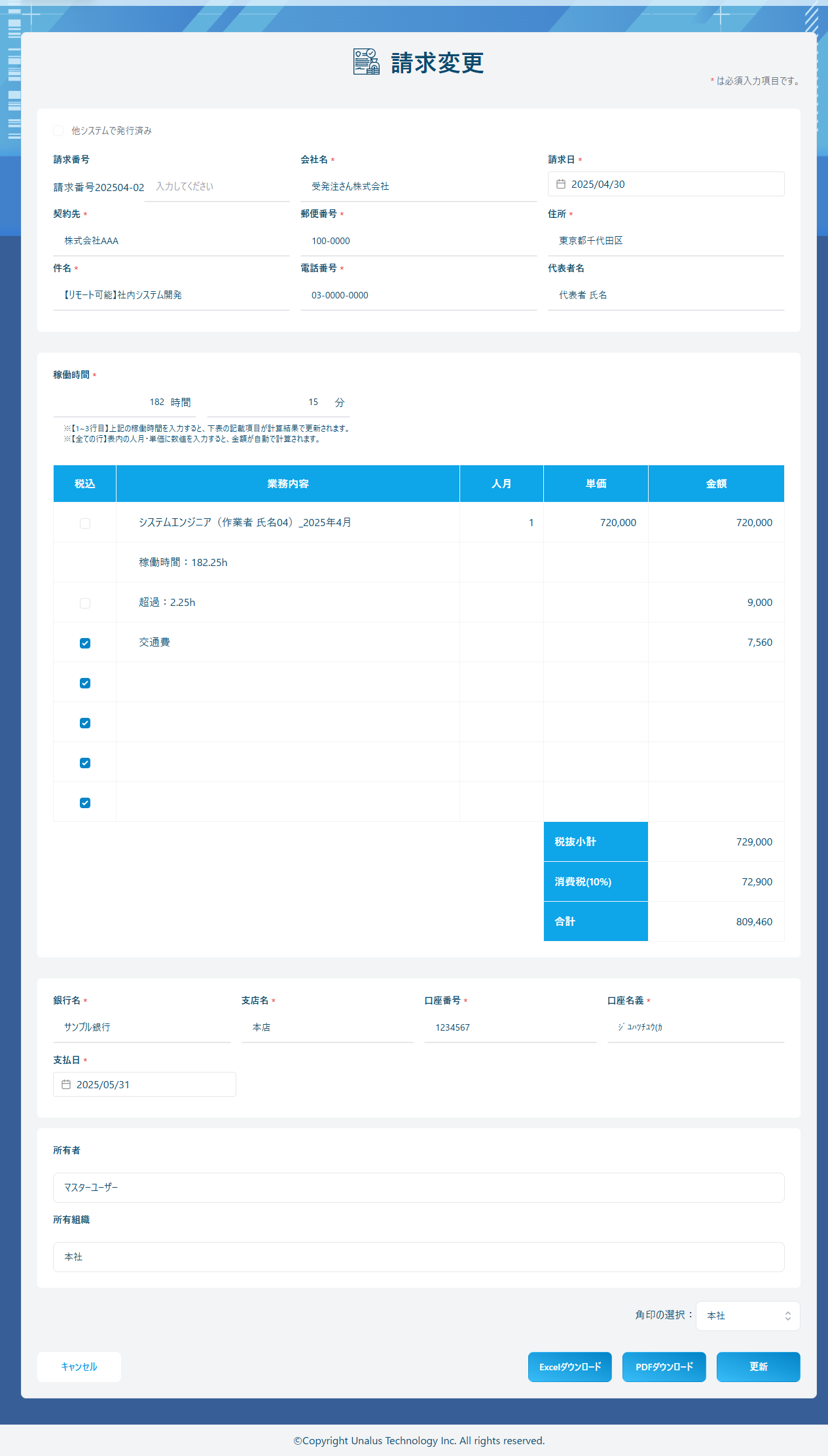
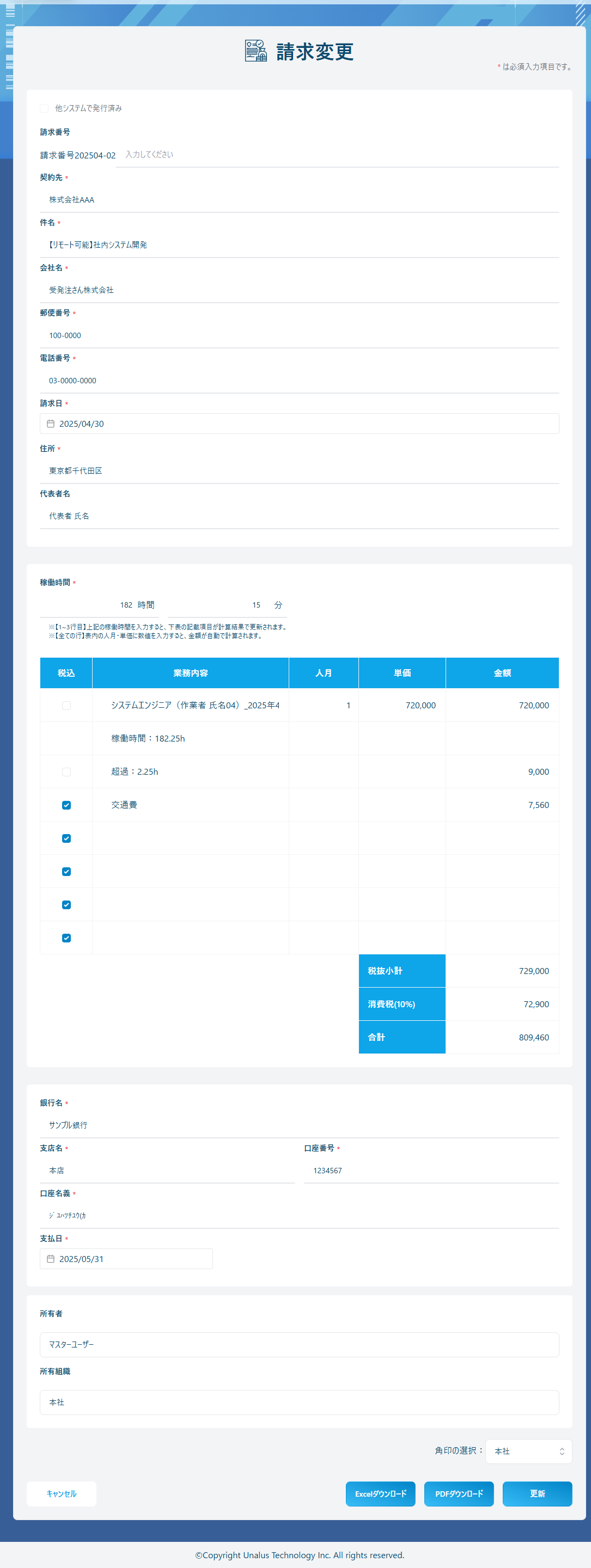
登録された請求情報について変更を行うための画面です。
請求書が送付前の時に表示できます。
※ 入力できる項目は請求登録画面と同様となります
画面イメージ
ブラウザウィンドウの画面幅によってデザインが変化します。
画面幅1280px以上
画面幅1280px未満
画面項目
操作ができる項目は請求登録画面と同様となります。
詳細は画面別ガイド・請求登録画面をご覧ください。
その他操作
発行済み(ダウンロード済み)の請求書の変更について
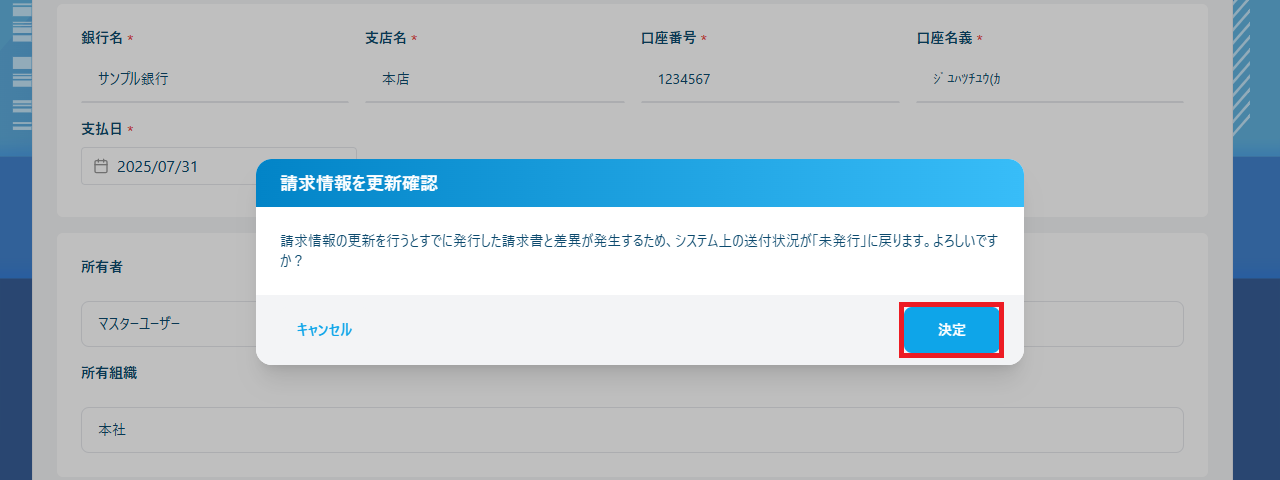
請求書を「未送付」(ダウンロード済み)の状態で更新を行うと、請求書が「未発行」の状態に戻ります。
手順を確認する
※ 送付状況が「未送付」の請求情報で確認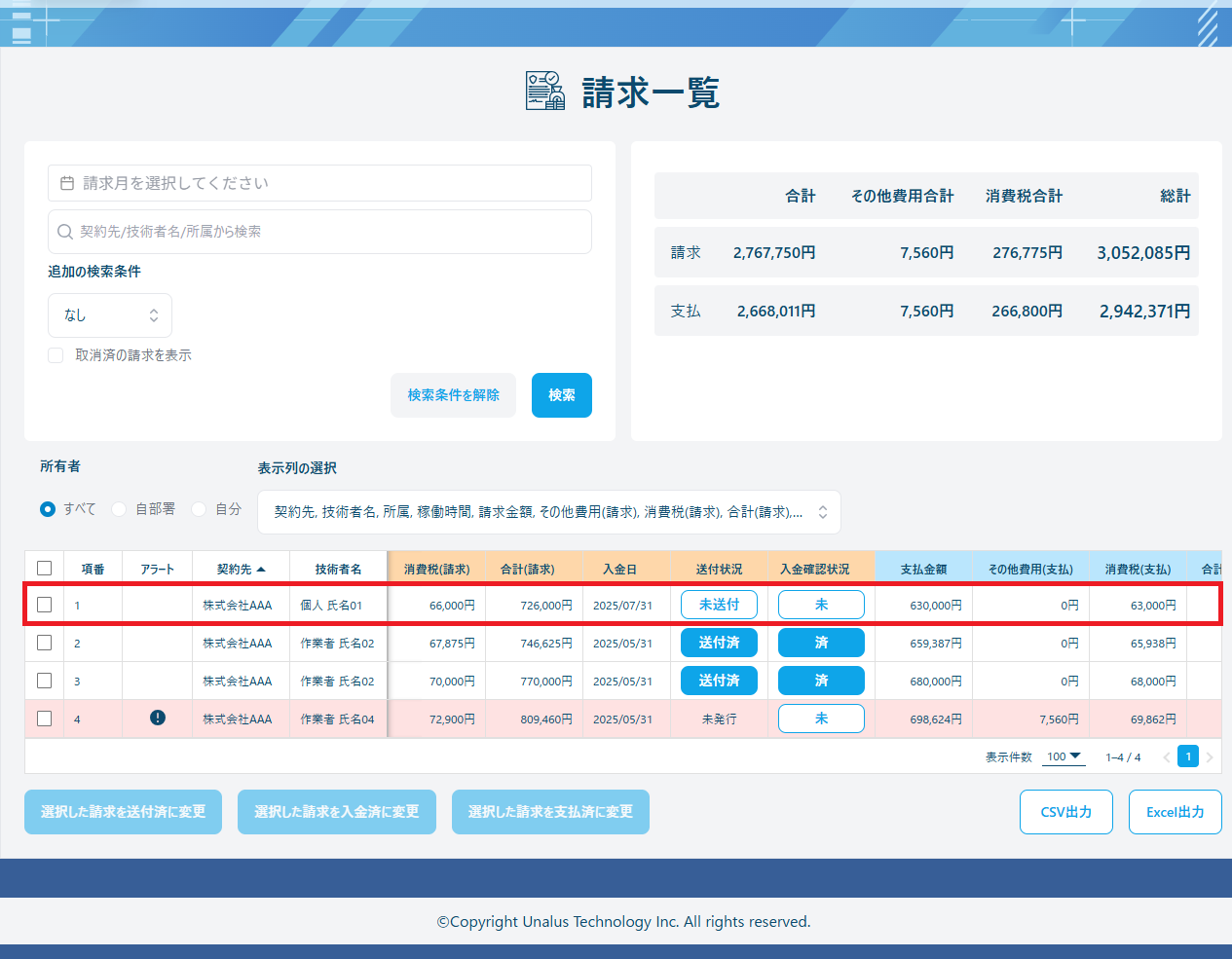
『更新』をクリック
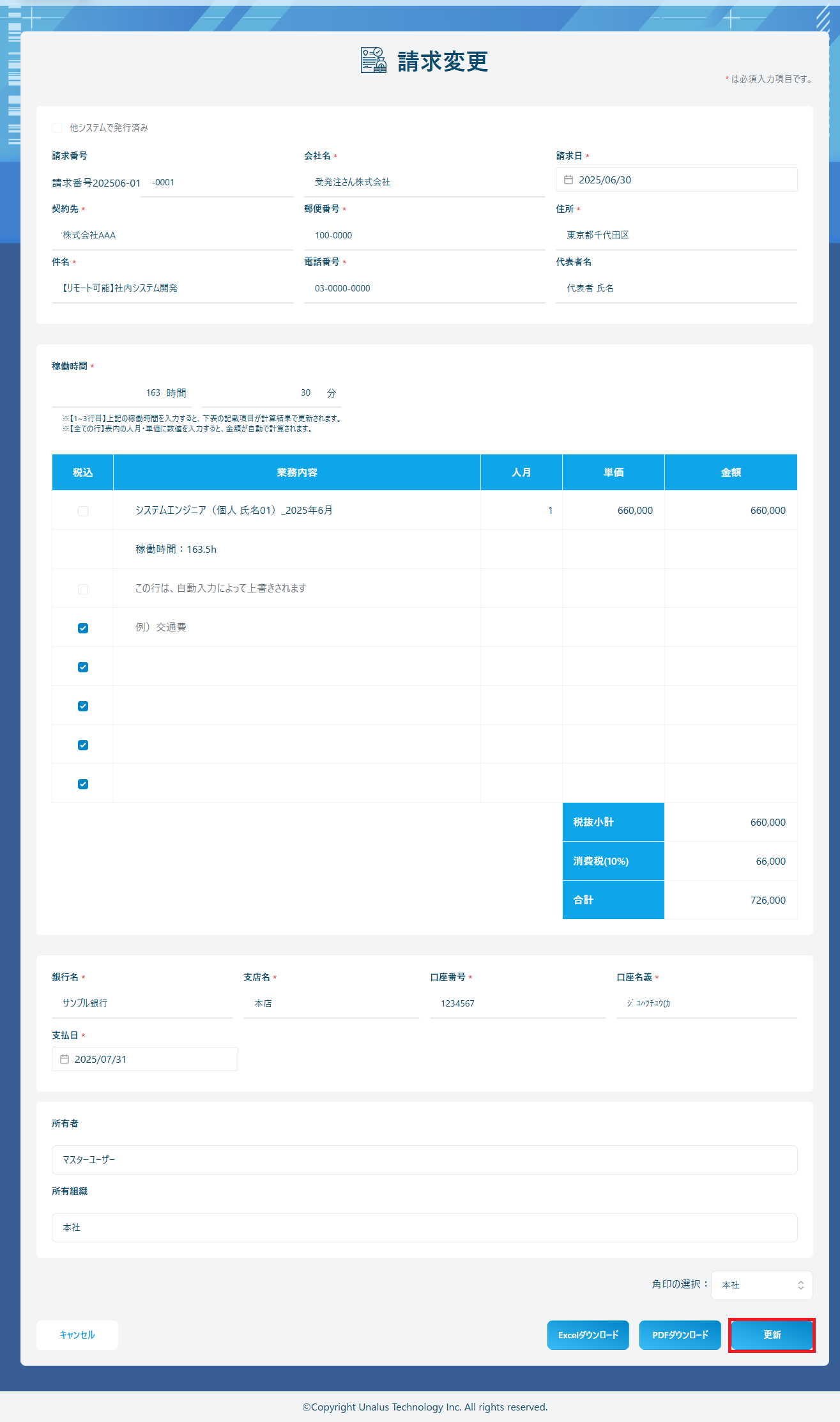
「請求情報を更新確認」のダイアログが表示されるので、確認の上『決定』をクリック
契約一覧画面に移動し、「請求情報を変更しました。」のメッセージが表示される
※ 送付状況が「未発行」に戻っている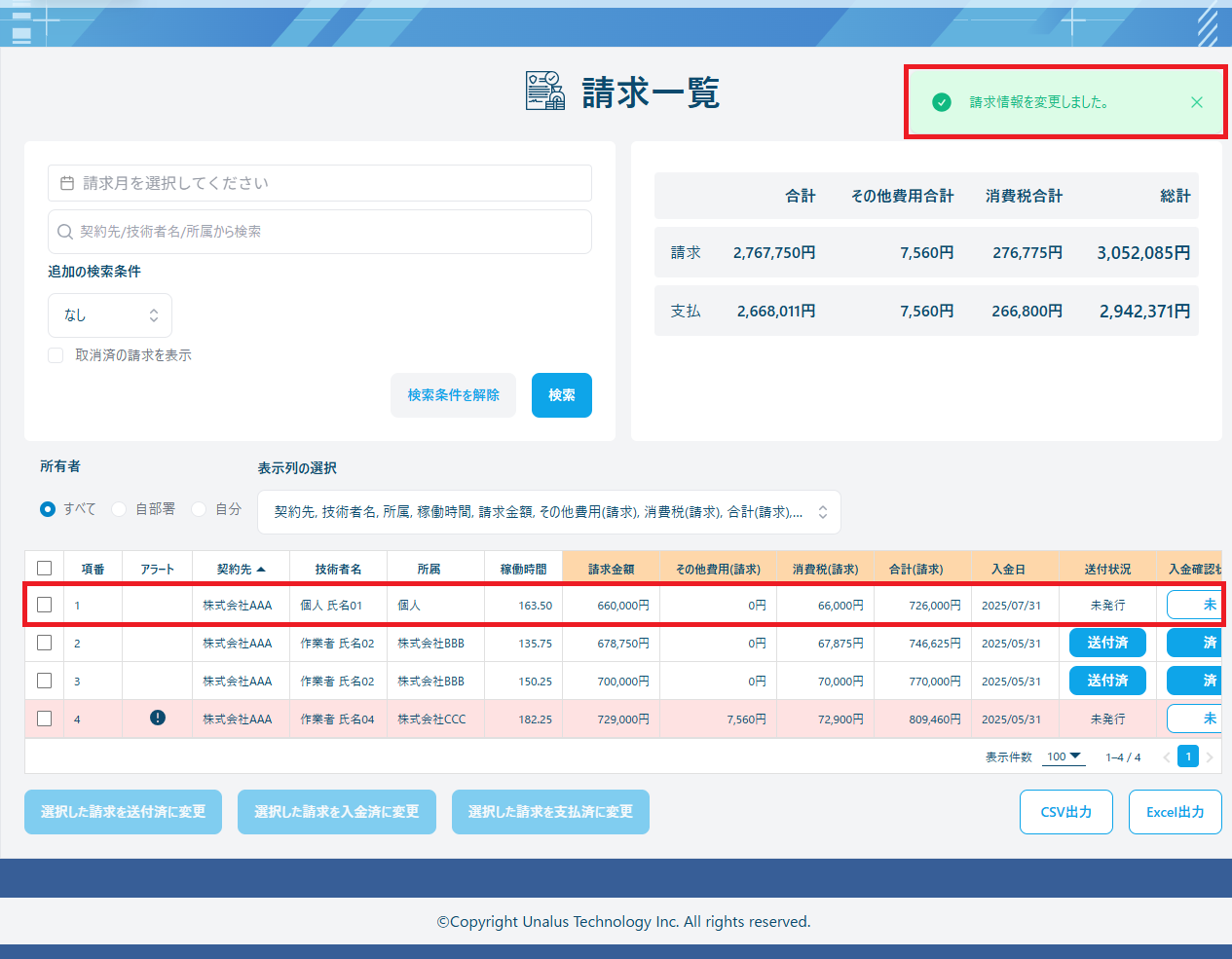
送付済みの請求書の変更について
「送付済」になっている請求書について変更を行いたい場合は、一度取消操作を行い、請求情報を再登録する必要があります。
請求一覧画面から『送付済』をクリックした後、請求情報を登録しなおしてください。
※ 変更前の請求情報は取消済みの請求情報としてシステムに残ります