操作別ガイド
担当者情報の登録
システムを利用する担当者(ユーザー)情報の登録を行います。
担当者登録画面の表示
自社情報管理メニューもしくはナビゲーションバーの『担当者一覧』をクリックして担当者一覧画面を表示し、 『新規登録』ボタンをクリックして担当者登録画面を表示できます。
手順を確認する
(1) 自社情報管理メニューから担当者一覧画面を表示
自社情報管理メニューの『担当者一覧』をクリック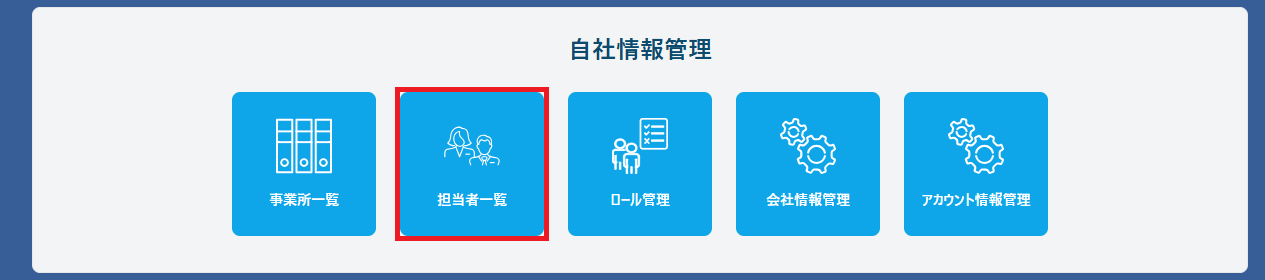
(2) ナビゲーションバーから担当者一覧画面を表示
自社情報管理にマウスカーソルをあわせて『担当者一覧』をクリック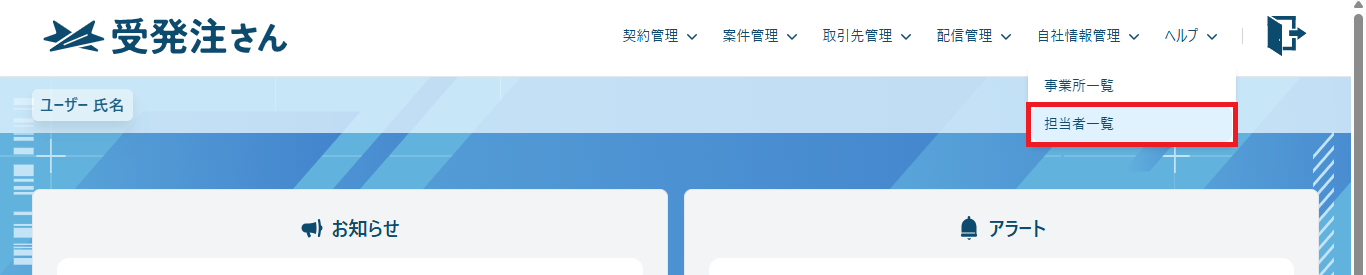
担当者一覧画面が表示されるので『新規登録』をクリック
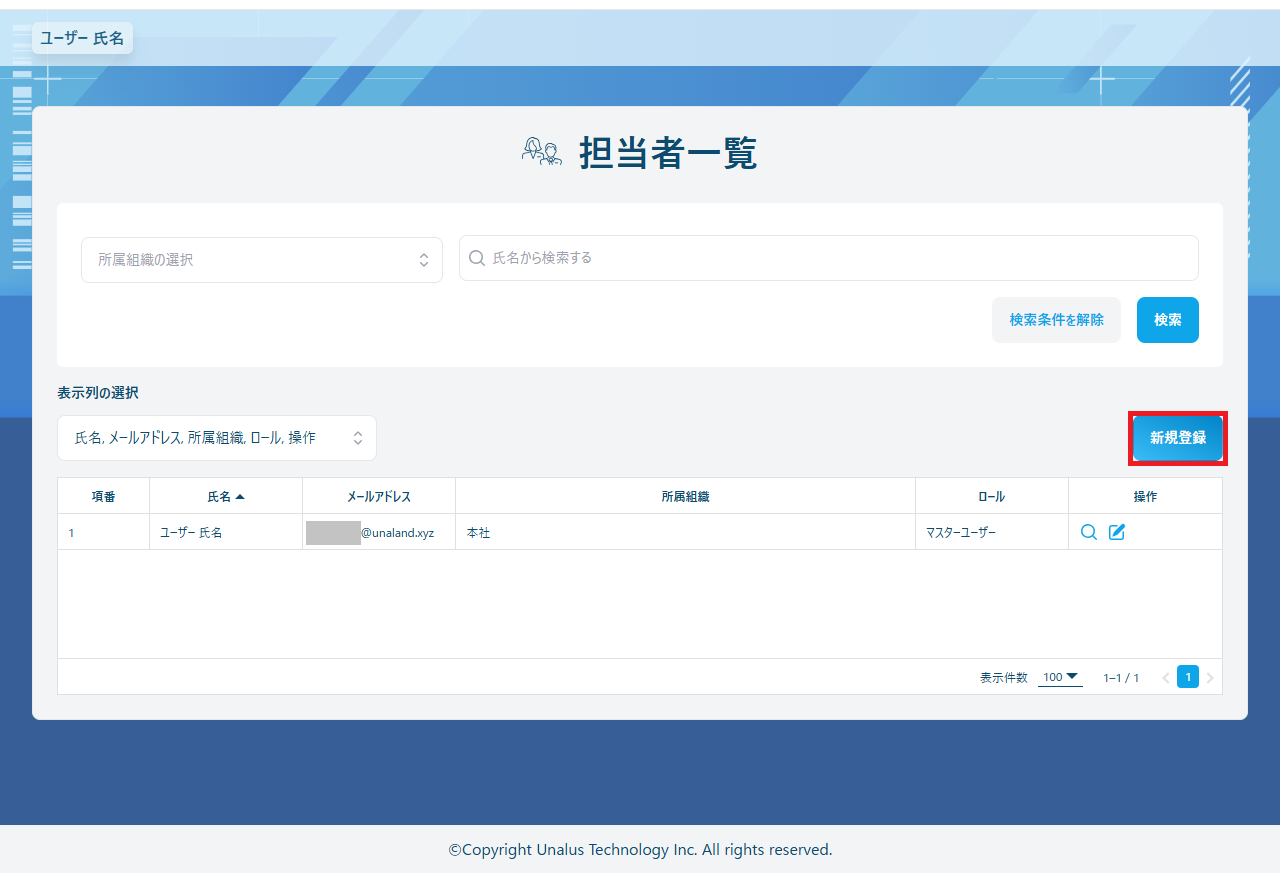
担当者登録画面が表示
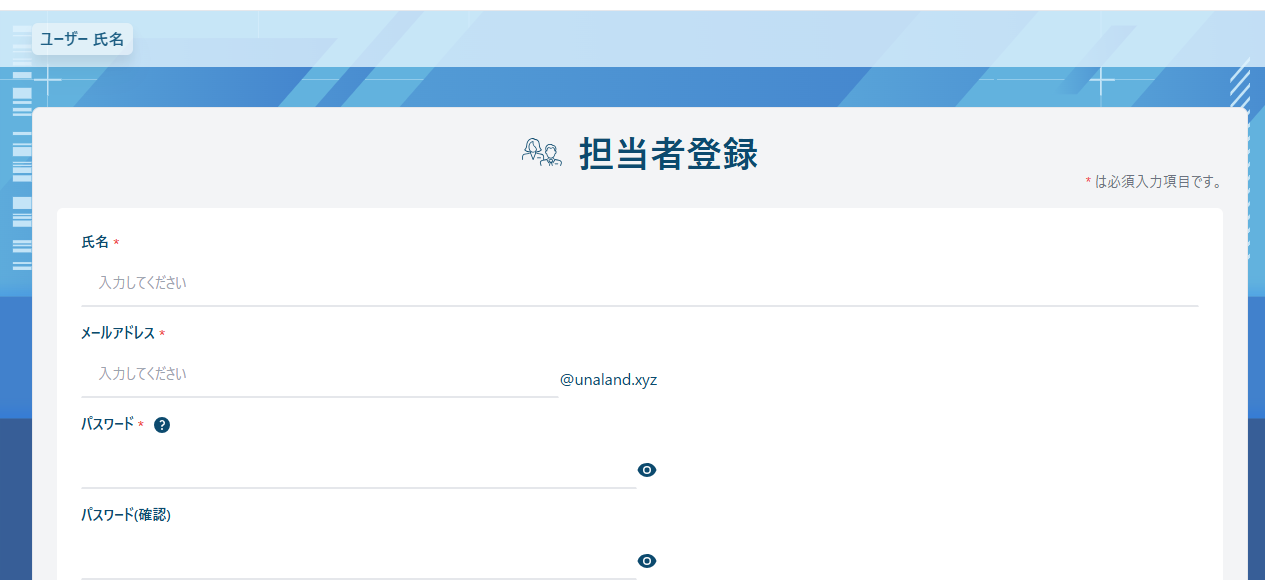
担当者情報の登録
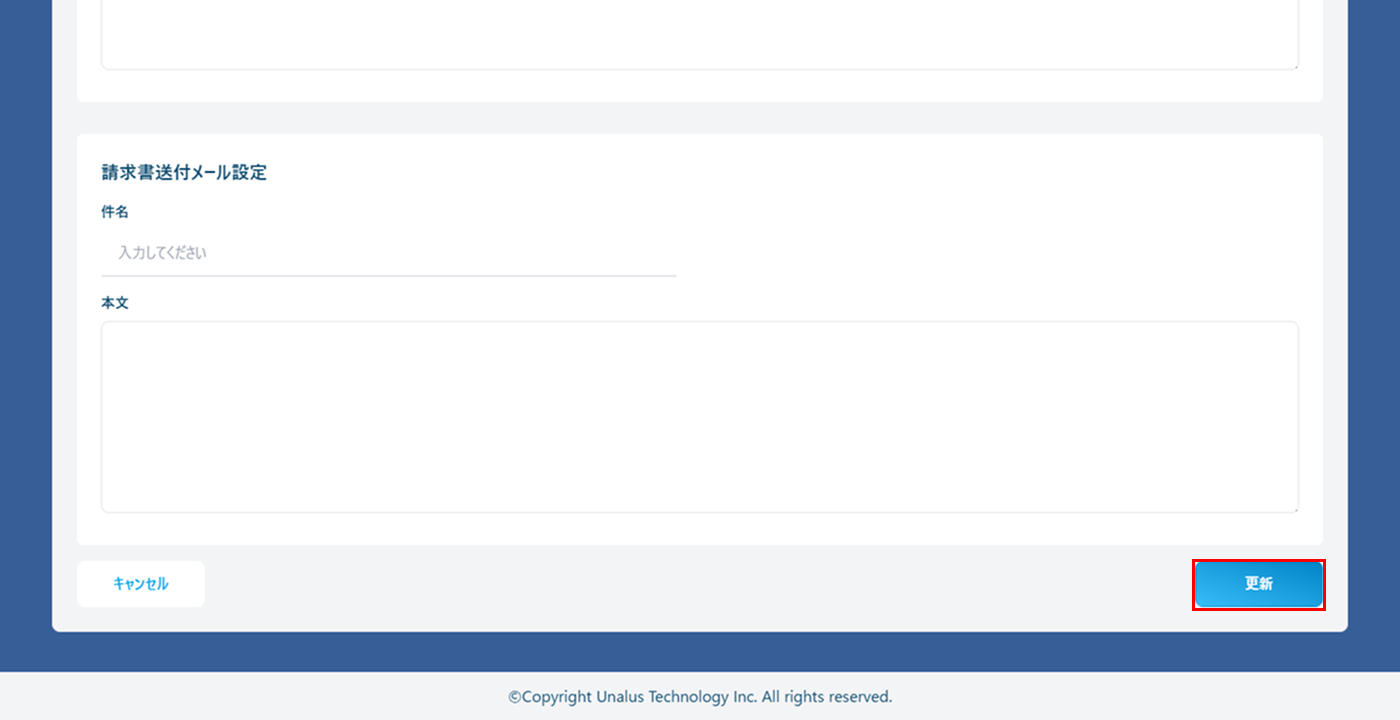
担当者登録画面で必要事項を入力し、『更新』ボタンをクリック
※ 入力項目については画面別ガイド・担当者登録画面をご覧ください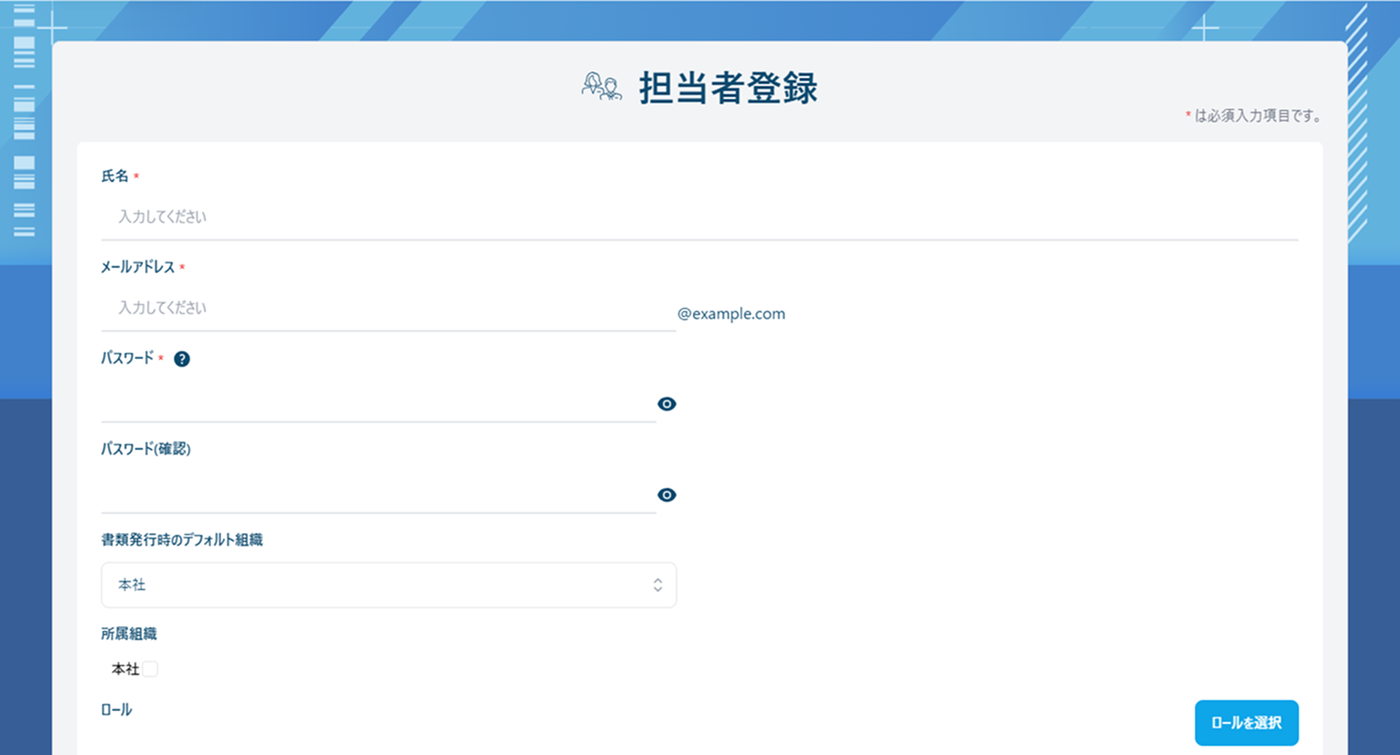
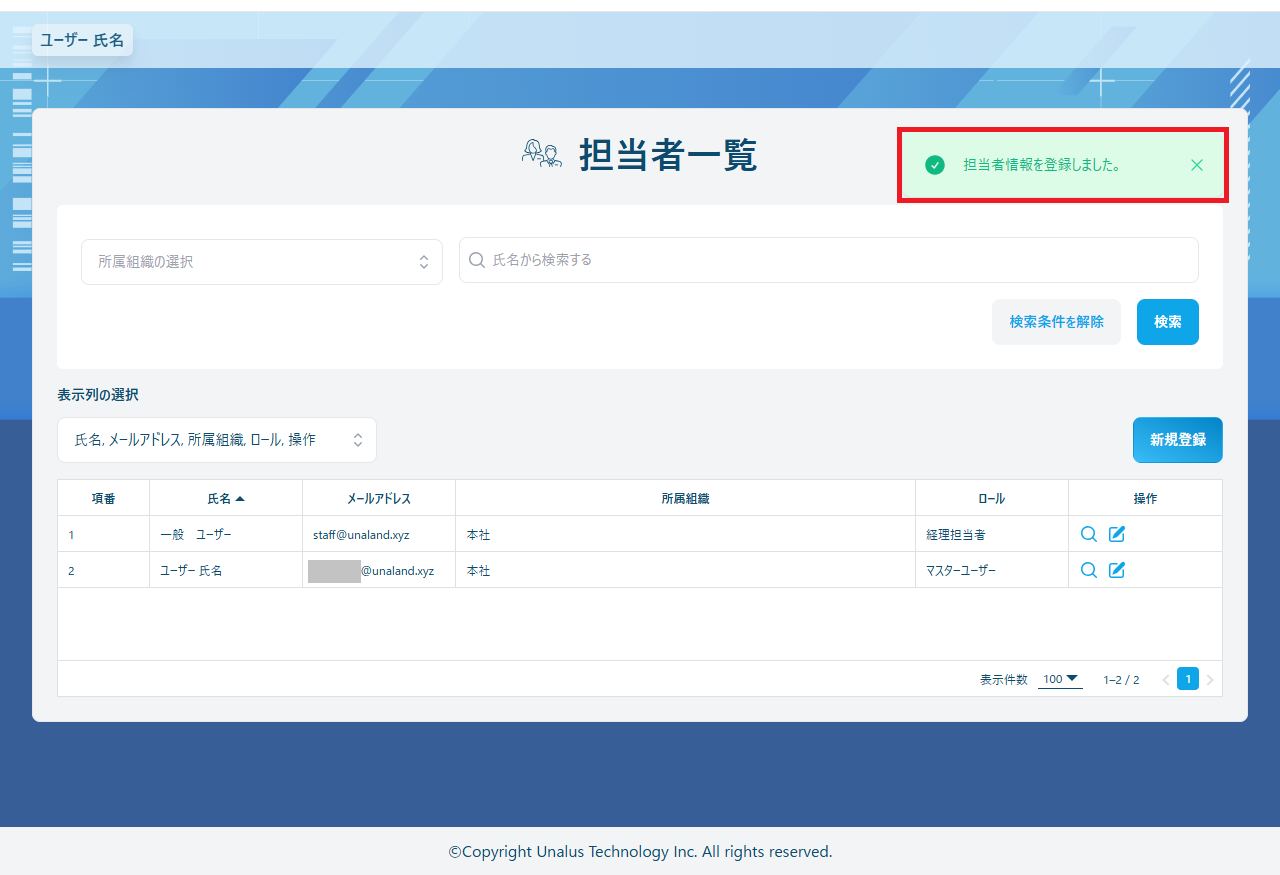
担当者情報の登録が正常に完了すると担当者一覧画面へ移動し、「担当者情報を登録しました。」とメッセージが表示
担当者情報詳細の確認
登録した担当者情報を担当者詳細画面から確認することができます。
手順を確認する
担当者一覧画面より、確認したい担当者の操作項目にある虫眼鏡のアイコンをクリック
※ アイコンにマウスカーソルをあわせると「担当者詳細」と表示されます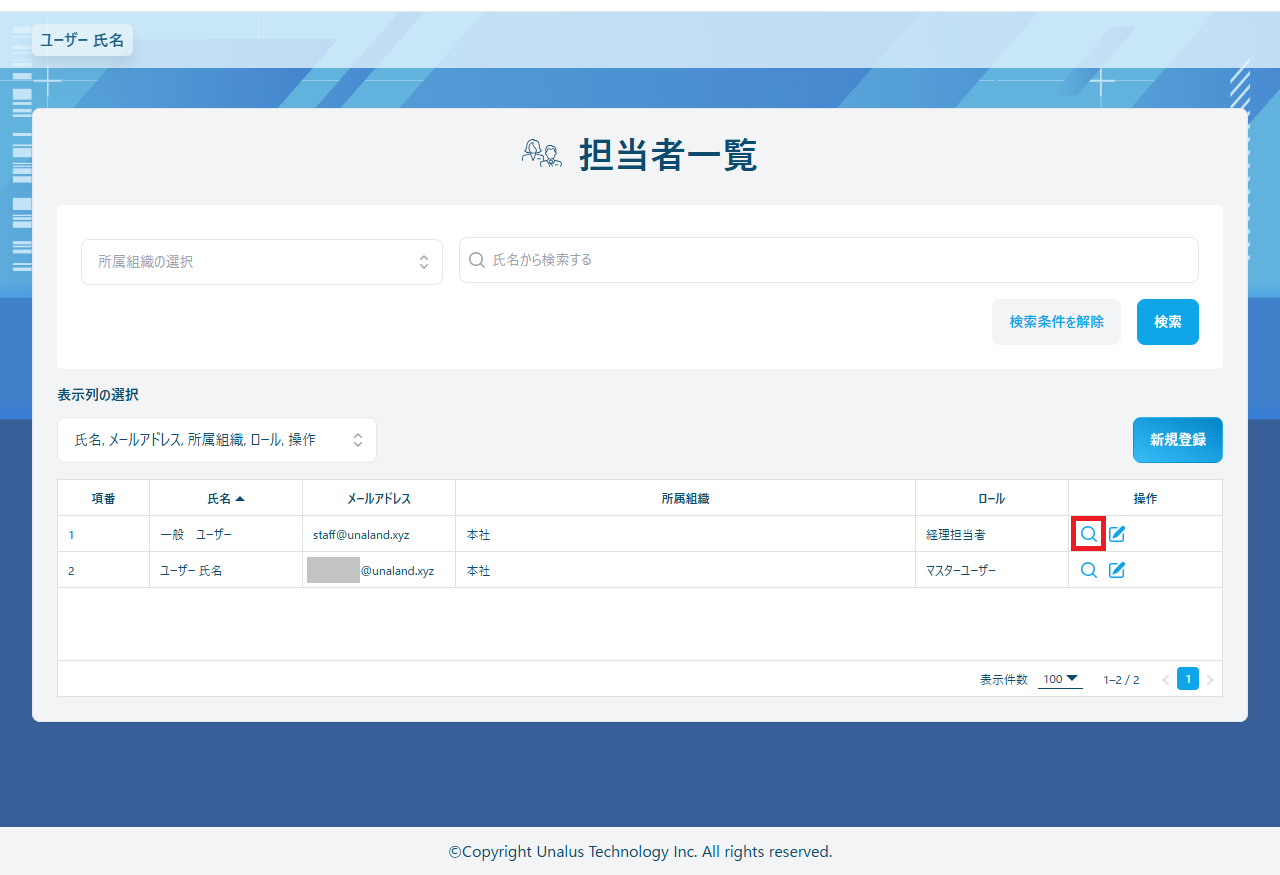
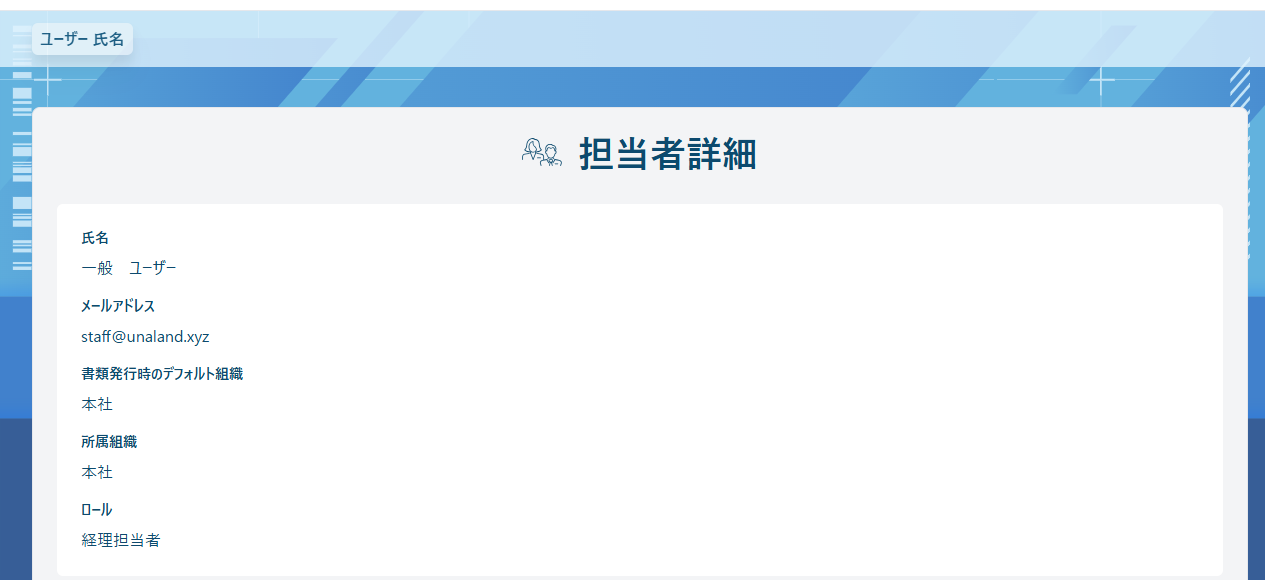
担当者詳細画面が表示
※ 表示項目については画面別ガイド・担当者詳細画面をご覧ください