画面別ガイド
担当者詳細画面
登録された担当者情報について詳細を確認できる画面です。
画面イメージ
ブラウザウィンドウの画面幅に影響を受けない画面です。
画面幅1280px以上
画面項目
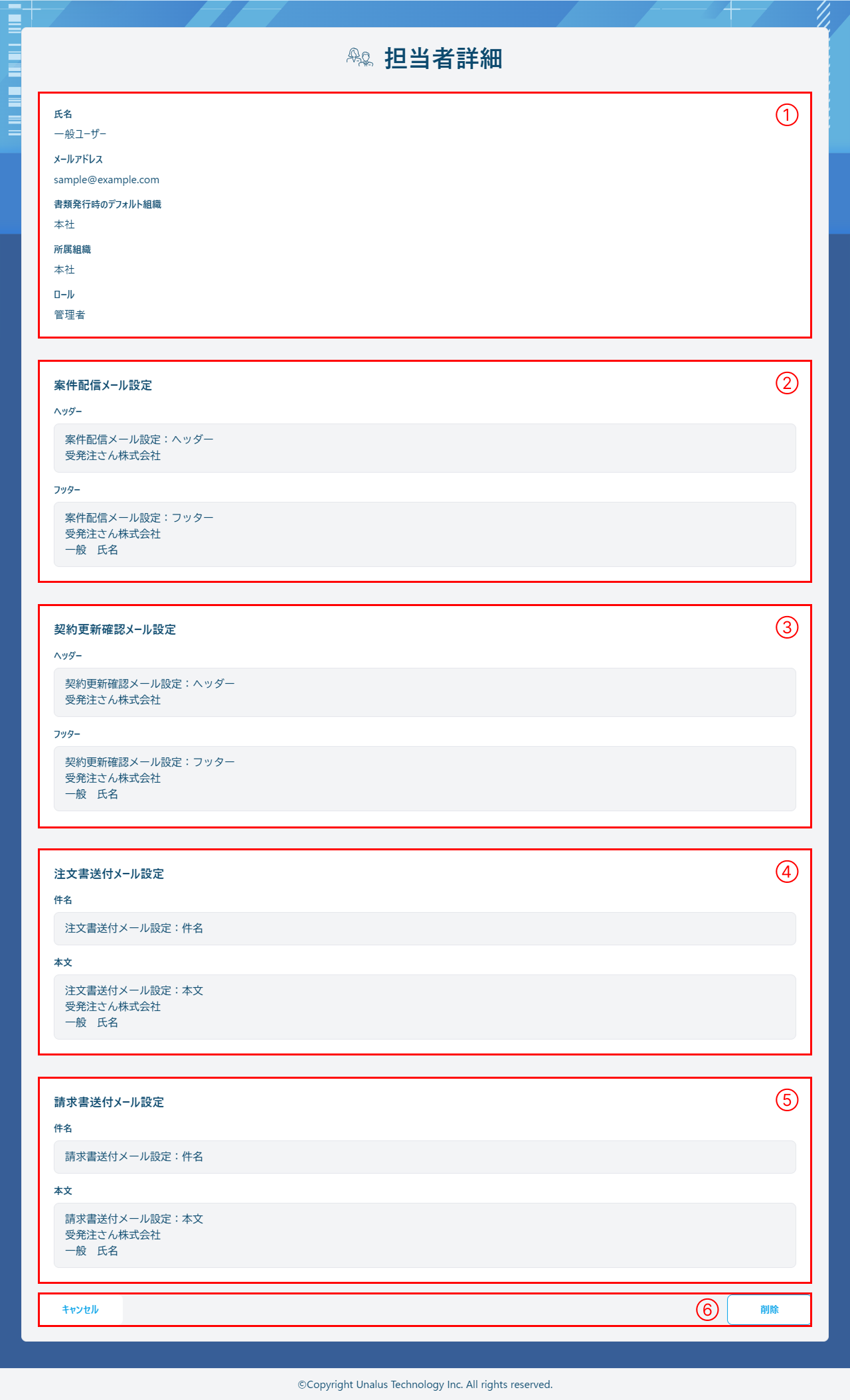
①担当者情報
氏名
担当者情報登録時に設定した担当者の氏名が表示されます。
メールアドレス
担当者情報登録時に設定したメールアドレスが表示されます。
書類発行時のデフォルト組織
担当者情報登録時に設定した担当者のデフォルト組織が表示されます。
所属組織
担当者情報登録時に設定した担当者の所属組織が表示されます。
所属組織が複数設定されている場合は、縦に並んで表示されます。
ロール
担当者情報登録時に設定した担当者のロールが表示されます。
ロールが複数設定されている場合は、縦に並んで表示されます。
②案件配信メール設定
ヘッダー
担当者情報登録時に設定した、案件配信内容登録時「ヘッダー」項目に自動入力される内容が表示されます。
設定されていない場合はグレーの枠のみが表示されます。
フッター
担当者情報登録時に設定した、案件配信内容登録時「フッター」項目に自動入力される内容が表示されます。
設定されていない場合はグレーの枠のみが表示されます。
③契約更新確認メール設定
ヘッダー
担当者情報登録時に設定した、契約更新確認画面で送信メールを作成する際「本文」項目にヘッダーとして自動入力される内容が表示されます。
設定されていない場合はグレーの枠のみが表示されます。
フッター
担当者情報登録時に設定した、契約更新確認画面で送信メールを作成する際「本文」項目にフッターとして自動入力される内容が表示されます。
設定されていない場合はグレーの枠のみが表示されます。
④注文書送付メール設定
件名
担当者情報登録時に設定した、注文書送付画面で注文書送付メールを作成する際「件名」項目に自動入力される内容が表示されます。
設定されていない場合はグレーの枠のみが表示されます。
本文
担当者情報登録時に設定した、注文書送付画面で注文書送付メールを作成する際「本文」項目に自動入力される内容が表示されます。
設定されていない場合はグレーの枠のみが表示されます。
⑤請求書送付メール設定
件名
担当者情報登録時に設定した、請求書送付画面で請求書送付メールを作成する際「件名」項目に自動入力される内容が表示されます。
設定されていない場合はグレーの枠のみが表示されます。
本文
担当者情報登録時に設定した、請求書送付画面で請求書送付メールを作成する際「本文」項目に自動入力される内容が表示されます。
設定されていない場合はグレーの枠のみが表示されます。
⑥フッターエリア
『キャンセル』ボタン
クリックすると担当者一覧画面へ移動します。
『削除』ボタン
クリックすると表示中の担当者情報について削除を行います。
手順を確認する
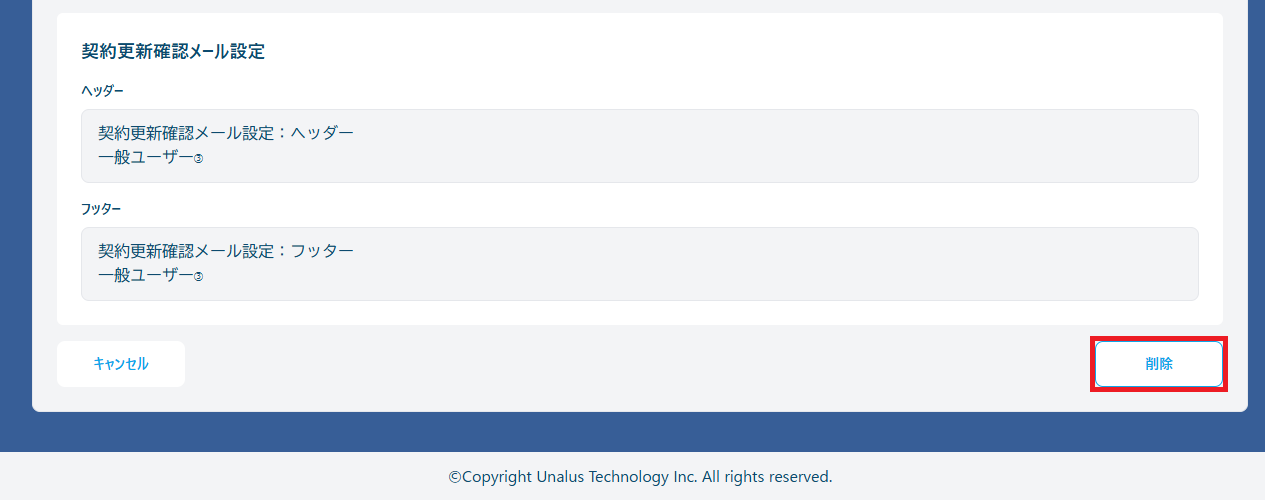
『削除』ボタンをクリック
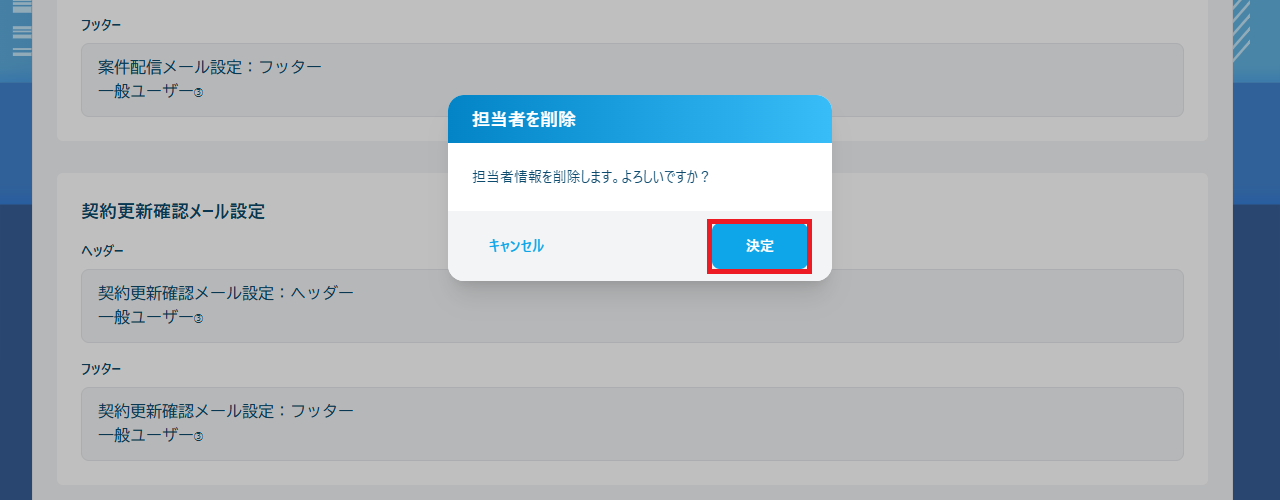
「担当者を削除」のダイアログが表示されるので、『決定』をクリック
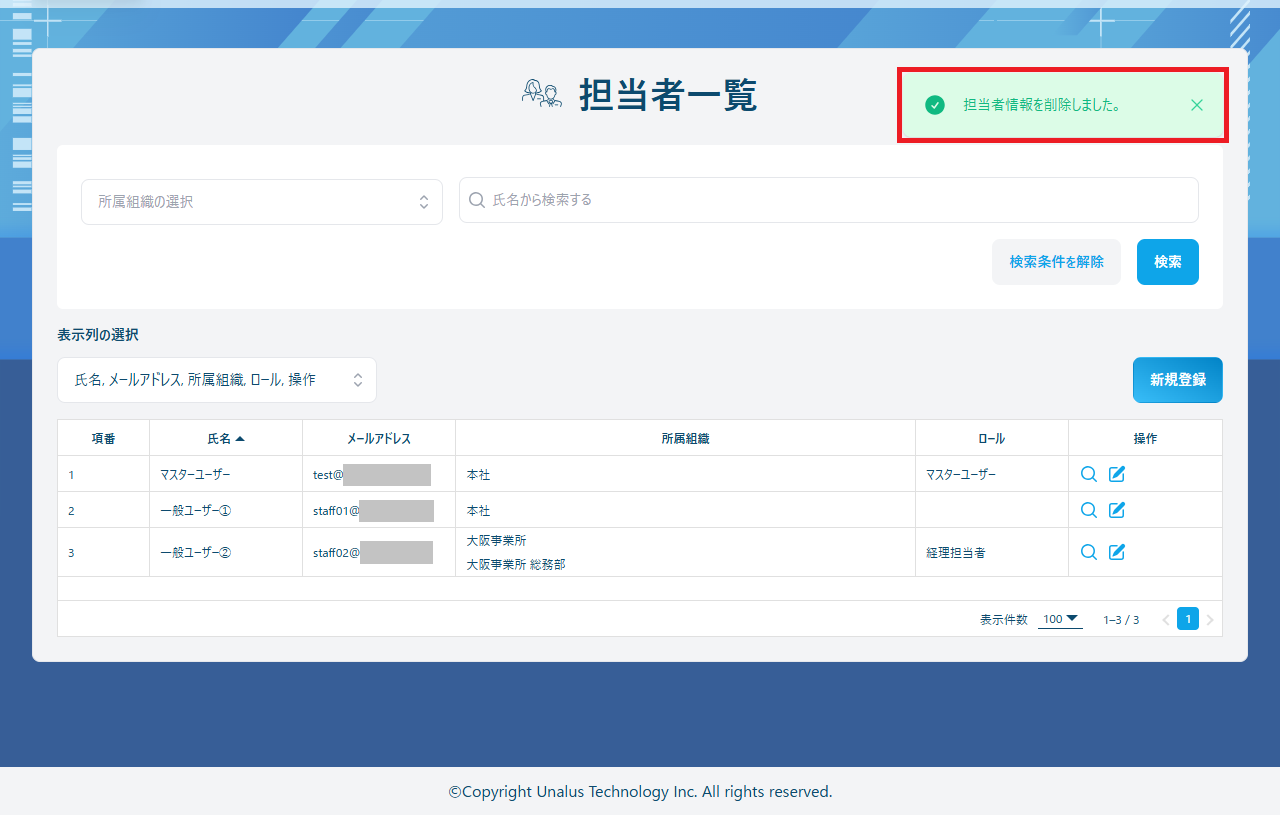
「担当者情報を削除しました。」というメッセージが表示され、担当者一覧画面が表示