操作別ガイド
請求書の送付
以下情報を設定し、システムに登録した注文情報もしくはダウンロードを行った注文書を基に注文書の送付を行うことができます。
- メール内容:請求書の送付時の件名と本文が設定できます
- 差出人
- 宛先
請求書送付画面の表示
請求書送付画面は以下の方法で表示することができます。
- 契約一覧画面:請求書項目にある紙飛行機のアイコンをクリック
- 請求一覧画面:操作項目にある紙飛行機のアイコンをクリック
- 請求登録画面:『PDFダウンロード』ボタンをクリック(会社情報管理で『請求書ダウンロード後に請求書送付画面へ自動遷移する』チェックボックスにチェックが入っている場合)
- 請求変更画面:『PDFダウンロード』ボタンをクリック(会社情報管理で『請求書ダウンロード後に請求書送付画面へ自動遷移する』チェックボックスにチェックが入っている場合)
- 請求詳細画面:『PDFダウンロード』ボタンをクリック(会社情報管理で『請求書ダウンロード後に請求書送付画面へ自動遷移する』チェックボックスにチェックが入っている場合)
契約一覧画面から請求書送付画面を表示
契約管理メニューもしくはナビゲーションバーの『契約一覧』をクリックして契約一覧画面を表示し、請求書項目にある紙飛行機のアイコンをクリックして請求書送付画面を表示できます。
手順を確認する
- (1) 契約管理メニューから契約一覧画面を表示
契約管理メニューの『契約一覧』をクリック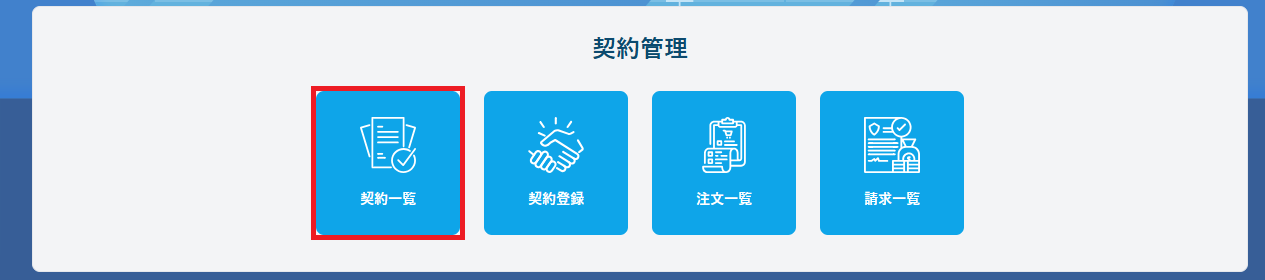
(2) ナビゲーションバーから契約一覧画面を表示
契約管理にマウスカーソルをあわせて『契約一覧』をクリック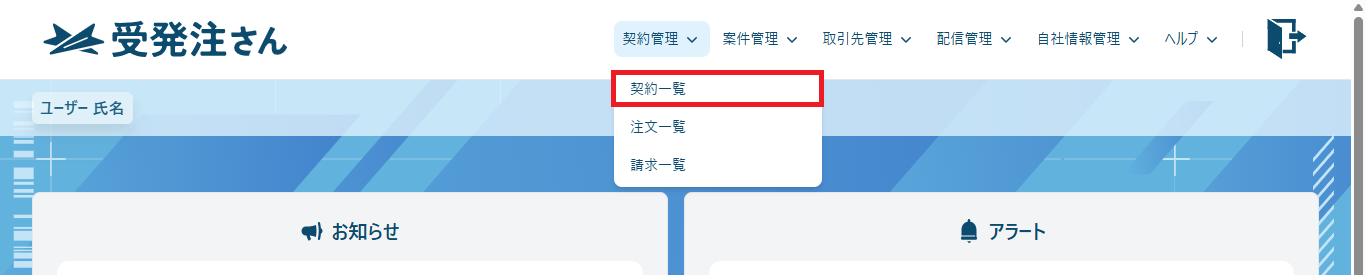
- 契約一覧画面が表示されるので、 「年月選択ボックス」に送付したい請求書の年月を選択し、『検索』ボタンをクリックして請求書を絞り込む
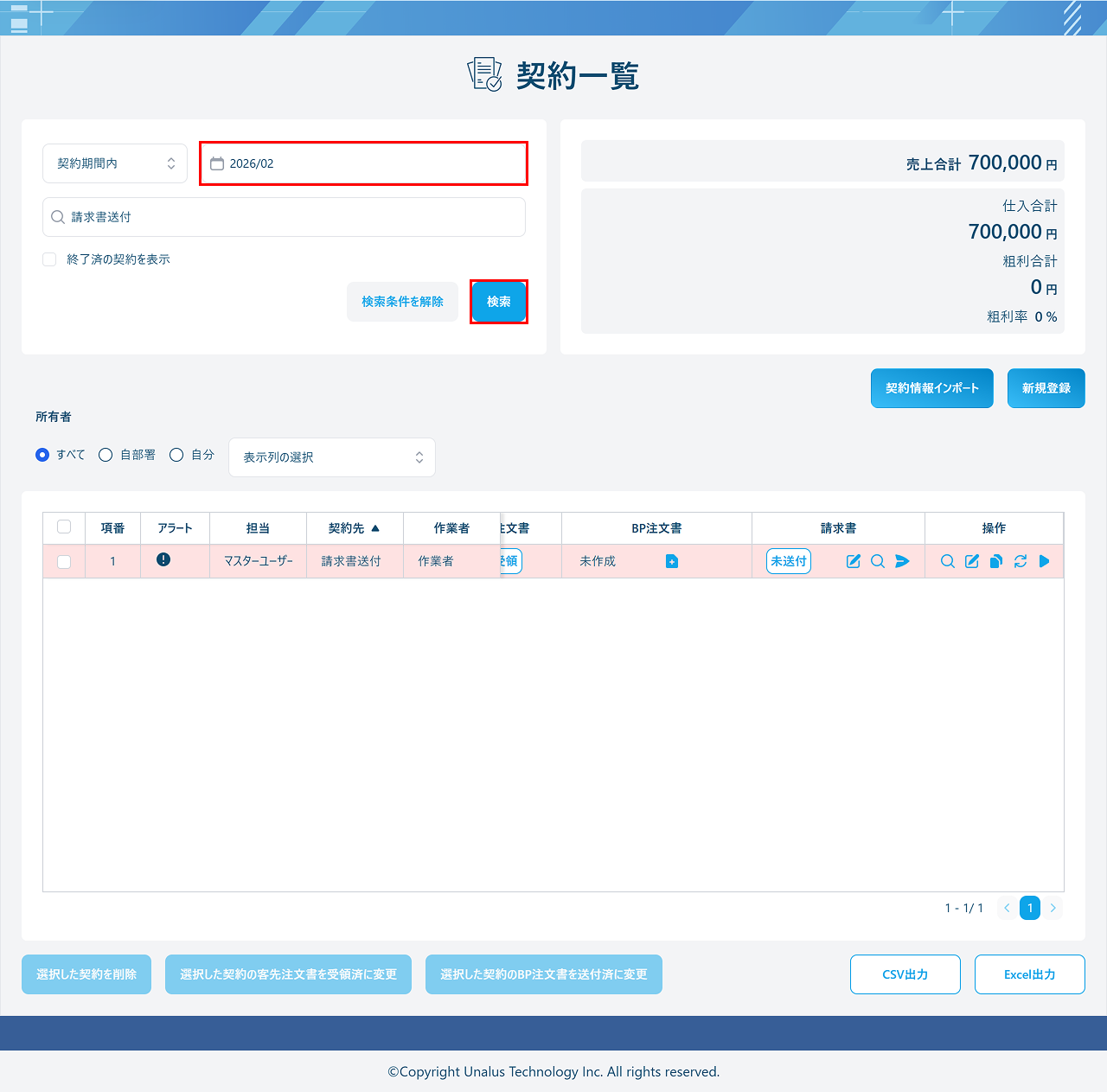
- 請求書項目にある紙飛行機のアイコンをクリック
※ マウスカーソルをあわせると「請求書送付」と表示されます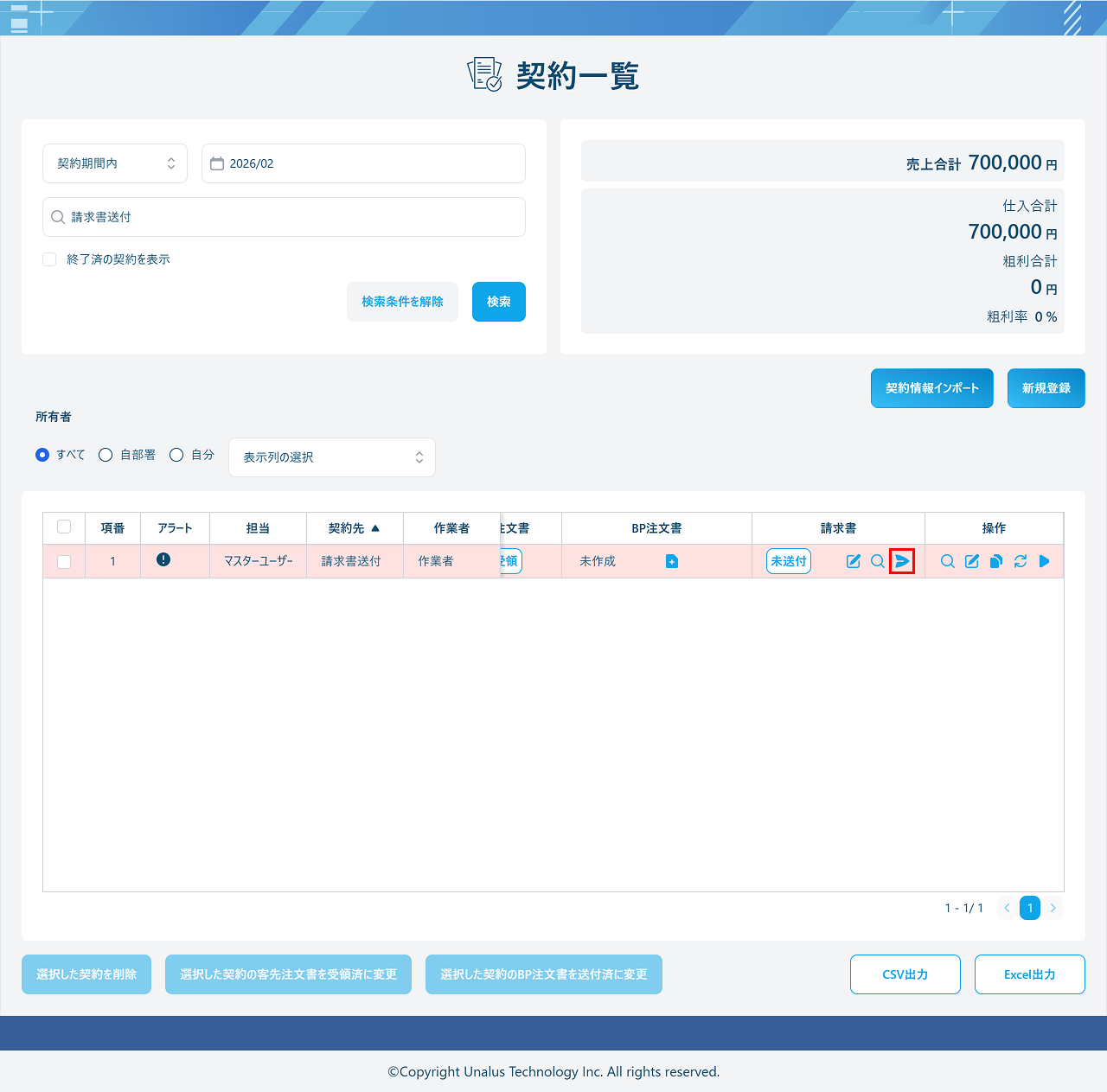
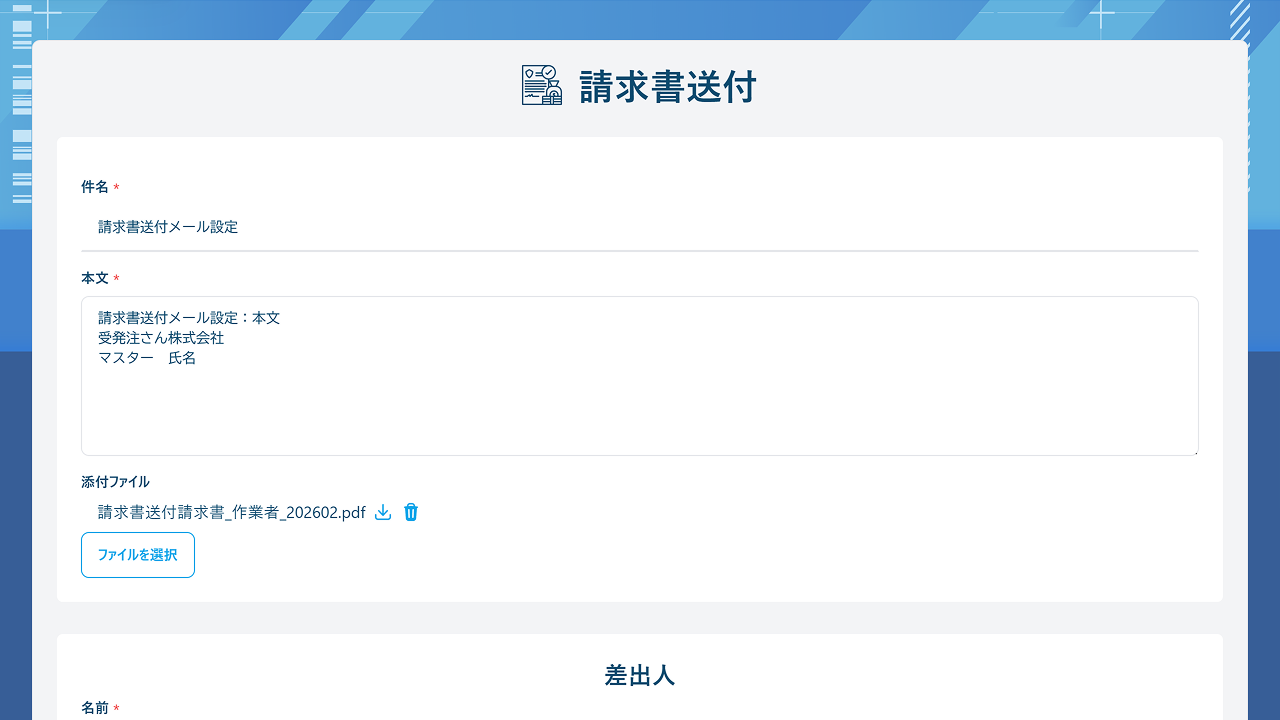
- 請求書送付画面が表示
請求一覧画面から請求書送付画面を表示
契約管理メニューもしくはナビゲーションバーの『請求一覧』をクリックして請求一覧画面を表示し、操作項目にある紙飛行機のアイコンをクリックして請求書送付画面を表示できます。
手順を確認する
- (1) 契約管理メニューから請求一覧画面を表示
契約管理メニューの『請求一覧』をクリック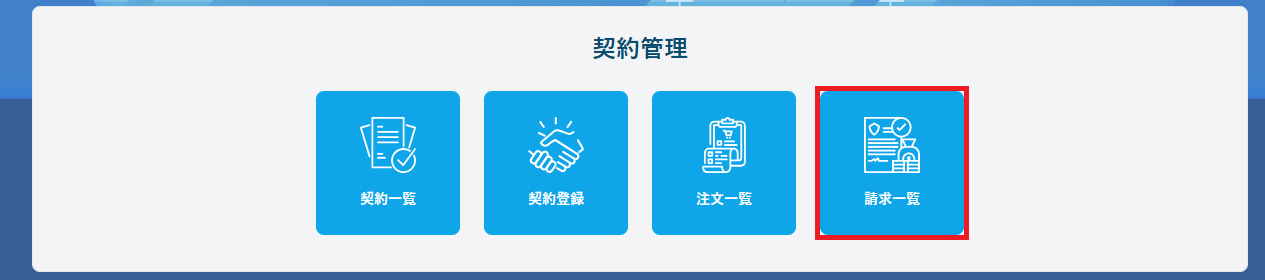 (2) ナビゲーションバーから請求一覧画面を表示
契約管理にマウスカーソルをあわせて『請求一覧』をクリック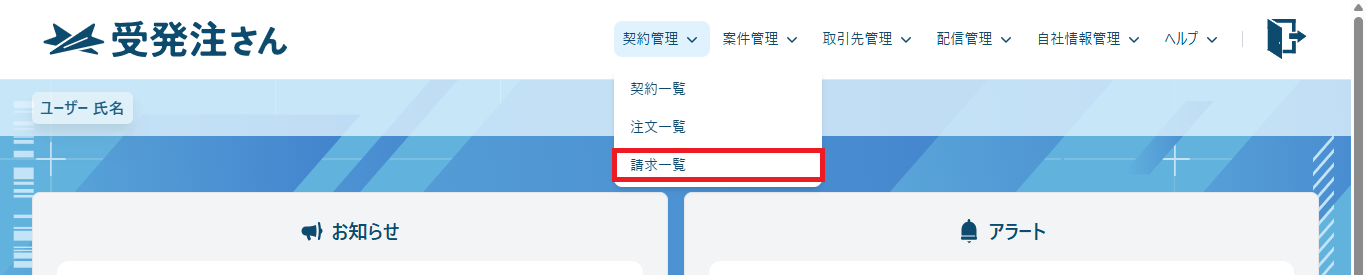
- 請求一覧画面が表示されるので、操作項目にある紙飛行機のアイコンをクリック
※ マウスカーソルをあわせると「請求書送付」と表示されます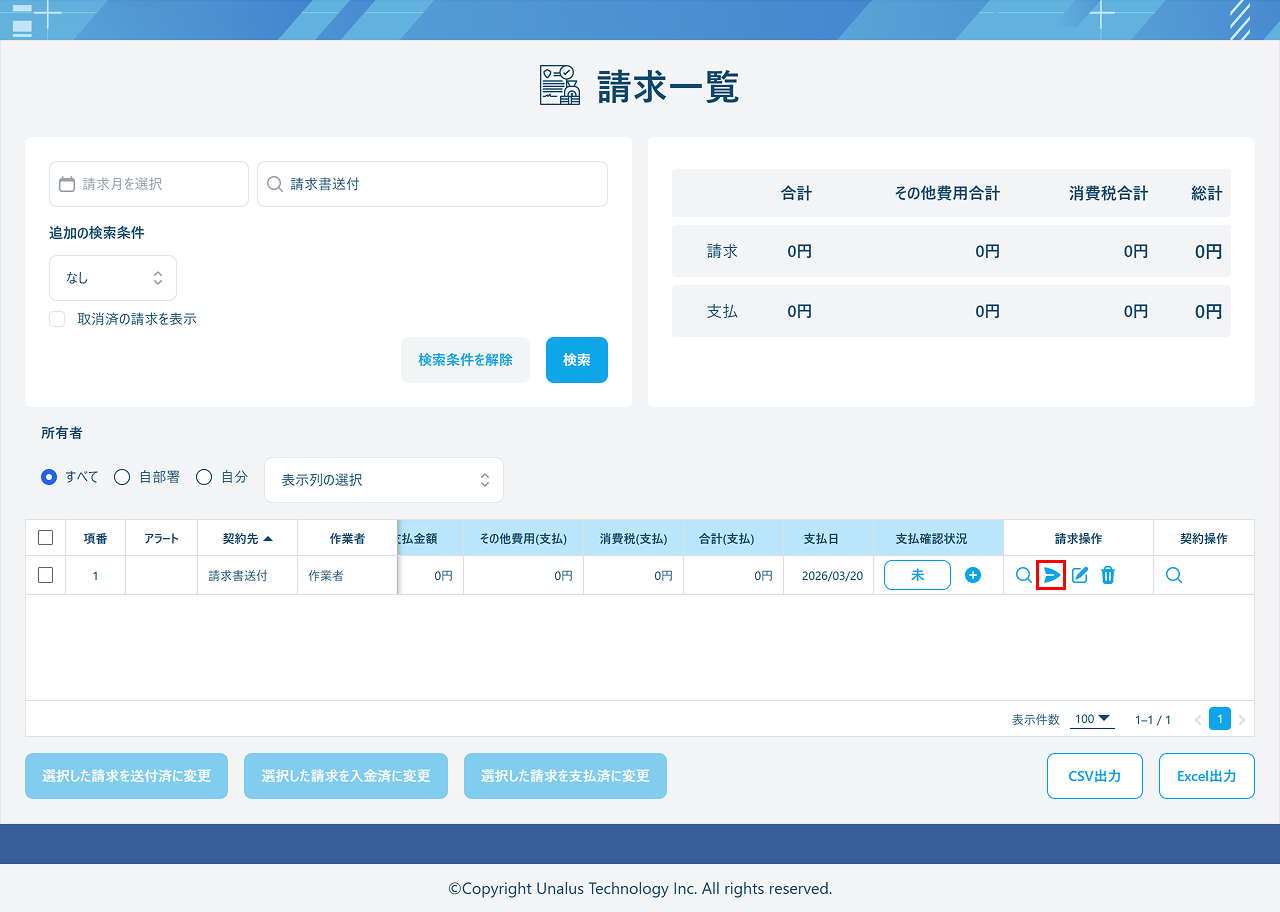
- 請求書送付画面が表示
請求登録画面から請求書送付画面を表示
契約管理メニューもしくはナビゲーションバーの『契約一覧』をクリックして契約一覧画面を表示し、請求書項目にある「+」のアイコンをクリックして請求登録画面を表示できます。 請求書登録画面の『PDFダウンロード』ボタンをクリックすることで、請求書送付画面を表示できます。(会社情報管理で『請求書ダウンロード後に請求書送付画面へ自動遷移する』チェックボックスにチェックが入っている場合)
手順を確認する
(1) 契約管理メニューから契約一覧画面を表示
契約管理メニューの『契約一覧』をクリック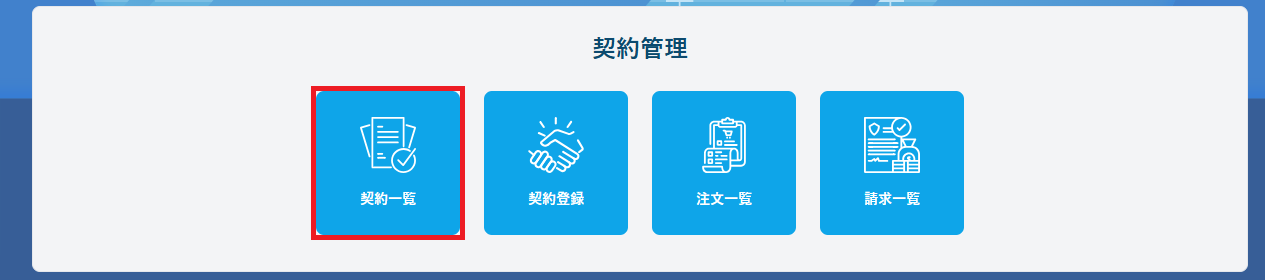
(2) ナビゲーションバーから契約一覧画面を表示
契約管理にマウスカーソルをあわせて『契約一覧』をクリック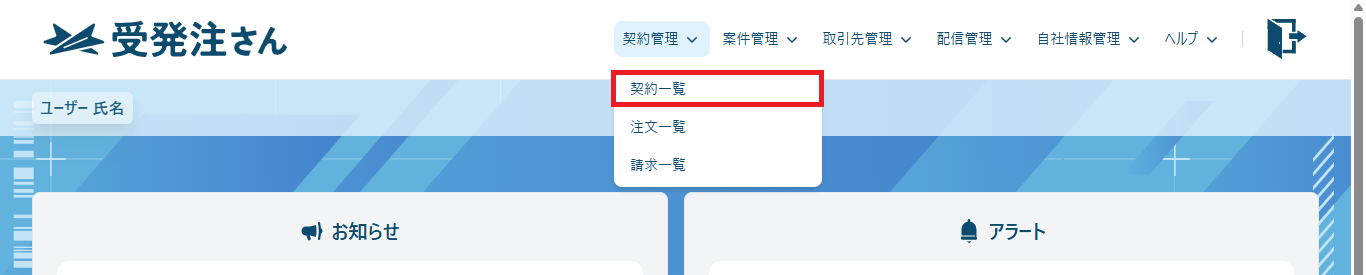
契約一覧画面が表示されるので、 「年月選択ボックス」に送付したい請求書の年月を選択し、『検索』ボタンをクリックして請求書を絞り込む
請求書項目にある「+」のアイコンをクリック
※ 「未作成」と表示されている場合のみ「+」のアイコンが表示されています
※ アイコンにマウスカーソルをあわせると「請求登録」と表示されます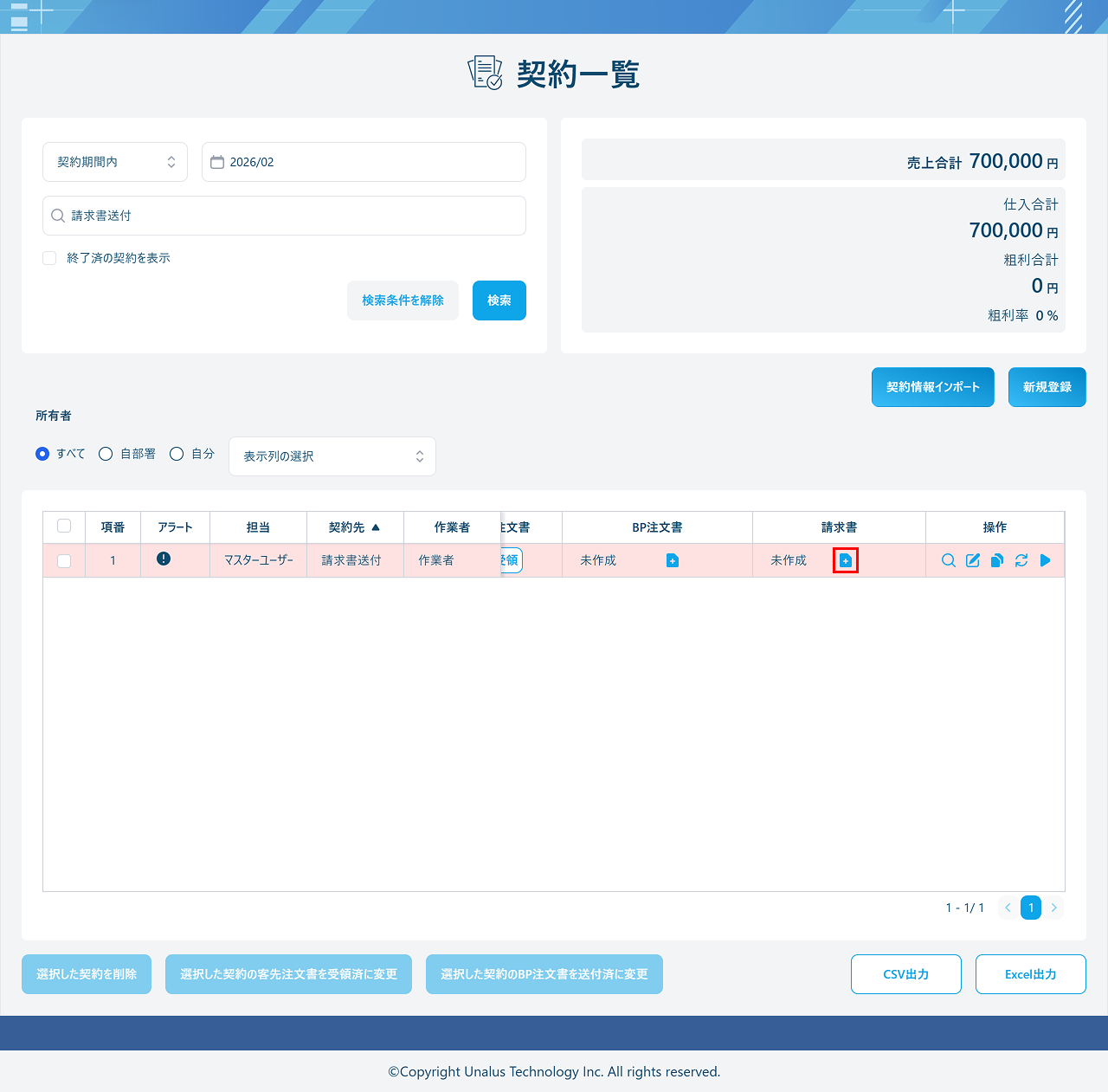
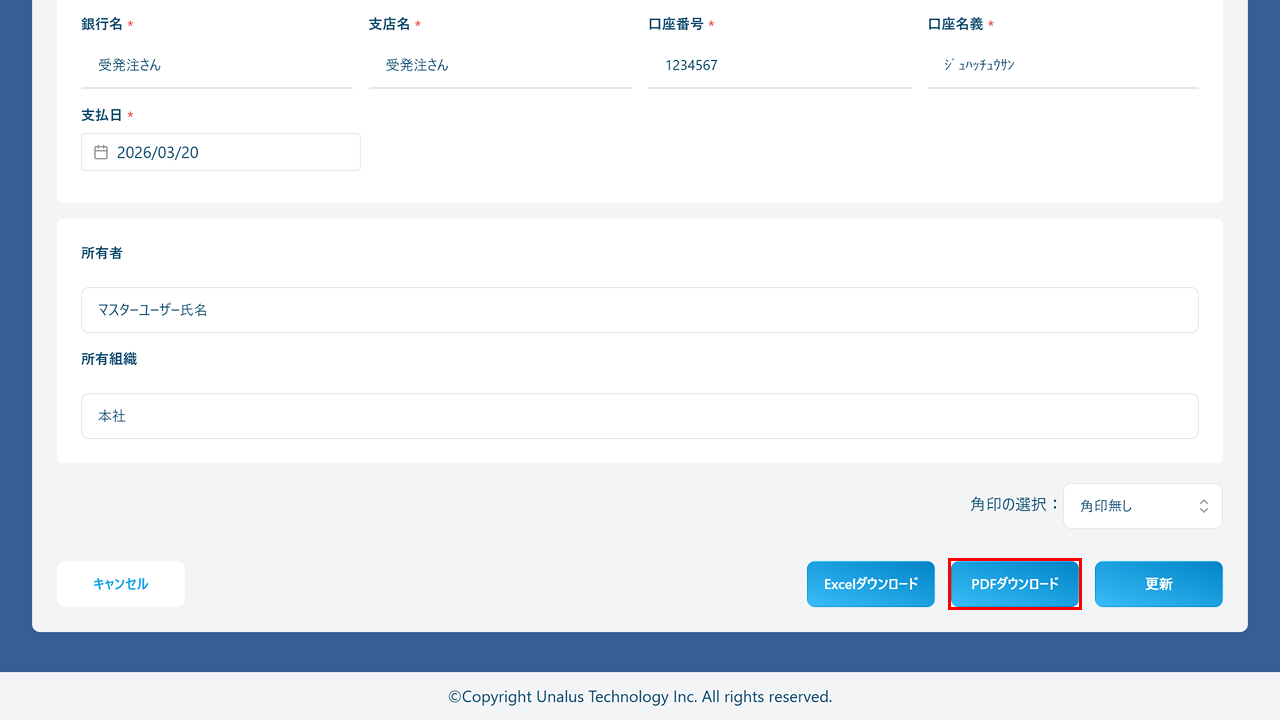
請求登録画面が表示されるので、必要事項を入力して『PDFダウンロード』ボタンをクリック
※ 会社情報管理で『請求書ダウンロード後に請求書送付画面へ自動遷移する』チェックボックスにチェックが入っている場合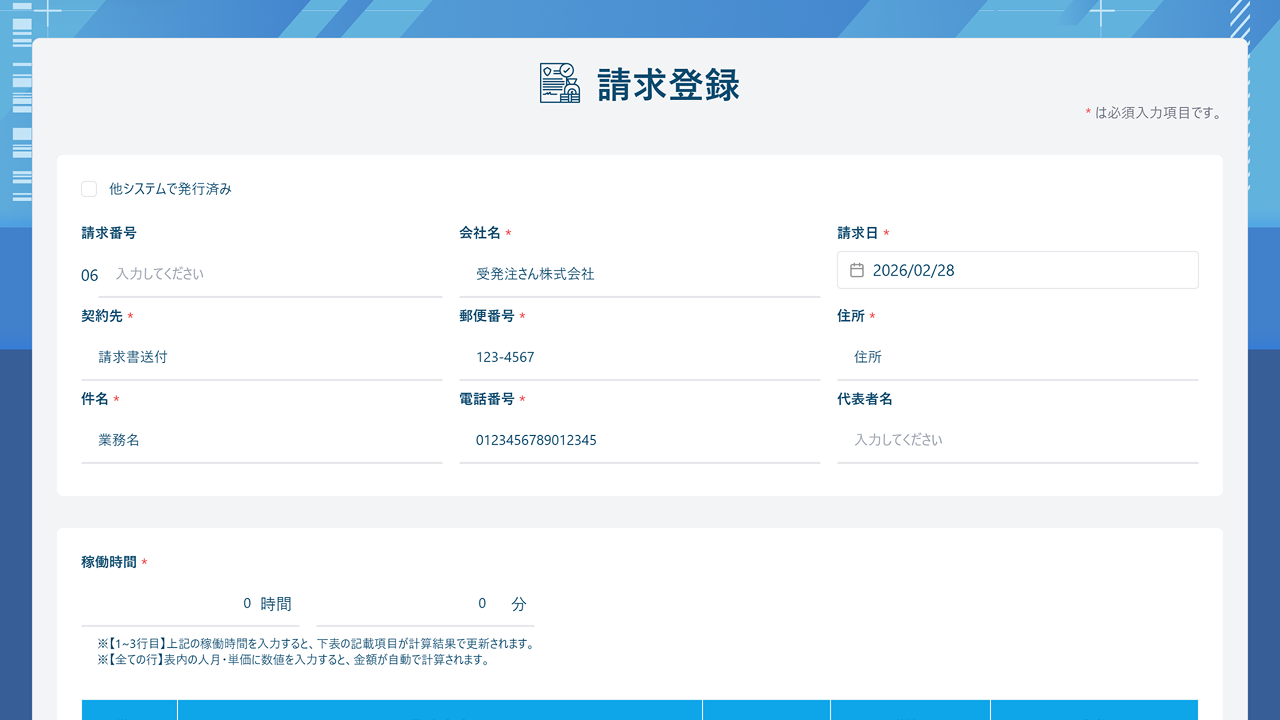
請求書送付画面が表示
請求変更画面から請求書送付画面を表示
契約管理メニューもしくはナビゲーションバーの『契約一覧』をクリックして契約一覧画面を表示し、請求書項目にあるメモを取るようなアイコンをクリックして請求書送付画面を表示できます。 請求変更画面の『PDFダウンロード』ボタンをクリックすることで、請求書送付画面を表示できます。(会社情報管理で『請求書ダウンロード後に請求書送付画面へ自動遷移する』チェックボックスにチェックが入っている場合)
手順を確認する
(1) 契約管理メニューから契約一覧画面を表示
契約管理メニューの『契約一覧』をクリック
(2) ナビゲーションバーから契約一覧画面を表示
契約管理にマウスカーソルをあわせて『契約一覧』をクリック契約一覧画面が表示されるので、 「年月選択ボックス」に送付したい請求書の年月を選択し、『検索』ボタンをクリックして請求書を絞り込む
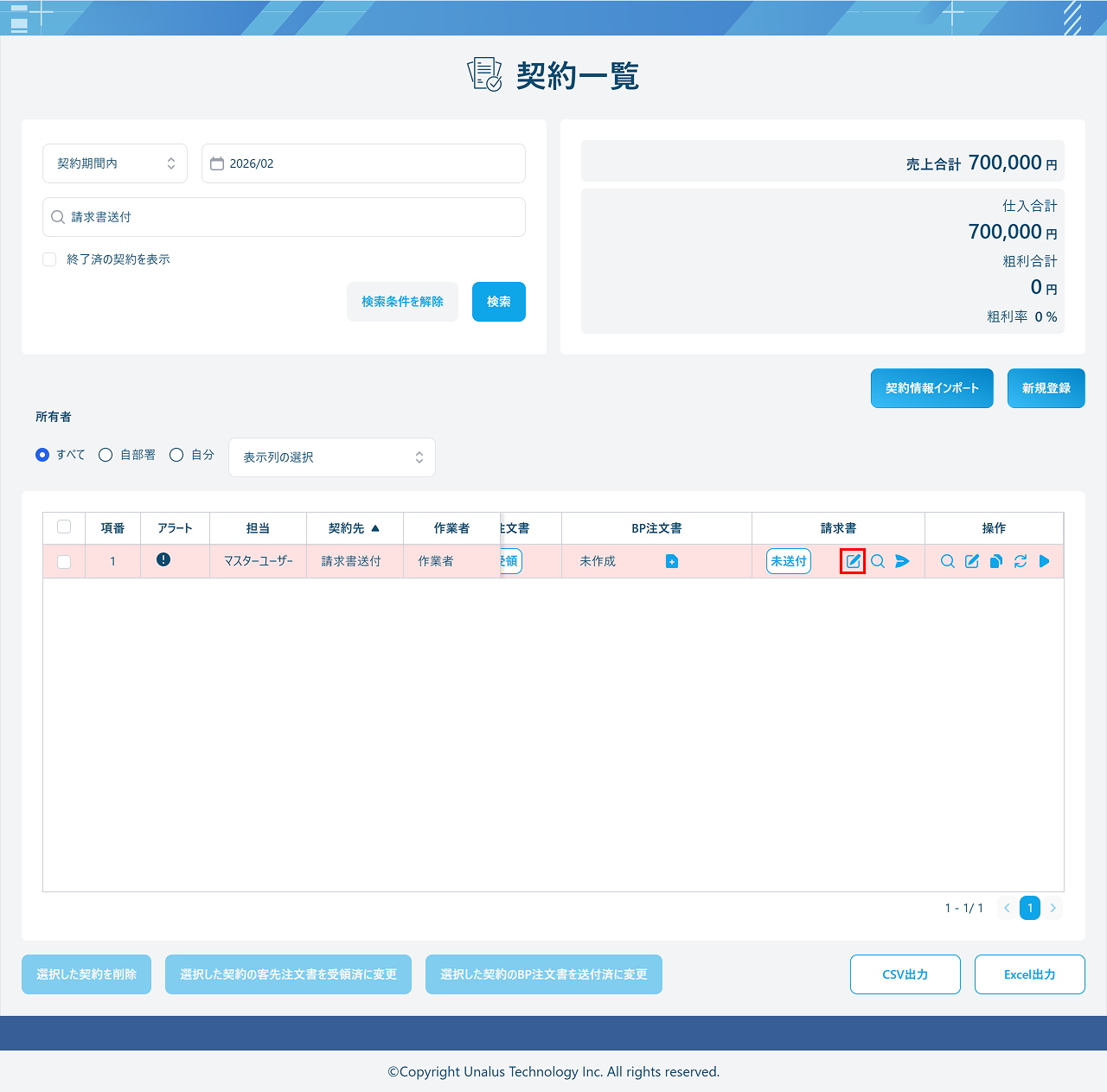
契約一覧画面が表示されるので、操作項目にあるメモを取るようなアイコンをクリック ※ マウスカーソルをあわせると「請求変更」と表示されます
請求変更画面が表示されるので、必要事項を入力して『PDFダウンロード』ボタンをクリック
※ 会社情報管理で『請求書ダウンロード後に請求書送付画面へ自動遷移する』チェックボックスにチェックが入っている場合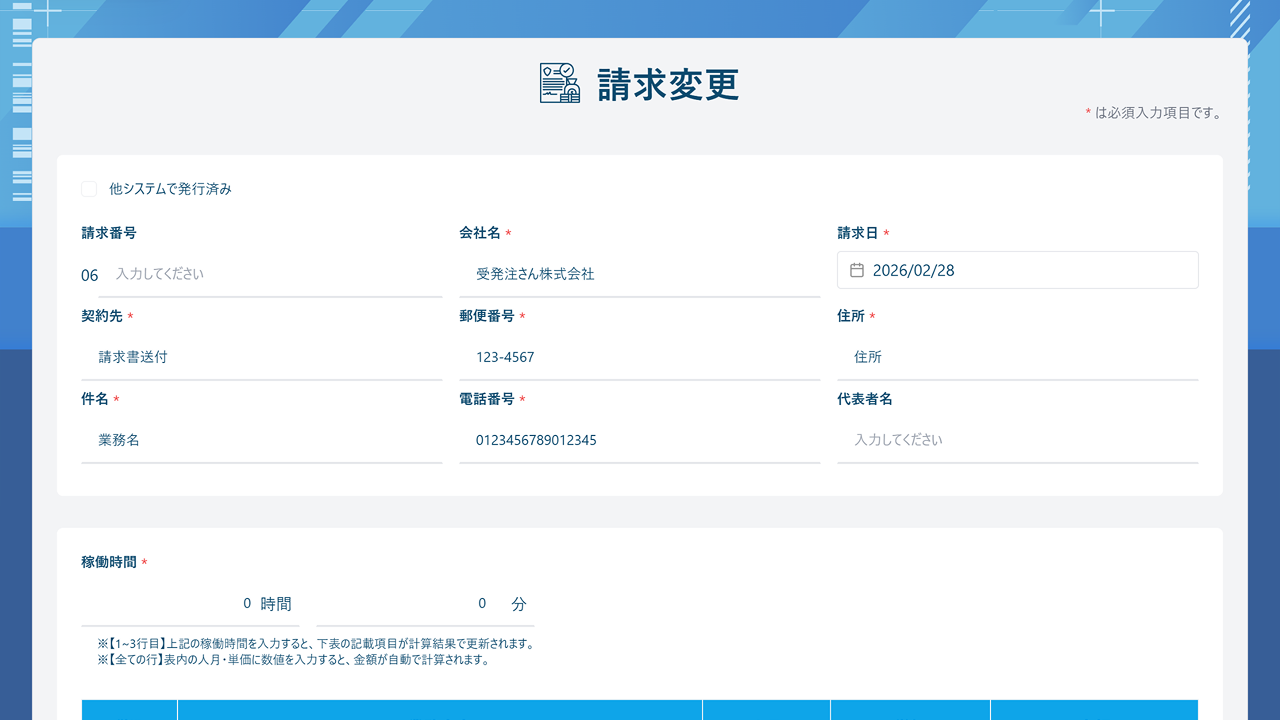
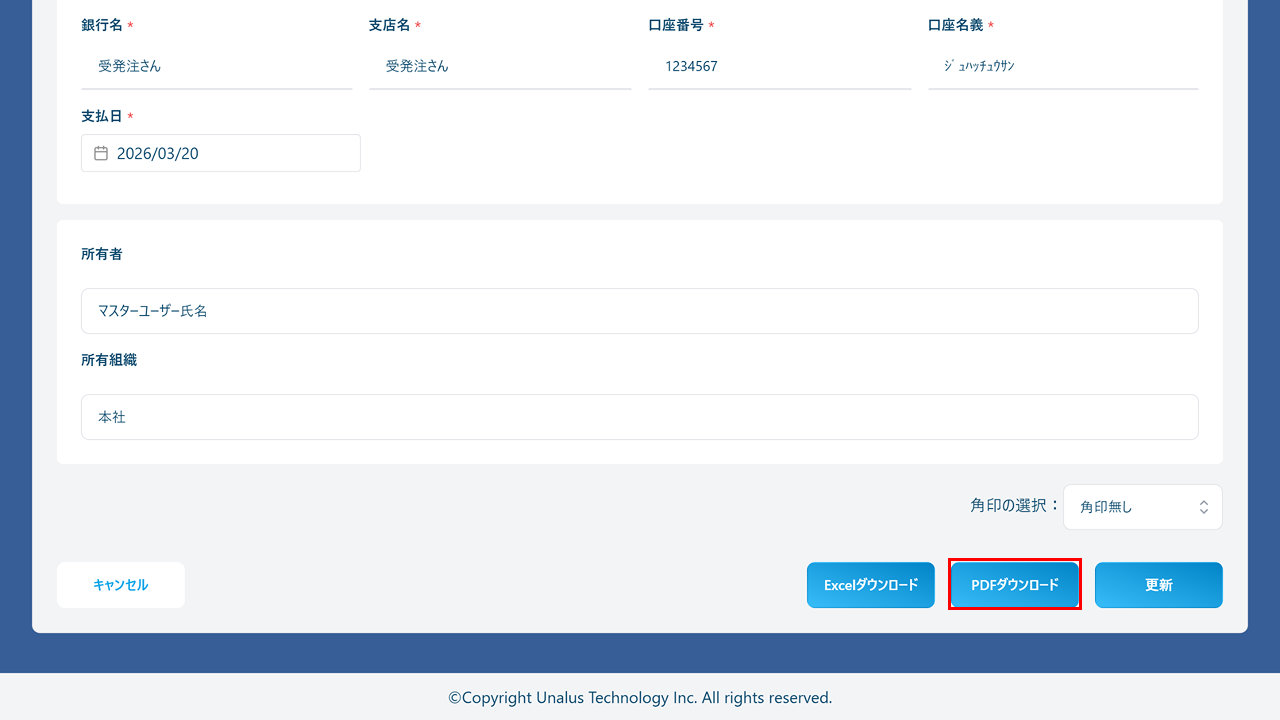
請求書送付画面が表示
請求詳細画面から請求書送付画面を表示
契約管理メニューもしくはナビゲーションバーの『契約一覧』をクリックして契約一覧画面を表示し、請求書項目にある虫眼鏡のアイコンをクリックして請求書詳細画面を表示できます。 請求詳細画面の『PDFダウンロード』ボタンをクリックすることで、請求書送付画面を表示できます。(会社情報管理で『請求書ダウンロード後に請求書送付画面へ自動遷移する』チェックボックスにチェックが入っている場合)
手順を確認する
(1) 契約管理メニューから契約一覧画面を表示
契約管理メニューの『契約一覧』をクリック
(2) ナビゲーションバーから契約一覧画面を表示
契約管理にマウスカーソルをあわせて『契約一覧』をクリック契約一覧画面が表示されるので、 「年月選択ボックス」に送付したい請求書の年月を選択し、『検索』ボタンをクリックして請求書を絞り込む
契約一覧画面が表示されるので、操作項目にある虫眼鏡のアイコンをクリック ※ マウスカーソルをあわせると「請求詳細」と表示されます
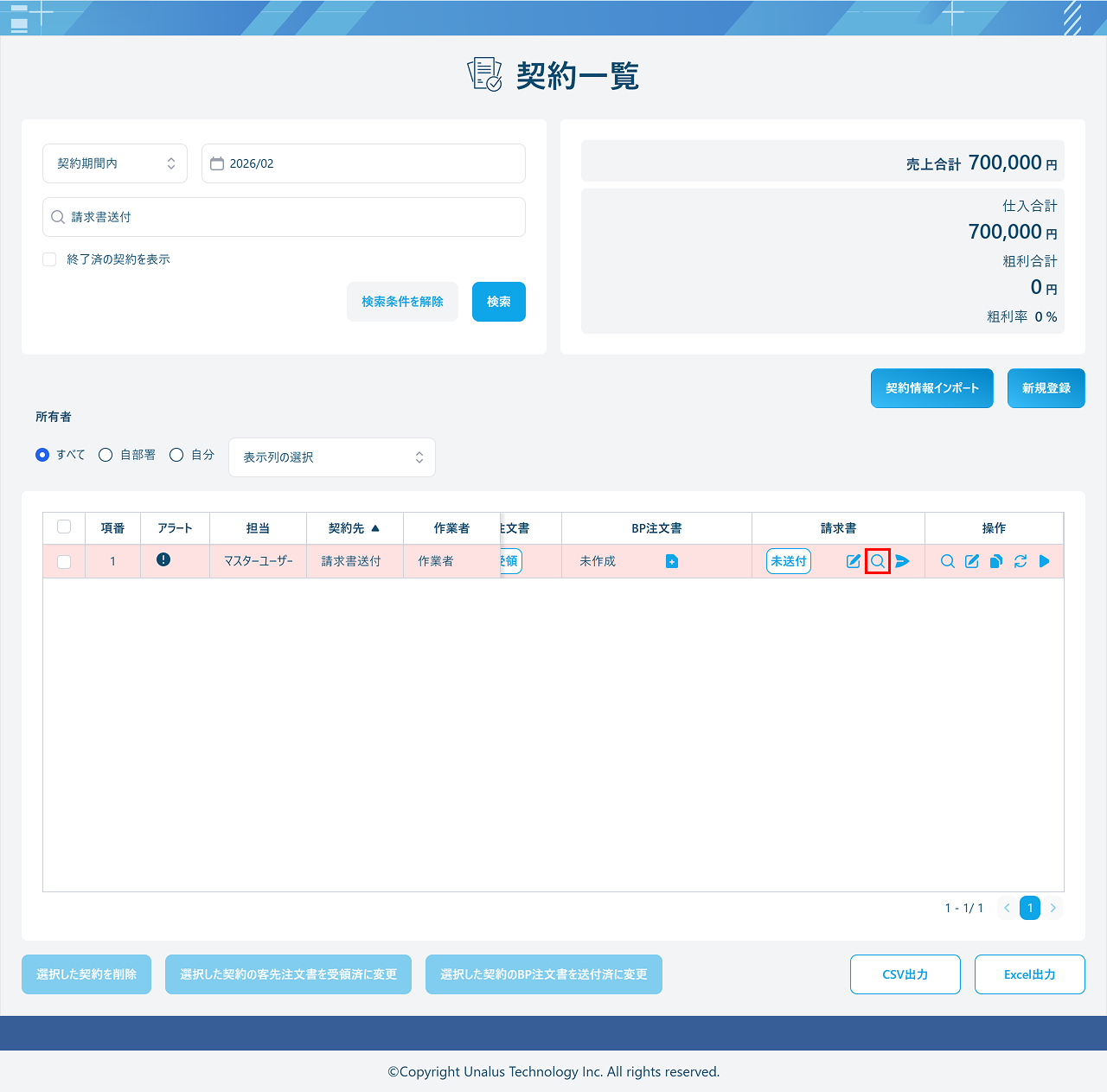
請求詳細画面が表示が表示されるので、『PDFダウンロード』ボタンをクリック
※ 会社情報管理で『請求書ダウンロード後に請求書送付画面へ自動遷移する』チェックボックスにチェックが入っている場合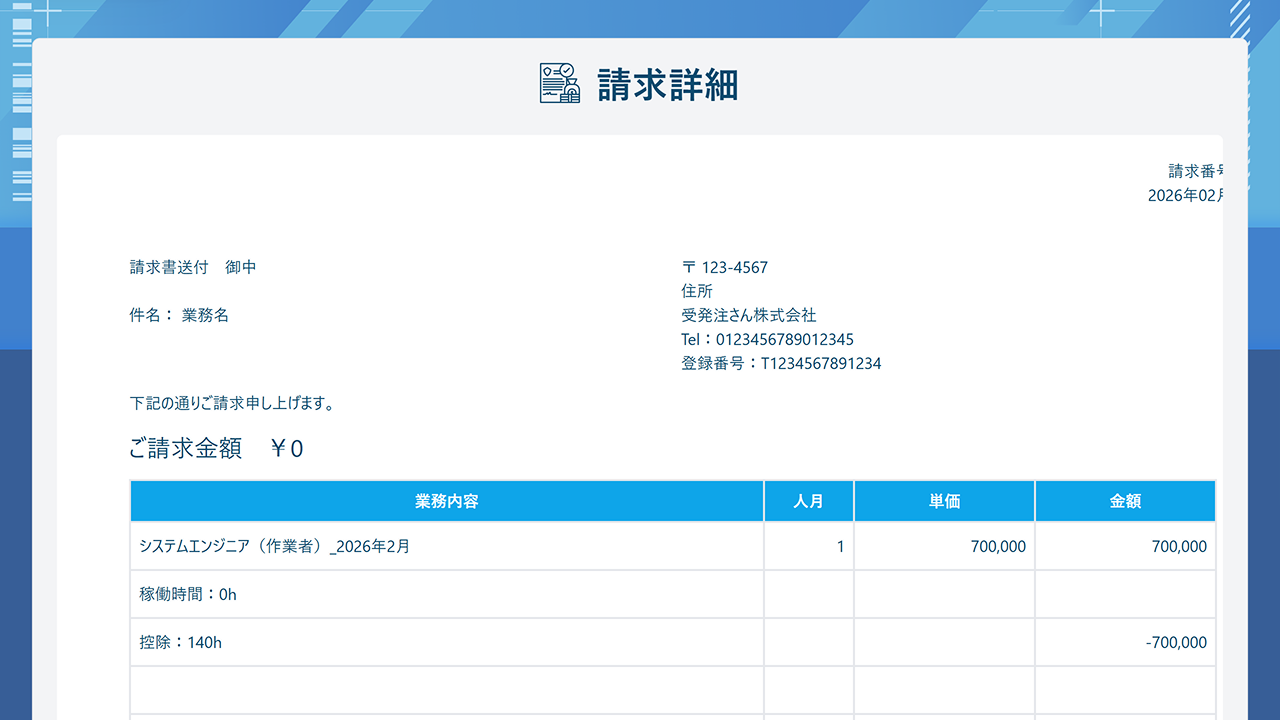
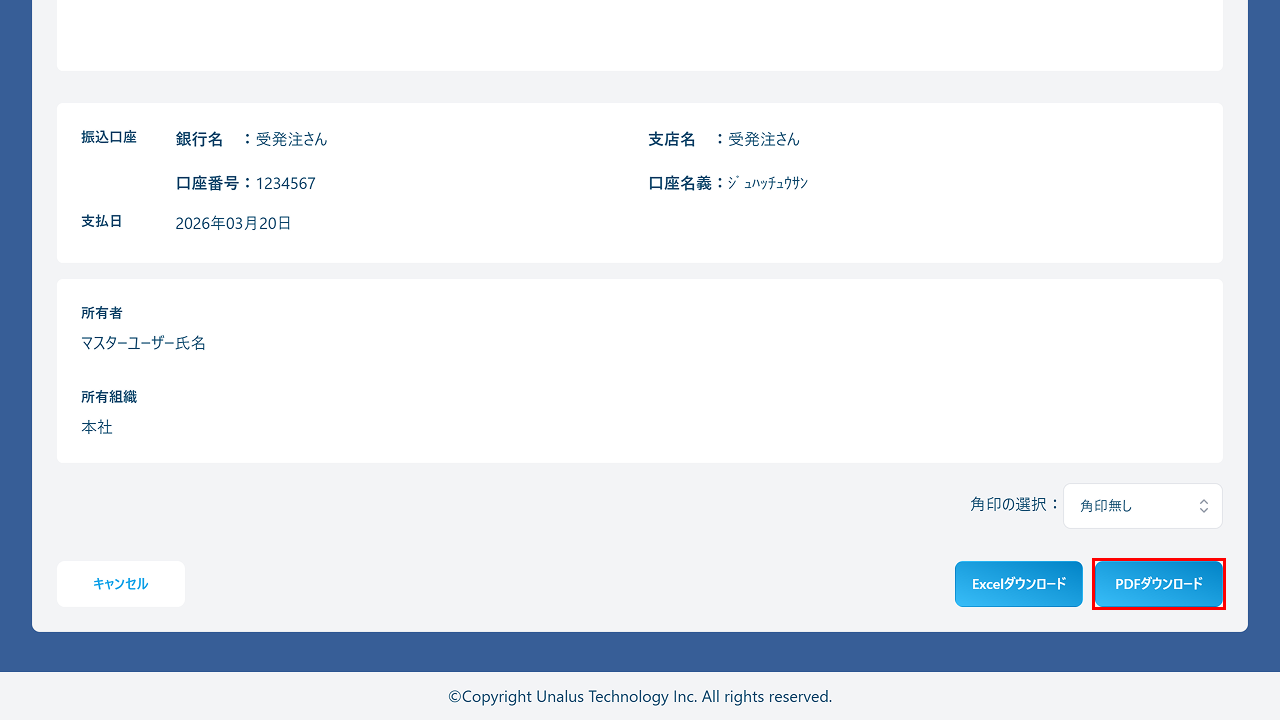
請求書送付画面が表示
請求書の送付
請求書送付画面で必要事項を入力し、『更新』ボタンをクリック
※ 入力項目については画面別ガイド・請求書送付画面をご覧ください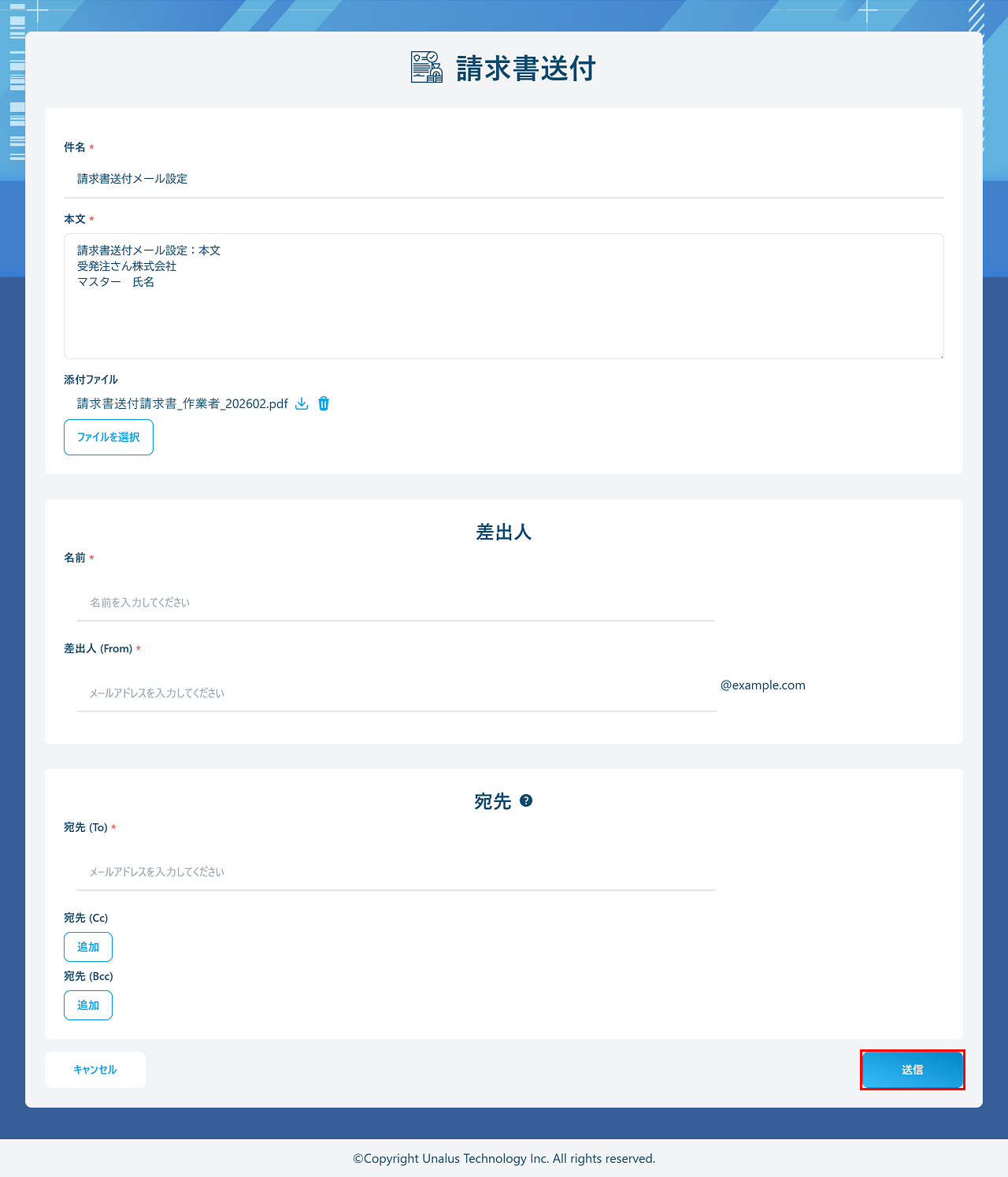
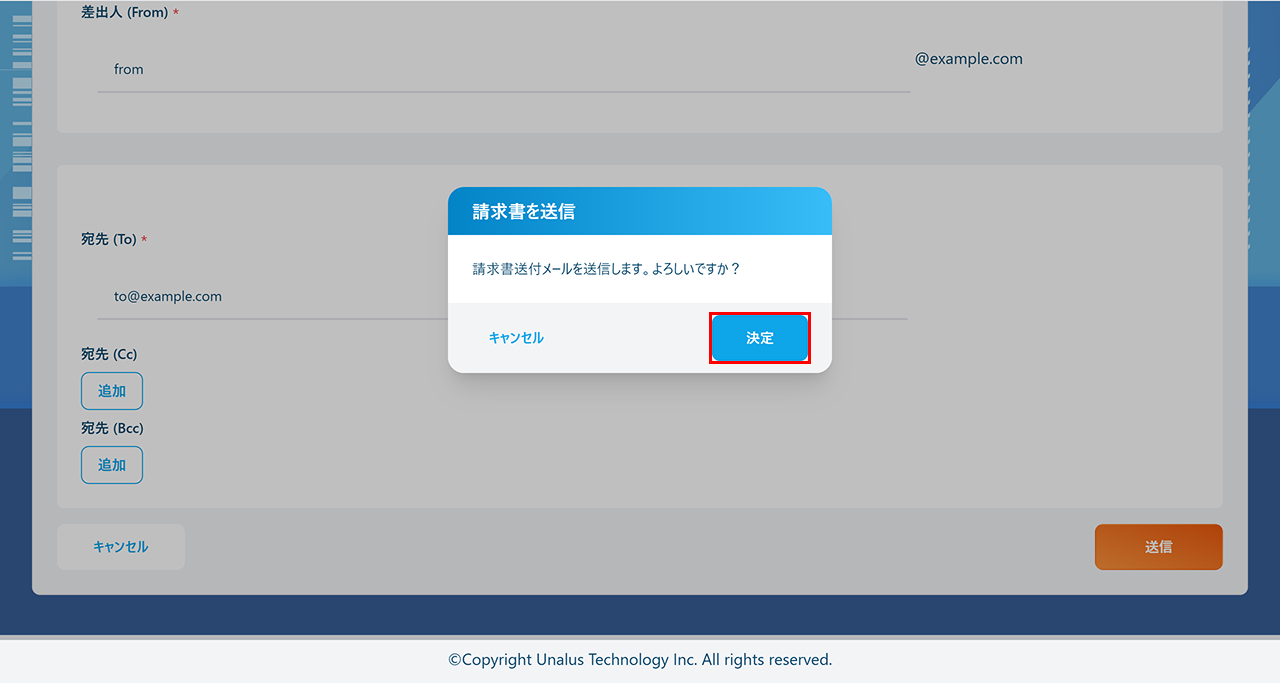
「請求書を送付確認」ダイアログが表示されるので、『決定』をクリック
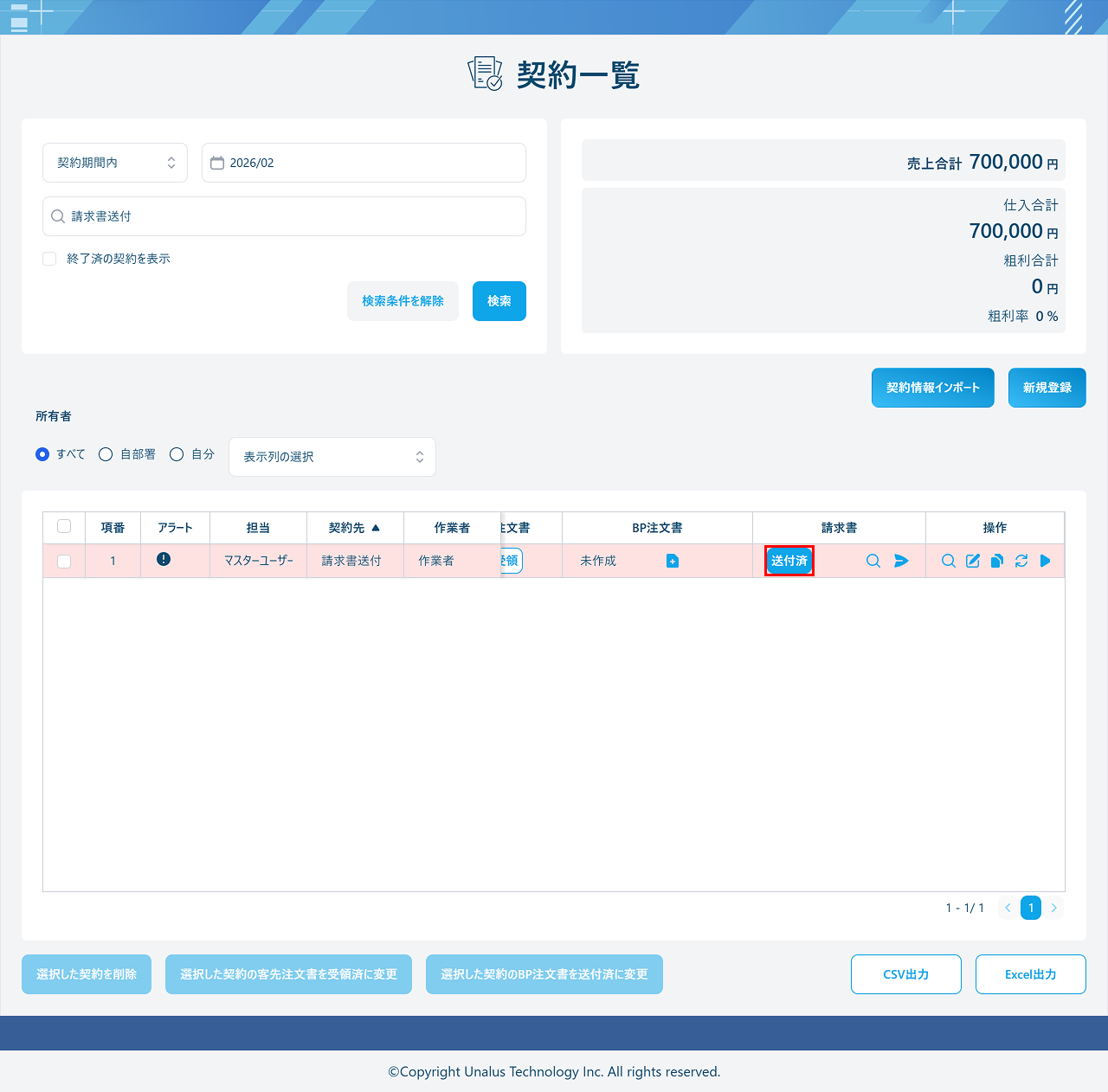
請求書の送付が正常に完了すると請求一覧画面へ移動し、「請求書を送付しました。」とメッセージが表示
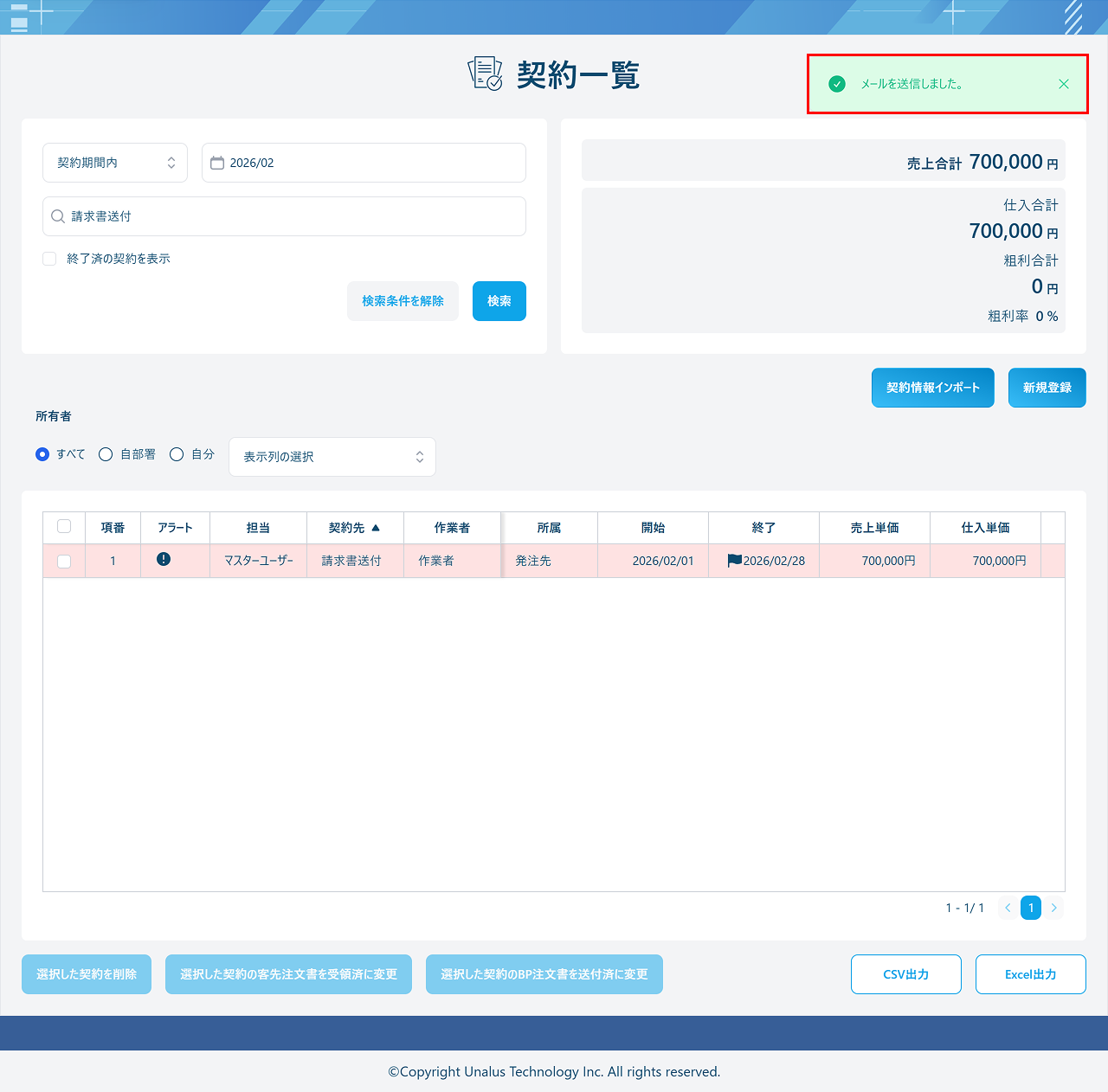
※ 請求書の送付を行うと請求書項目が「送付済」の状態となります