操作別ガイド
請求情報の登録(請求書の作成)
登録された契約を元に請求情報の登録を行います。
請求登録画面の表示
請求登録画面は契約一覧画面から表示することができます。
手順を確認する
契約一覧画面から請求登録画面を表示
契約管理メニューもしくはナビゲーションバーの『契約一覧』をクリックして契約一覧画面を表示し、 請求書項目にある「+」のアイコンをクリックして請求登録画面を表示できます。
(1) 契約管理メニューから契約一覧画面を表示
契約管理メニューの『契約一覧』をクリック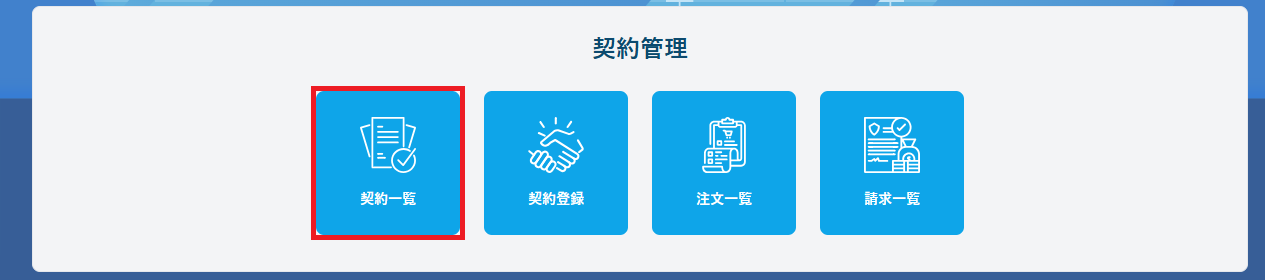
(2) ナビゲーションバーから契約一覧画面を表示
契約管理にマウスカーソルをあわせて『契約一覧』をクリック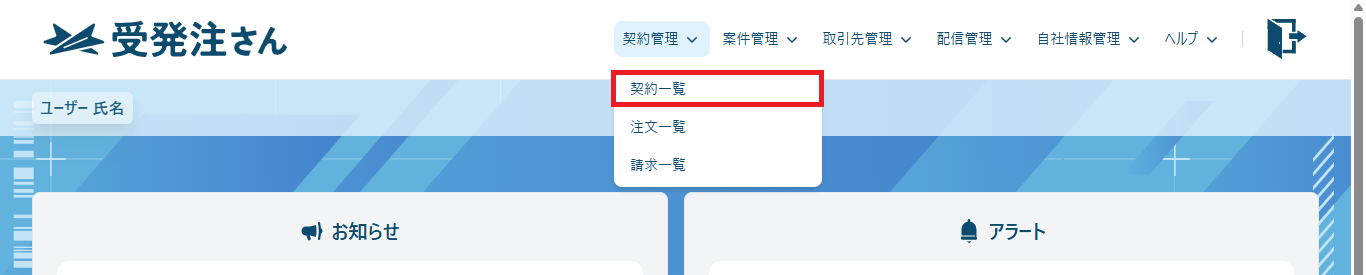
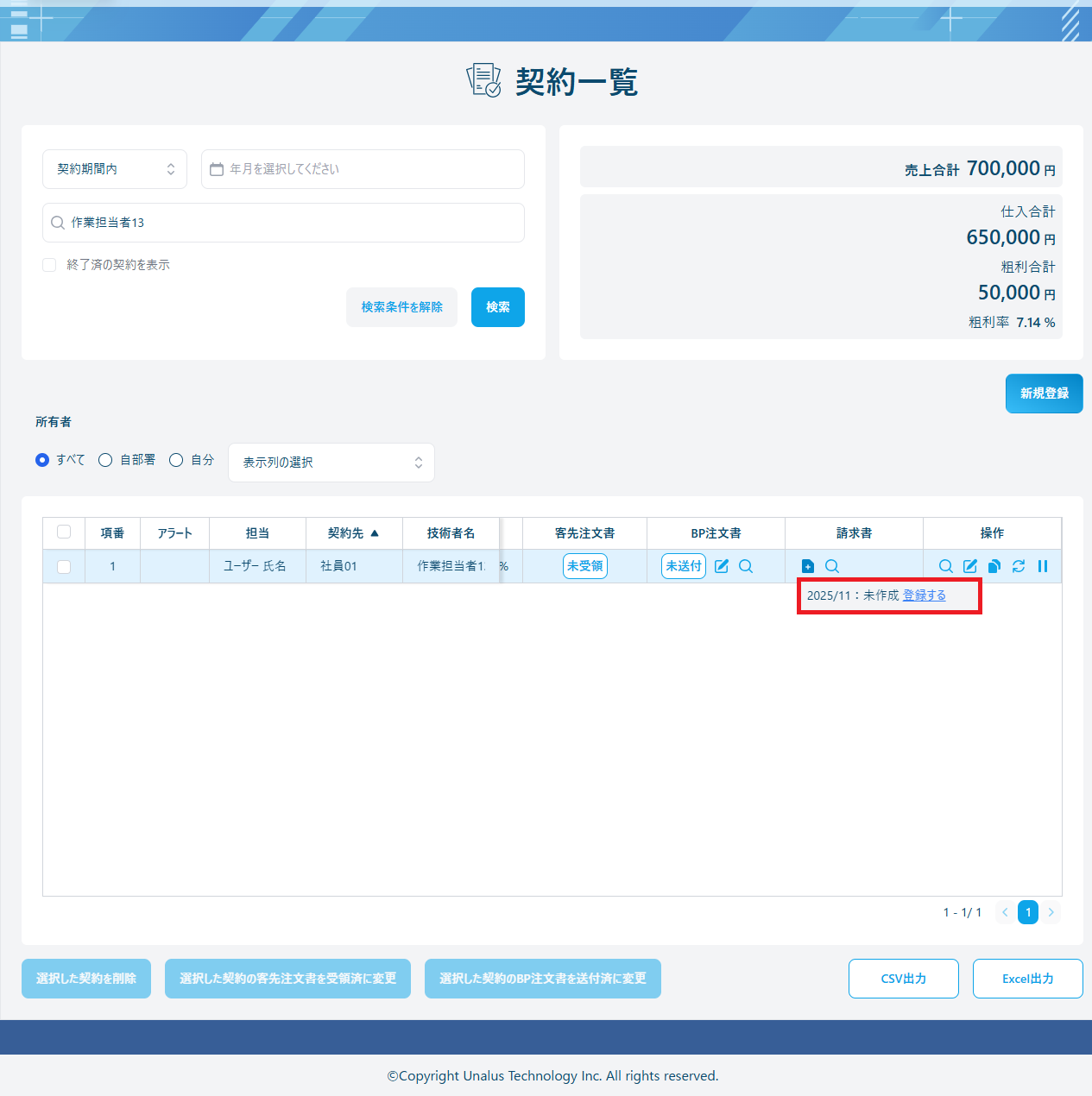
契約一覧画面が表示されるので、請求情報を登録したい契約について請求書項目にある「+」のアイコンをクリック
※ マウスカーソルをあわせると「請求登録・変更」と表示されます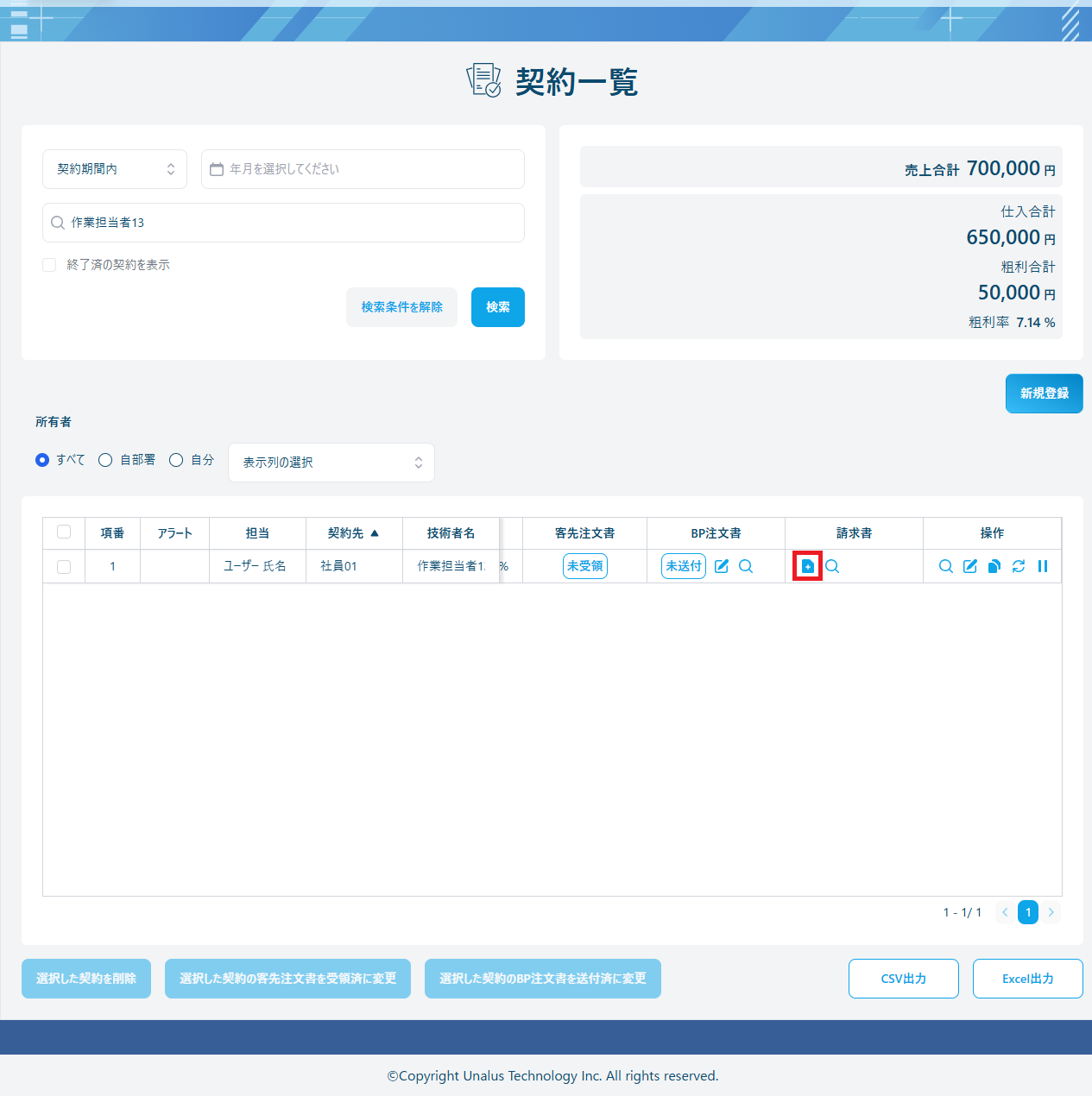
請求書が未作成であれば「YYYY/MM:未作成 登録する」と表示されるので、「登録する」をクリック
💡その他の表示パターン
作成済み、未発行:「YYYY/MM:未発行 変更する」
作成済み、未送付:「YYYY/MM:未送付 変更する」
作成済み、ダミー:「YYYY/MM:ダミー 変更する」
作成済み、送付済:「YYYY/MM:送付済」
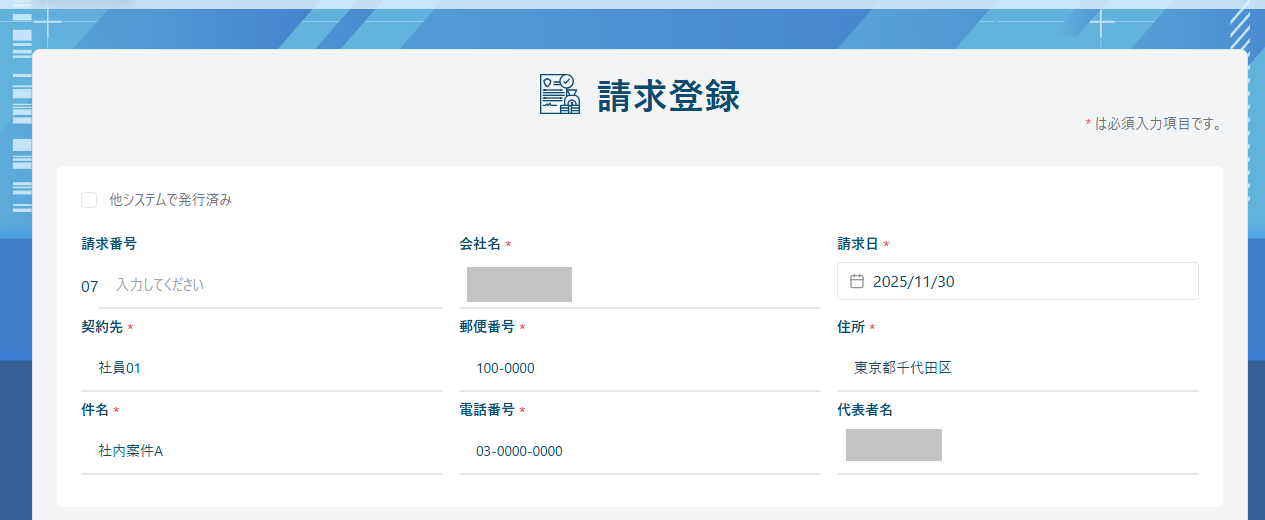
- 請求登録画面が表示
請求情報の登録(請求書の発行)
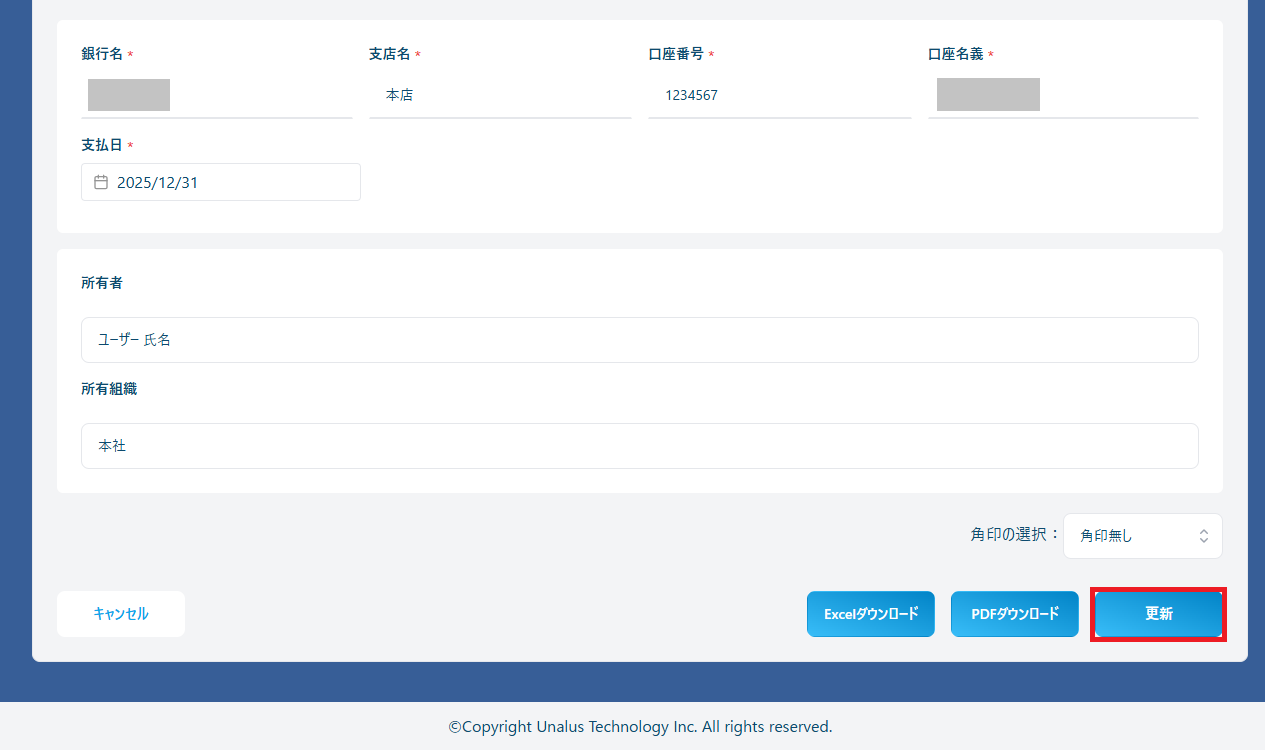
必要事項を入力した後『更新』ボタンをクリックすると請求情報の登録のみを行います。
『Excelダウンロード』もしくは『PDFダウンロード』ボタンをクリックした場合は請求情報の登録を行い、 登録した内容で請求書(Excel形式またはPDFファイル)をダウンロードします。
請求情報の登録のみを行う
請求登録画面で必要事項を入力し、『更新』ボタンをクリック
※ 入力項目については画面別ガイド・請求登録画面をご覧ください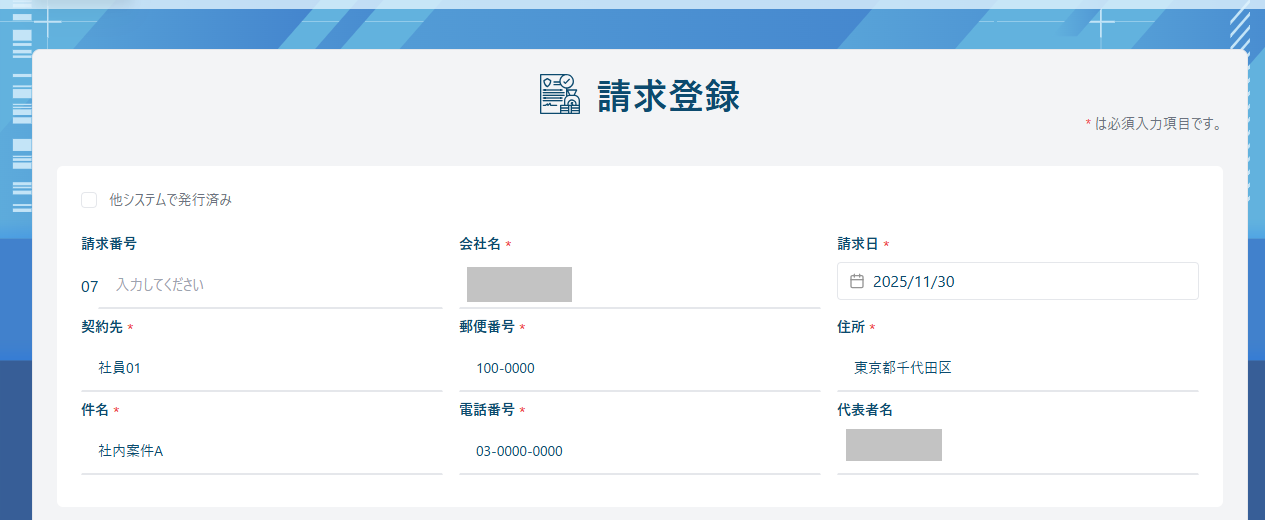
請求情報の登録が正常に完了すると契約一覧画面へ移動し、「請求情報を登録しました。」とメッセージが表示
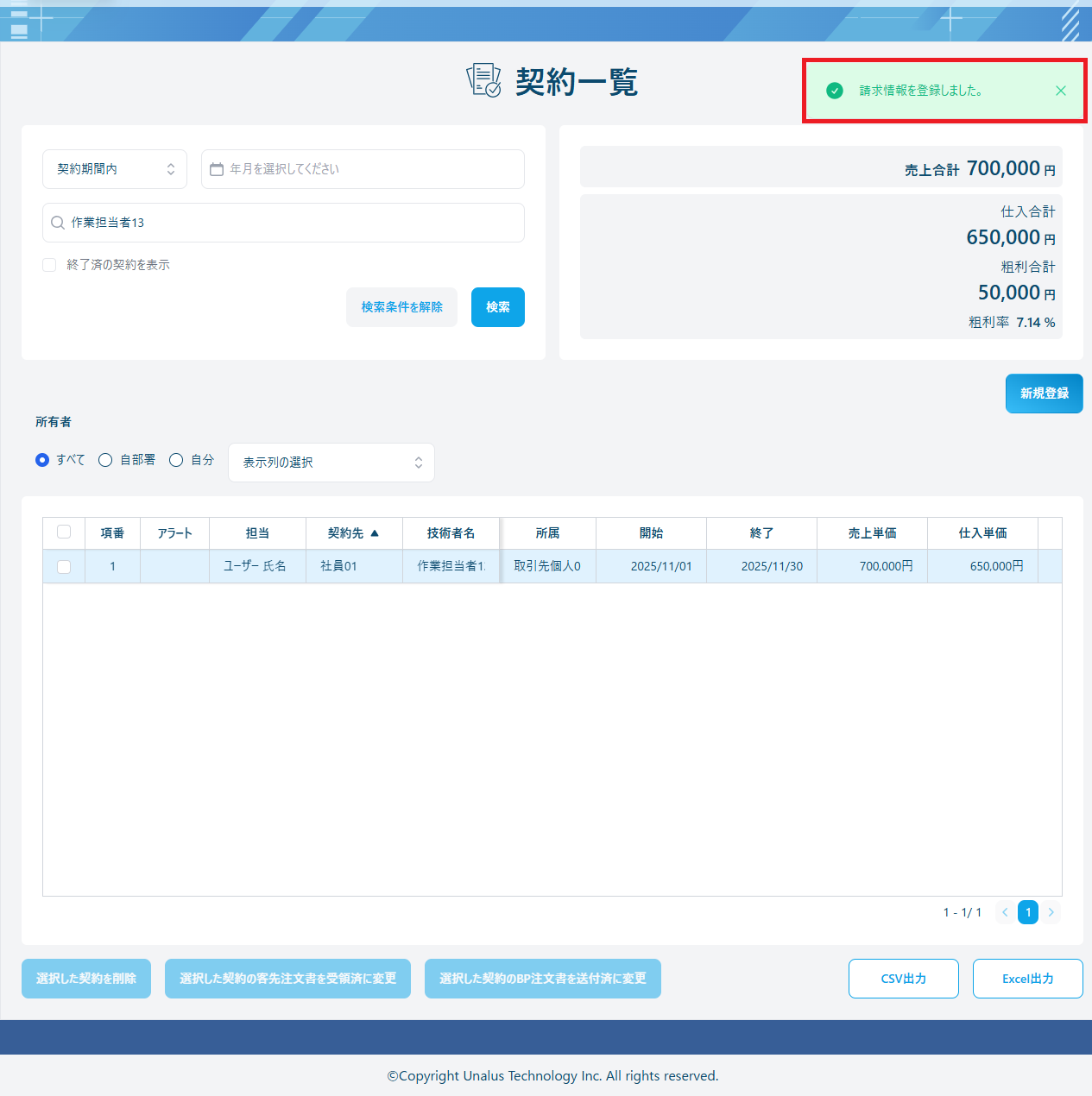
※ 請求情報の登録を行うと請求書項目が「未発行」の状態となります。
請求情報の登録及び請求書の発行を行う
請求登録画面で必要事項を入力し、『Excelダウンロード』もしくは『PDFダウンロード』ボタンをクリック
※ 入力項目については画面別ガイド・請求登録画面をご覧ください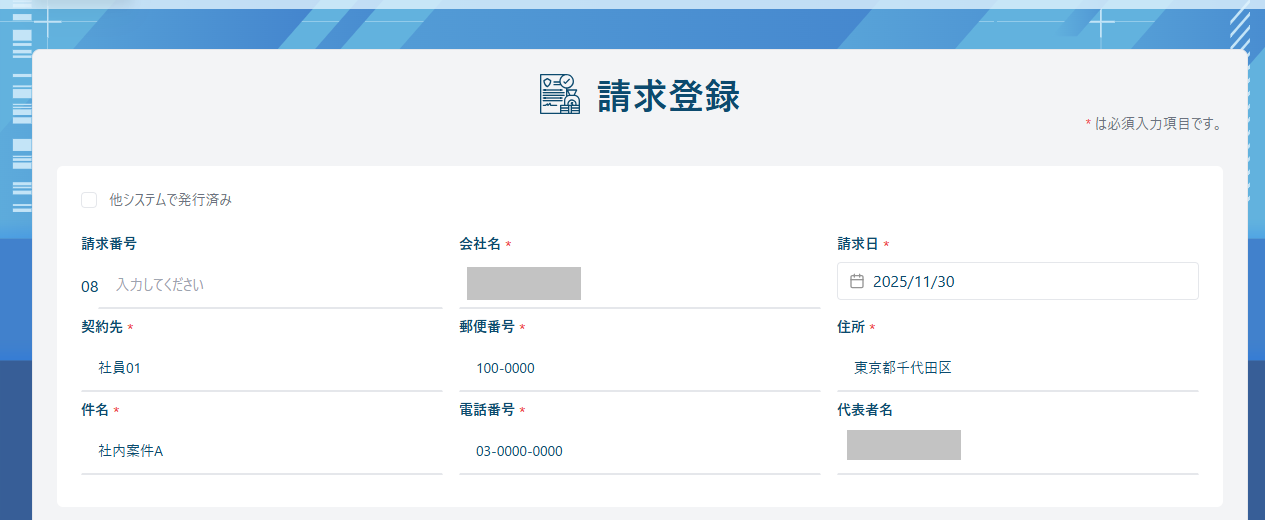
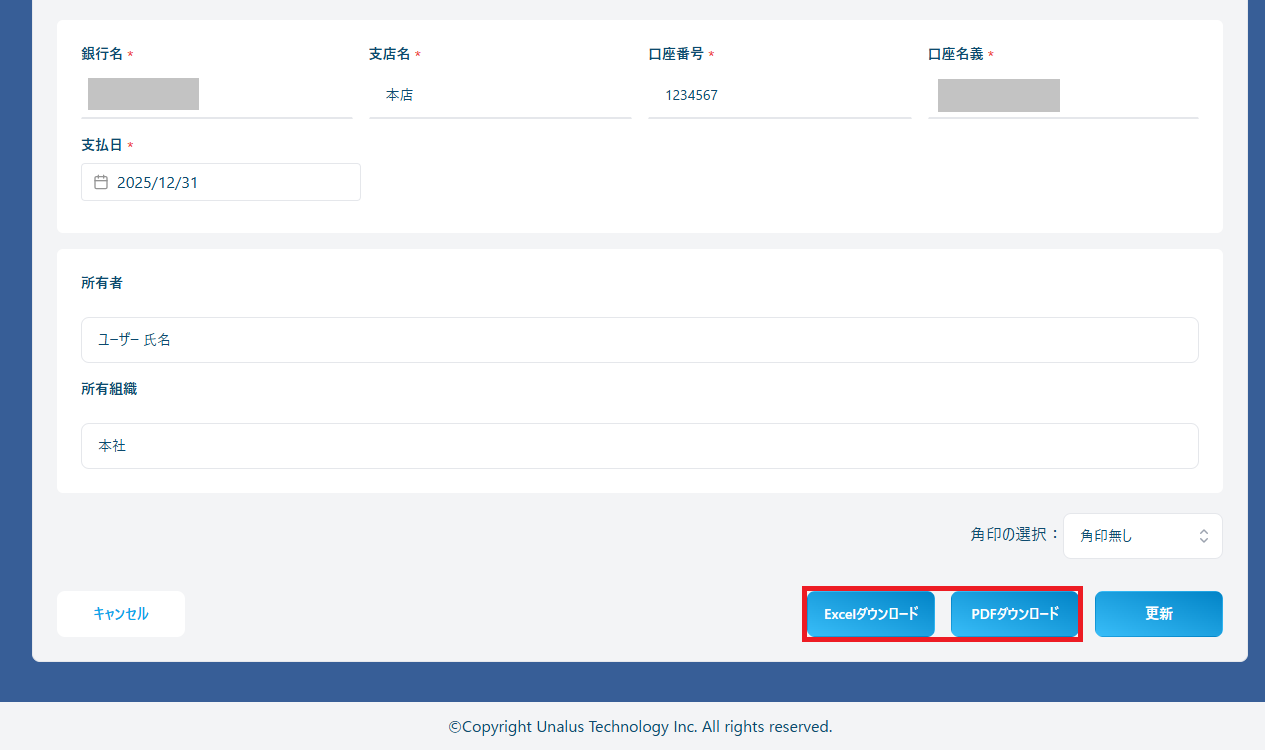
請求情報の登録が正常に完了すると契約一覧画面へ移動し、「請求情報を登録しました。」とメッセージが表示
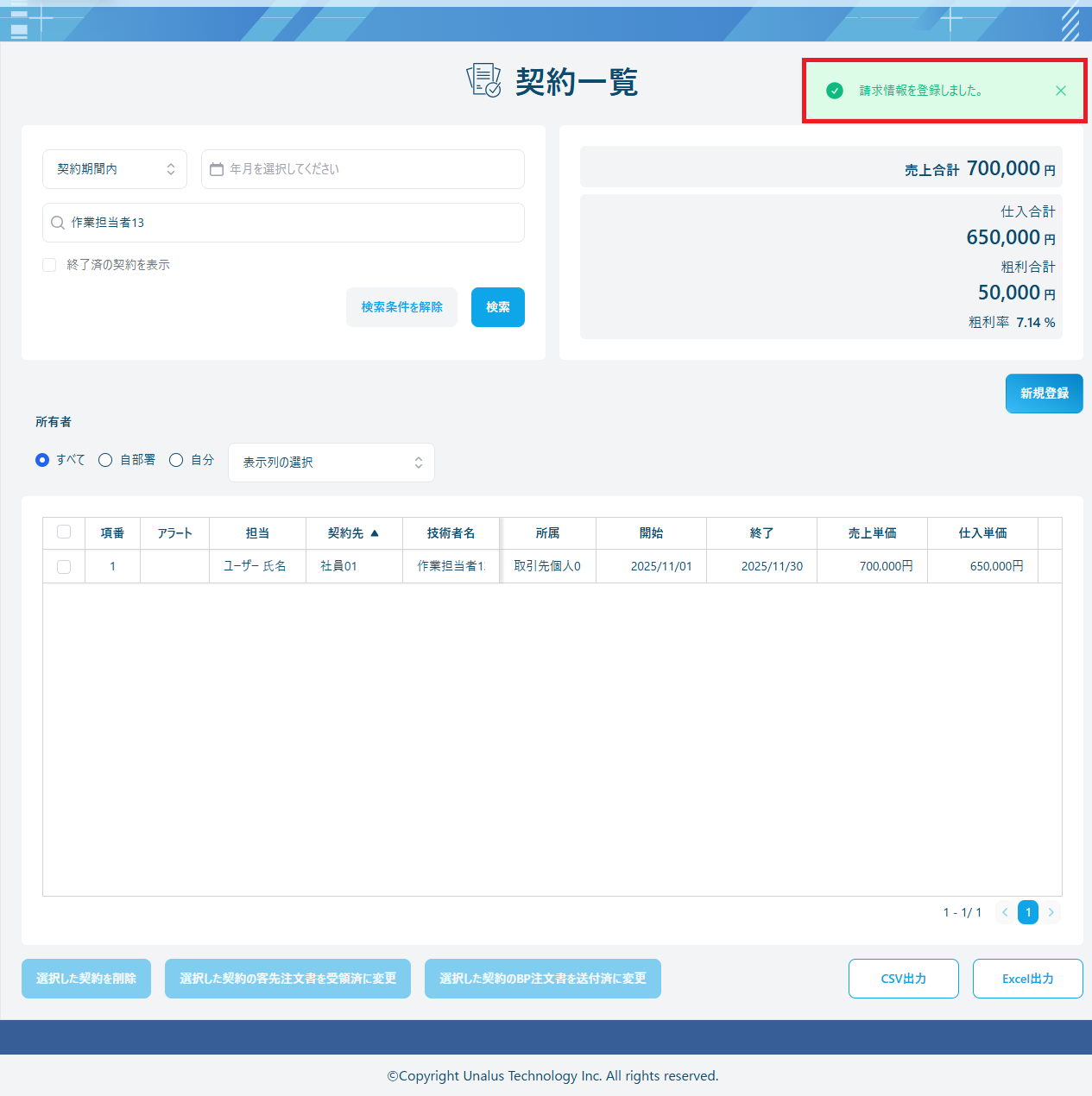
※ 請求登録画面で請求書のダウンロードを行った場合、請求書項目が「未送付」の状態となります
💡請求書のダウンロード
請求情報の登録後に請求書のダウンロードを行いたい場合は、請求詳細画面よりダウンロードができます。
請求情報詳細の確認
登録した請求情報を請求詳細画面から確認することができます。
詳細を開く
契約一覧画面から請求詳細画面を表示
手順を確認する
契約一覧画面より、請求情報を確認したい契約の請求書項目にある虫眼鏡のアイコンをクリック
※ アイコンにマウスカーソルをあわせると「請求詳細」と表示されます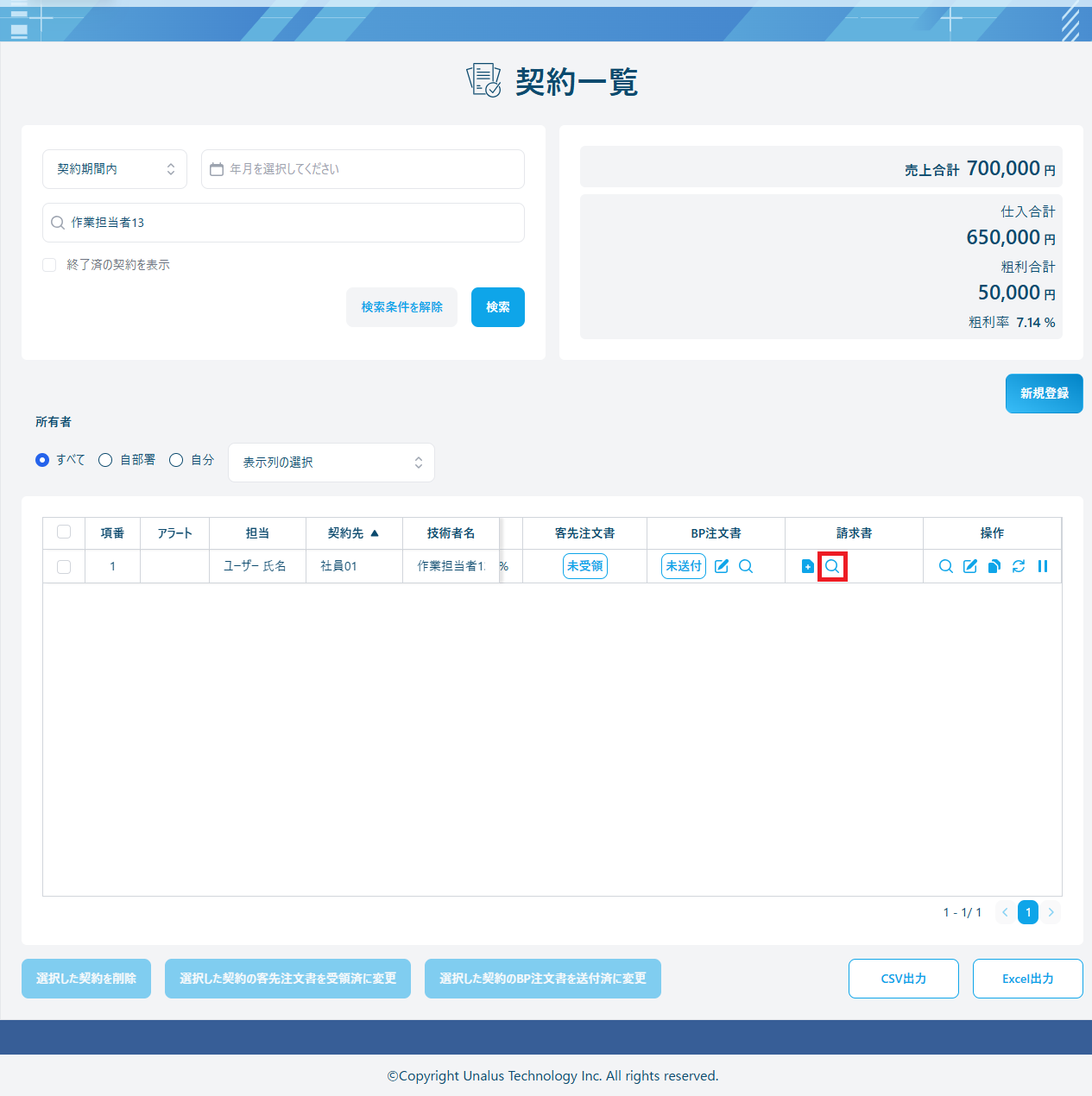
「YYYY/MM:請求書の状態 確認する」と表示されるので、「確認する」をクリック
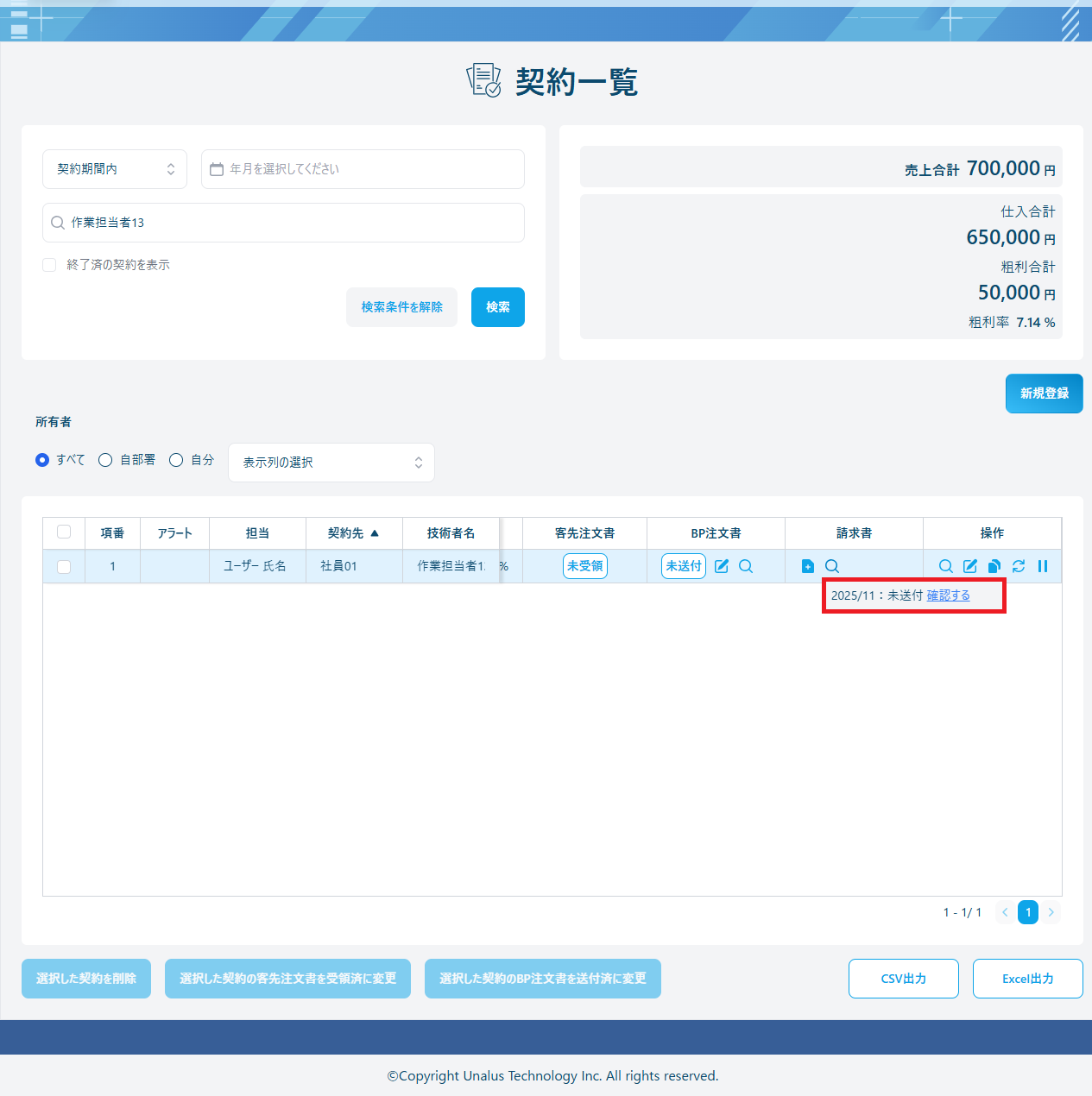
💡請求書の表示パターン
未作成:「YYYY/MM:未作成」
未発行:「YYYY/MM:未発行 確認する」
未送付:「YYYY/MM:未送付 確認する」
ダミー:「YYYY/MM:ダミー 確認する」
送付済:「YYYY/MM:送付済 確認する」
- 請求詳細画面が表示
※ 表示項目については画面別ガイド・請求詳細画面をご覧ください
※ ブラウザの幅によって見切れが発生しますが、横スクロールで全体を確認することができます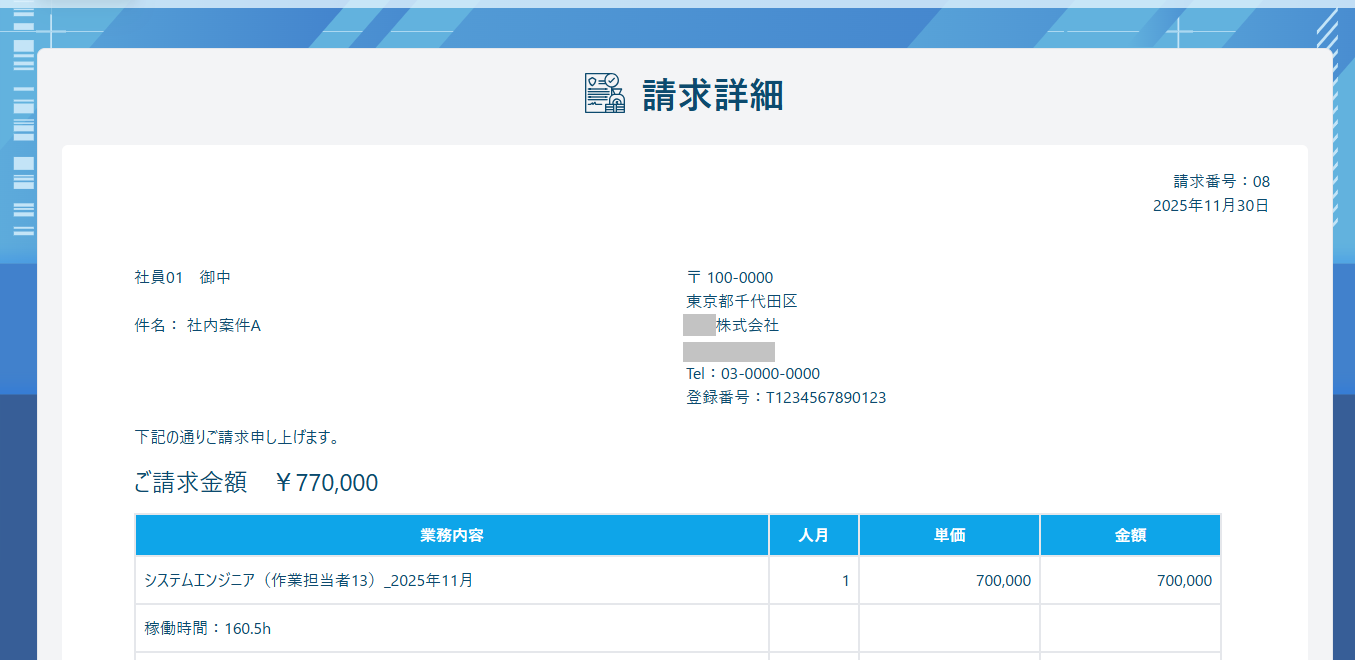
請求一覧画面から請求詳細画面を表示
手順を確認する
請求一覧画面より、確認したい請求情報の請求操作項目にある虫眼鏡のアイコンをクリック
※ アイコンにマウスカーソルをあわせると「請求詳細」と表示されます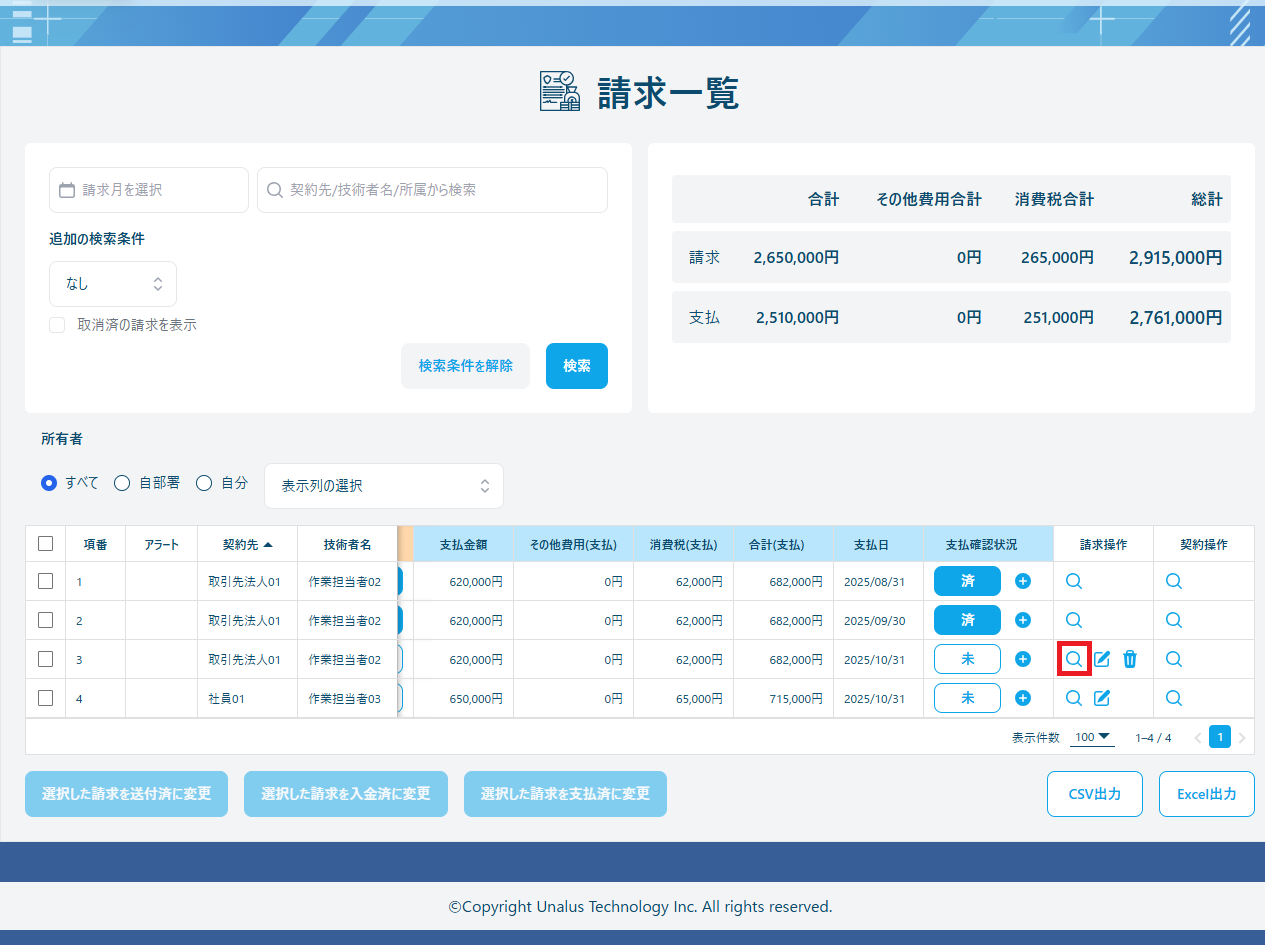
請求詳細画面が表示
※ 表示項目については画面別ガイド・請求詳細画面をご覧ください
※ ブラウザの幅によって見切れが発生しますが、横スクロールで全体を確認することができます