
操作別ガイド
請求情報の一括登録(請求書のまとめて作成)
契約一覧画面から複数の契約を選択し、請求情報をまとめて登録します。
請求一括登録画面の表示
請求一括登録画面は契約一覧画面から表示することができます。
手順を確認する
契約一覧画面から請求一括登録画面を表示
契約管理メニューもしくはナビゲーションバーの『契約一覧』をクリックして契約一覧画面を表示します。
(1) 契約管理メニューから契約一覧画面を表示
契約管理メニューの『契約一覧』をクリック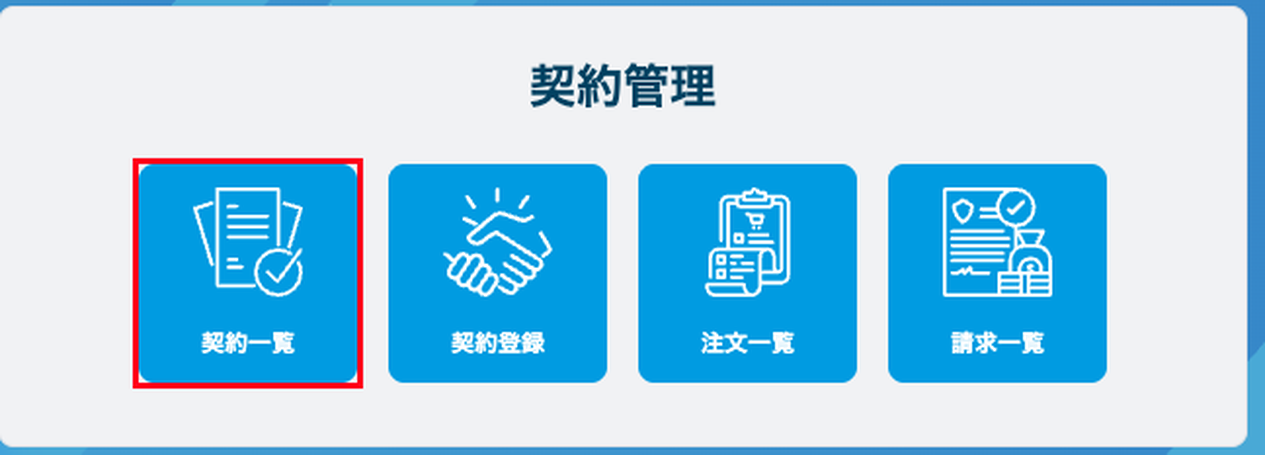
(2) ナビゲーションバーから契約一覧画面を表示
契約管理にマウスカーソルをあわせて『契約一覧』をクリック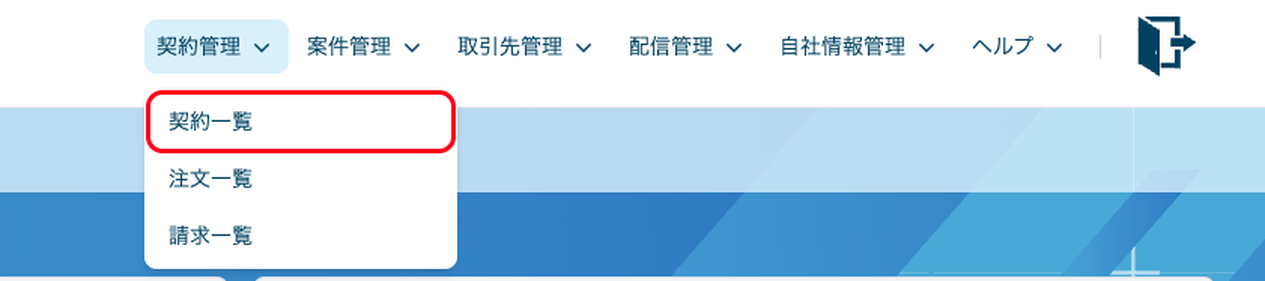
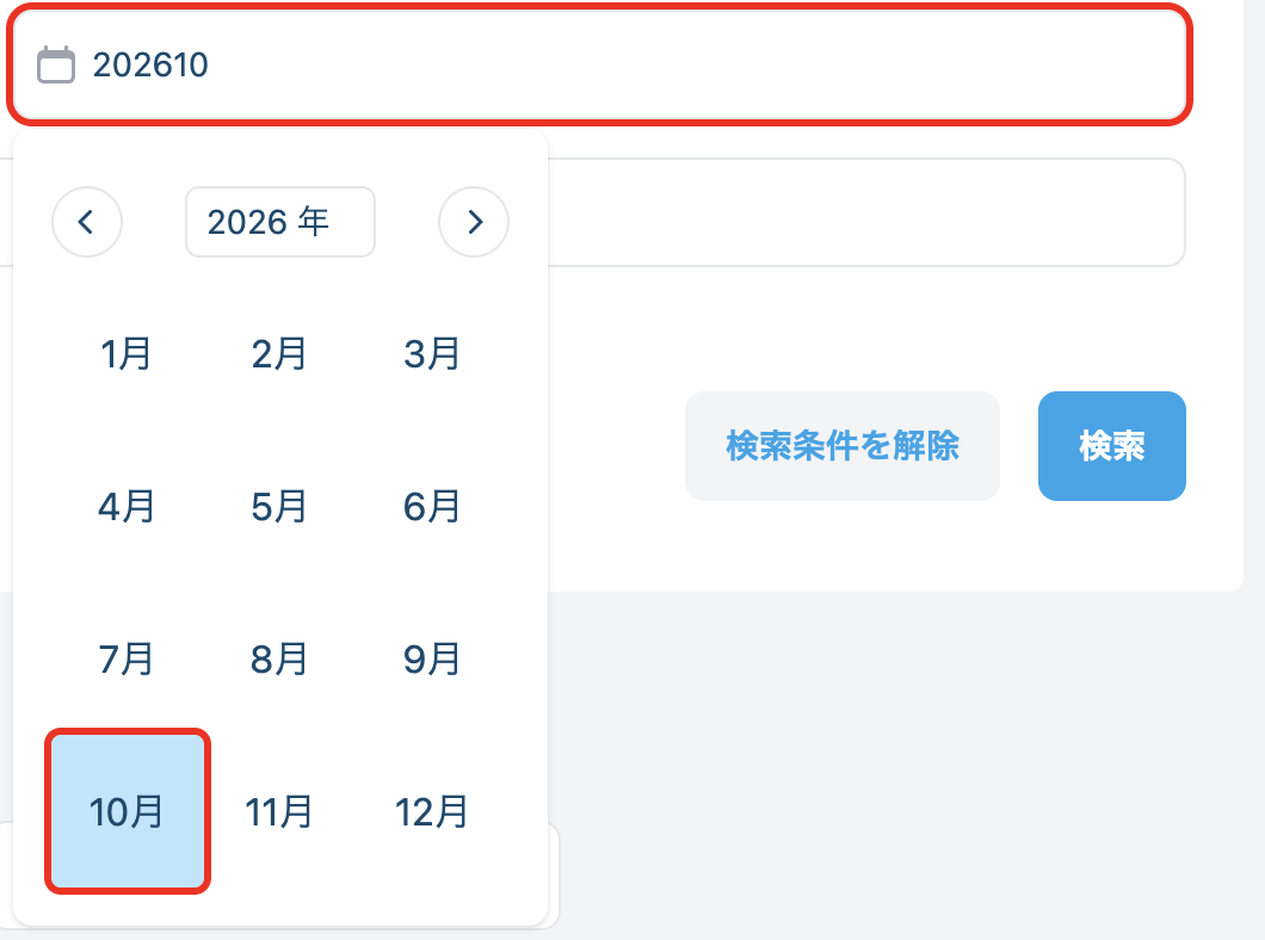
契約一覧画面が表示されるので、年月を選択
『検索』ボタンをクリック
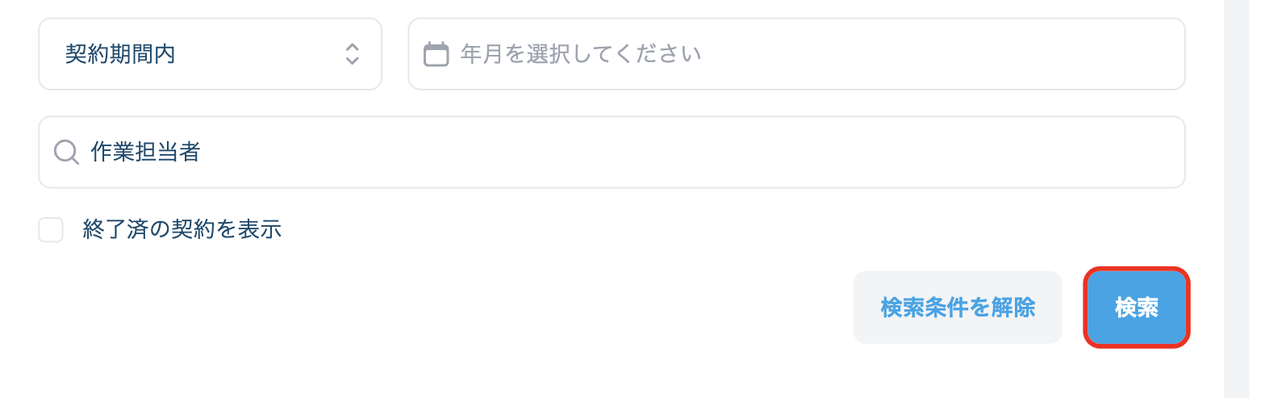
⚠️『検索』ボタンについて
年月を選択しただけでは『選択した契約の請求書を一括登録』ボタンは押せません。
必ず『検索』ボタンをクリックして一覧を再表示してください。
- 一覧が再表示されるので、請求情報を登録したい契約にチェックを付ける

⚠️チェックについて
検索やページ送りを行うと、付けたチェックは外れます。
チェックは検索やページ送りが完了した後、最後に行ってください。
『選択した契約の請求書を一括登録』ボタンをクリック

選択した契約に既に請求情報が登録されている契約が含まれている場合、「請求一括登録」ダイアログが表示され、 画面は移動しません
「既に請求書が登録されている契約が含まれています。」
「請求書が未作成の契約のみを選択してください。」
『戻る』ボタンのみ表示されるので、クリックして契約一覧画面に戻り、対象の契約を選び直してください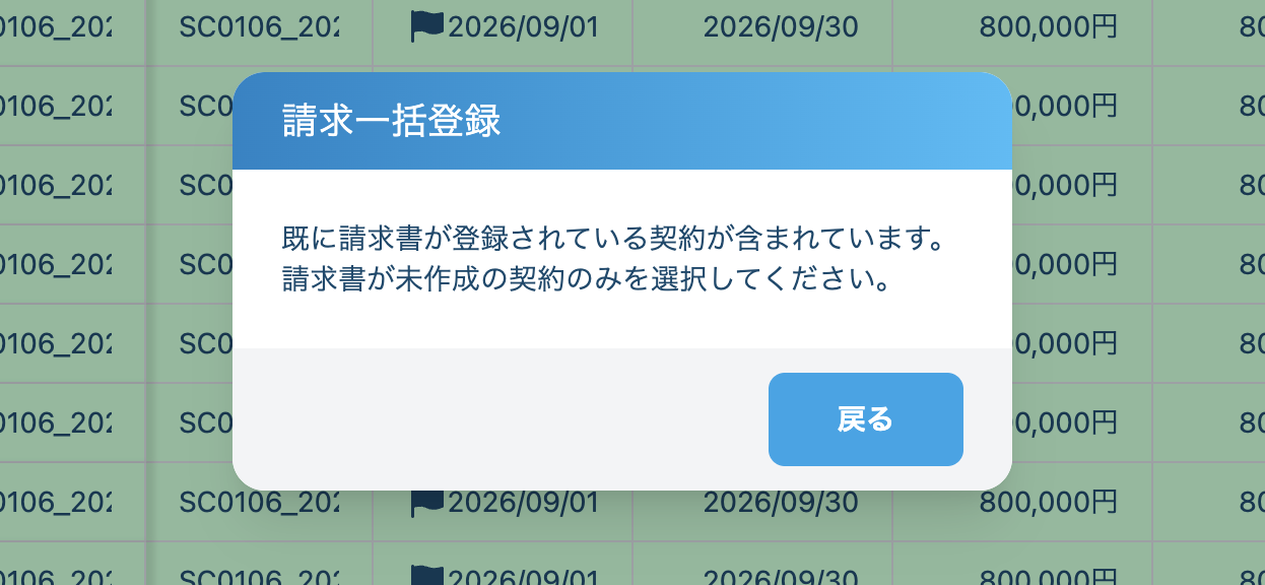
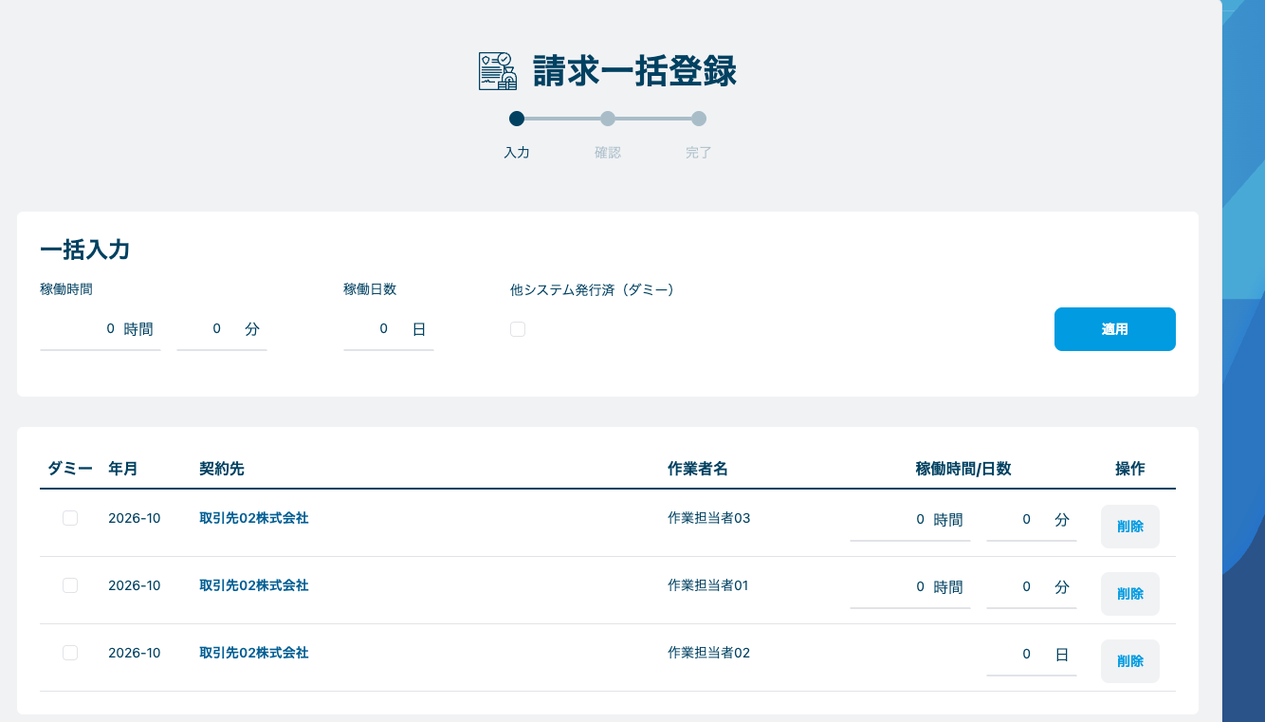
選択した契約がすべて請求書未作成であれば、請求一括登録画面(入力フェーズ)が表示
請求情報の一括登録
請求一括登録画面は「入力」「確認」「完了」の3つのフェーズで構成されており、 画面上部の進捗バーで現在のフェーズを確認できます。
必要事項を入力した後『次へ』ボタンをクリックすると計算結果の確認を行い、 『登録』ボタンをクリックすると請求情報の登録が完了します。
入力フェーズでの入力
- 一括入力欄に「稼働時間」「稼働日数」を入力し、他システムで発行済みの請求として登録する場合は 「他システム発行済(ダミー)」にチェックを付けて『適用』ボタンをクリック
※ 入力項目については画面別ガイド・請求一括登録画面をご覧ください
⚠️『適用』ボタンについて
「稼働時間」は時間精算の契約の行にのみ、「稼働日数」は日額精算の契約の行にのみ反映されます。
「他システム発行済(ダミー)」は精算方法に関わらず、対象一覧のすべての行に反映されます。
「他システム発行済(ダミー)」にチェックを付けずに『適用』を行うと、 行ごとに個別に付けていたチェックも外れますのでご注意ください。
- 『適用』ボタンをクリックすると、対象一覧の各行に値が反映される
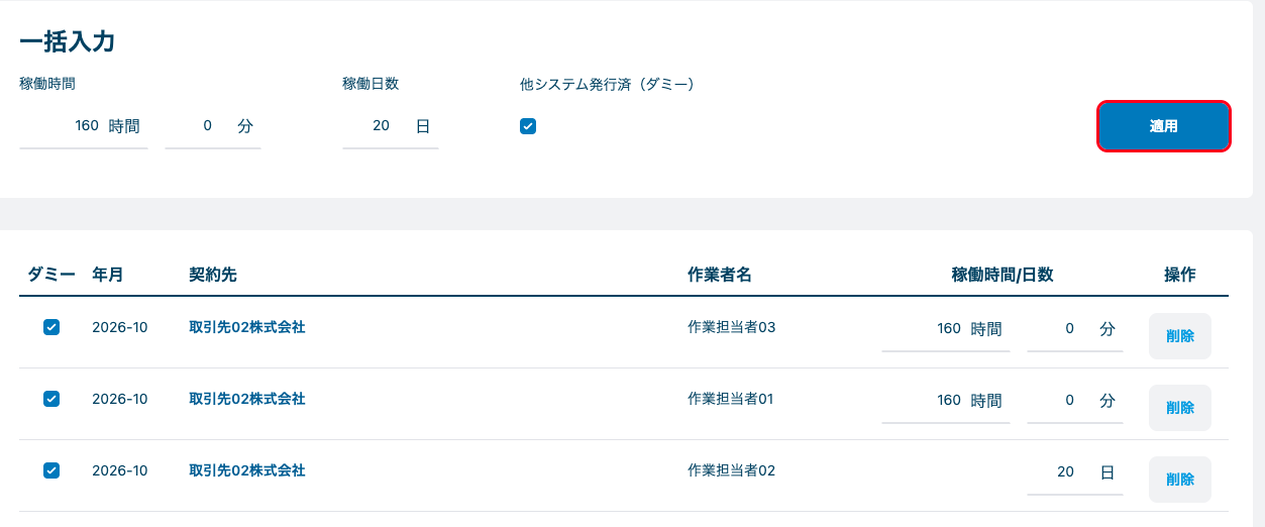
※ 対象一覧の内容を個別に修正したい場合は、行ごとに直接入力してください
※ 対象が1行のみの場合、その行の『削除』ボタンは押せません
💡他システム発行済(ダミー)について
チェックを付けた行も、明細や稼働時間の入力および金額の計算は通常の請求情報と同じです。
詳しくは画面別ガイド・請求一括登録画面をご覧ください。
入力内容に誤りがある場合、該当の項目にエラーメッセージが表示され『次へ』ボタンが押せません
表示されるメッセージについては画面別ガイド・請求一括登録画面の 「エラーメッセージ」をご覧ください下部の「所有者」「所有組織」を確認・入力し、『次へ』ボタンをクリック

確認フェーズでの確認・登録
入力した内容をもとにした計算結果の一覧が表示されるので、内容を確認

※ 表示項目については画面別ガイド・請求一括登録画面をご覧ください内容に問題がなければ『登録』ボタンをクリック

⚠️『キャンセル』ボタンについて
確認フェーズで『キャンセル』ボタンをクリックすると入力フェーズに戻ります。
入力した稼働時間・稼働日数はそのまま保持されますが、 一括入力欄の「他システム発行済(ダミー)」のチェックは外れた状態に戻ります。
⚠️登録に失敗する場合について
他の操作によって選択した契約の請求情報が先に登録されていた場合、 『登録』ボタンをクリックすると入力フェーズに戻り、該当の行に 「対象の請求書は未作成ではありません。」と表示されます。
この場合、対象一覧のどの行についても請求情報は登録されません。
表示された行を確認し、対象から外すなどの対応を行ったうえで再度お試しください。
請求情報の登録が正常に完了すると完了フェーズが表示され、 「請求の一括登録が完了いたしました。」とメッセージが表示

※ 登録後に内容の修正が必要な場合は、請求変更画面から変更いただけます『契約一覧』ボタンをクリックして契約一覧画面に戻る
■関連項目
請求情報の登録(請求書の作成)
請求情報の変更
請求情報の削除