
画面別ガイド
会社情報管理画面
システムを利用するにあたって必要な情報の管理を行うための画面です。
ログイン中のユーザーに設定されているロール(権限設定)によって、できる操作の内容が異なります。
画面イメージ
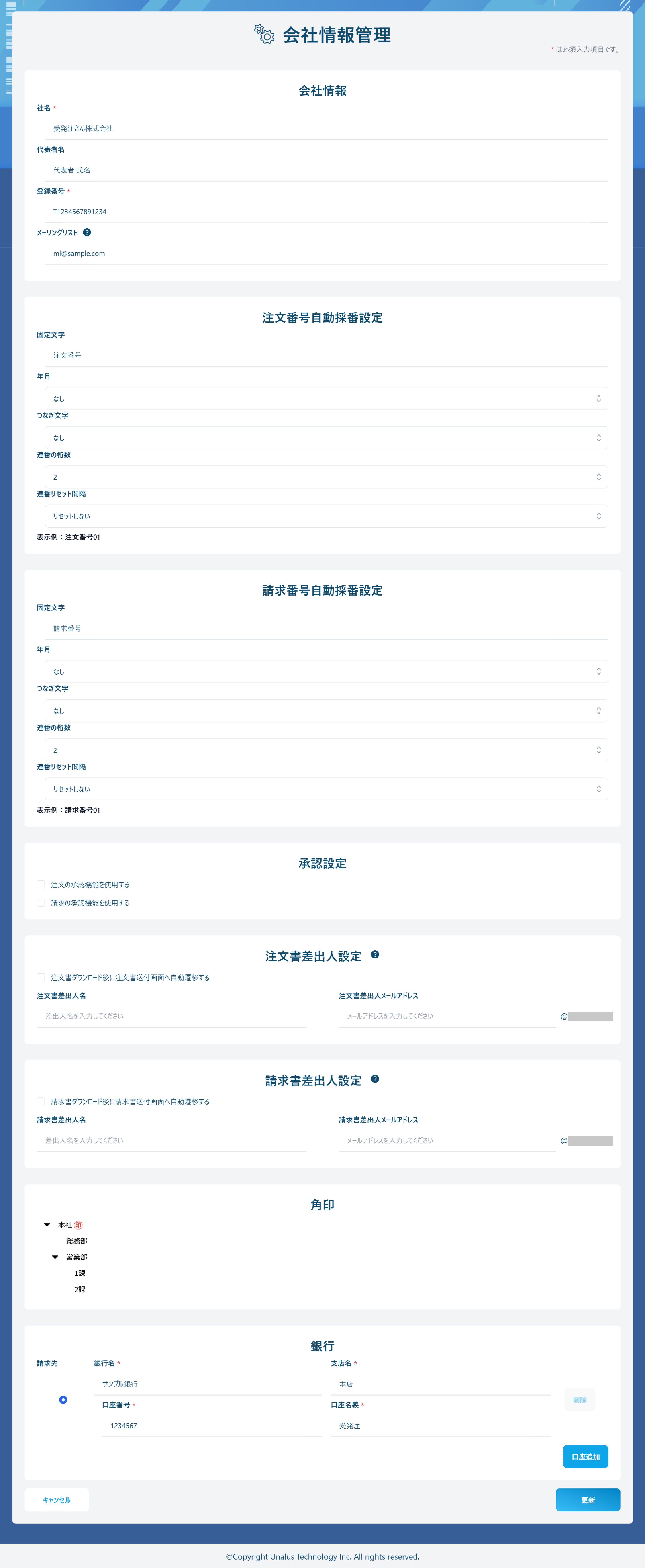
ブラウザウィンドウの画面幅によってデザインが変化します。
■変更権限あり
画面幅1280px以上
画面幅1280px未満
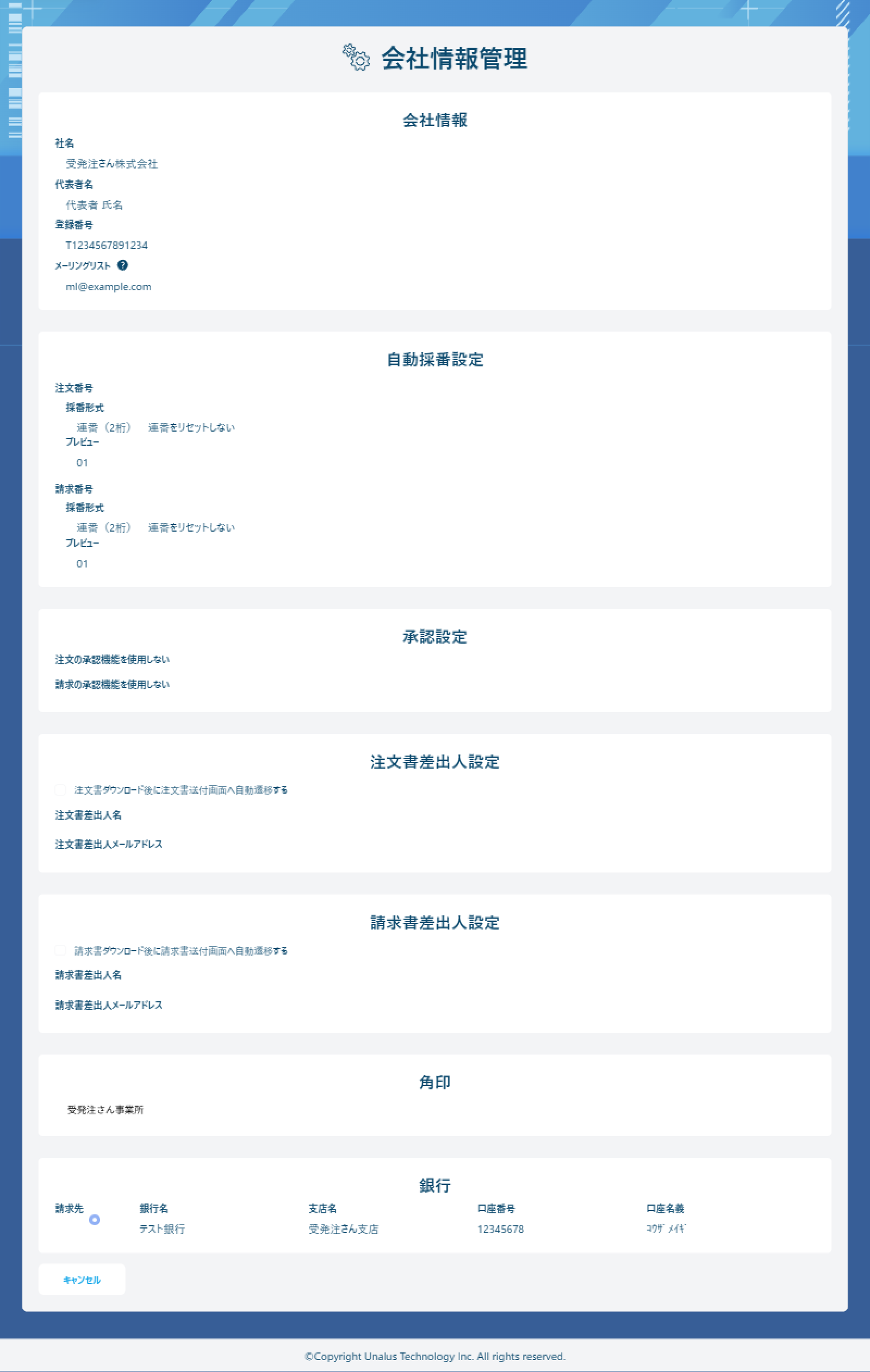
■変更権限なし
画面幅1280px以上
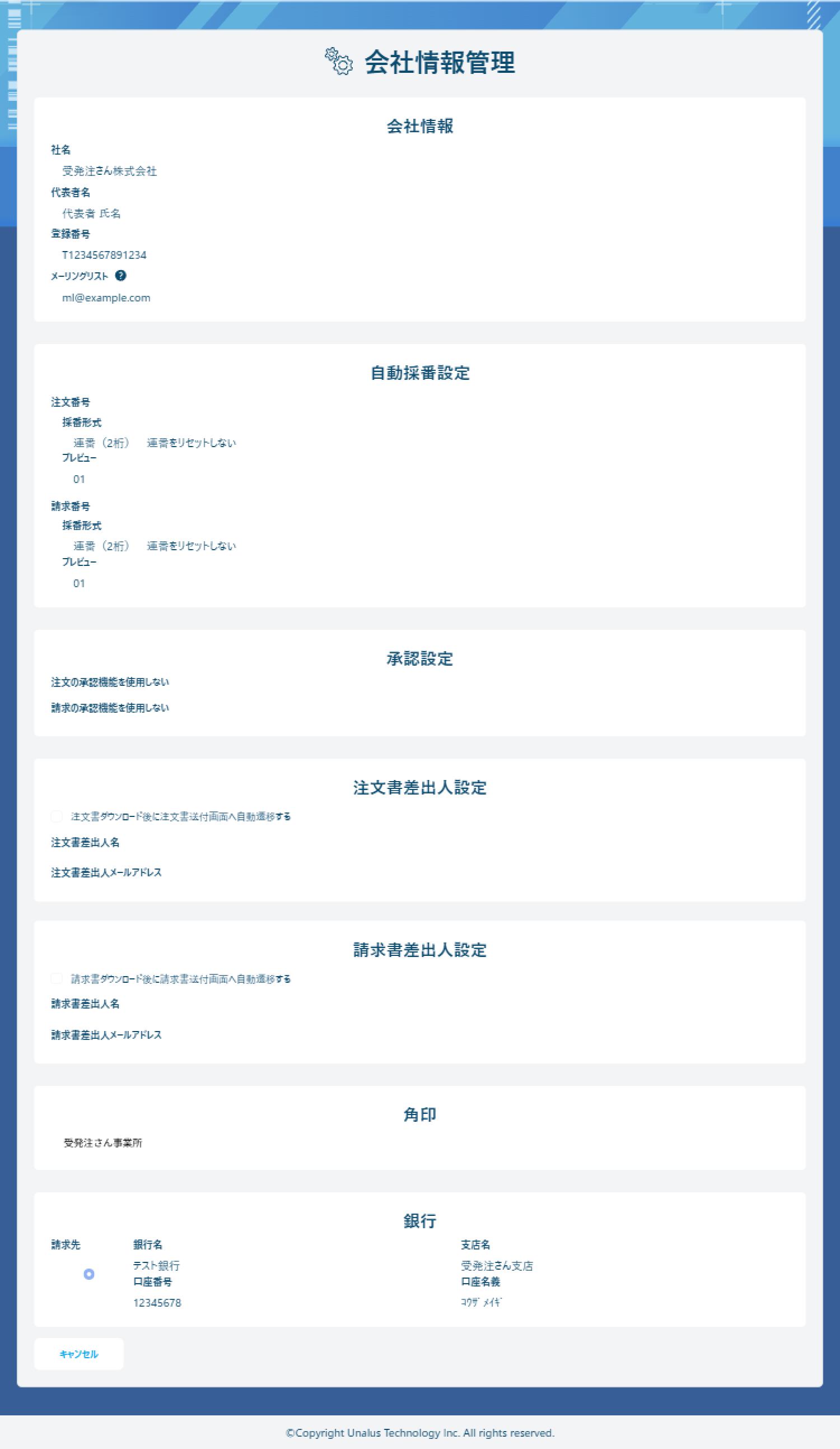
画面幅1280px未満
画面項目
※ ❗は入力や設定が必須の項目です
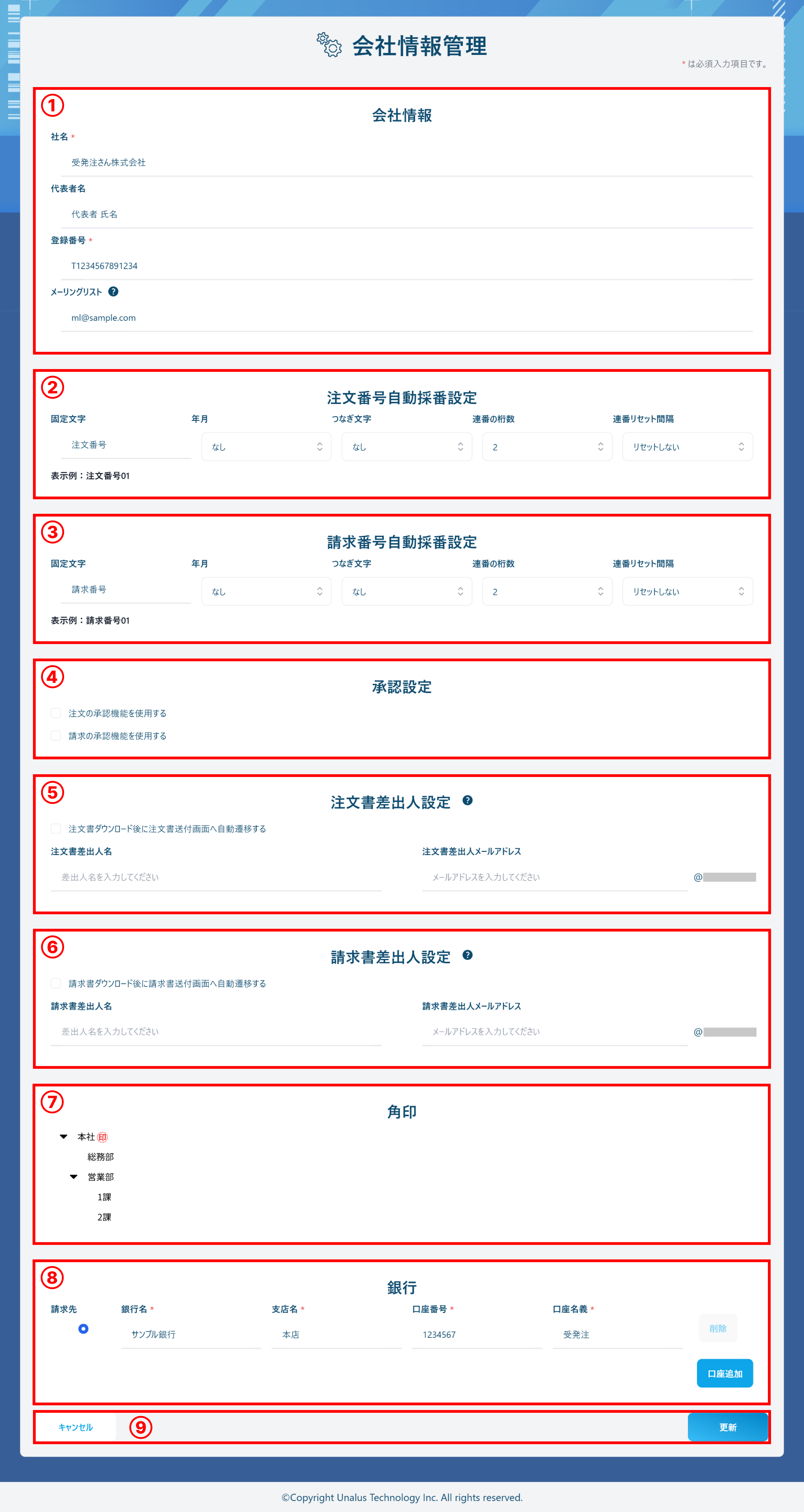
①会社情報
社名❗
自社の名称を入力します。
最大100文字入力可能です。
画面表示時は、利用者登録画面で設定した会社名が表示されています。
代表者名
自社の代表者名を入力します。
最大30文字入力可能です。
画面表示時は、利用者登録画面で設定した代表者名が表示されています。
登録番号❗
自社の登録番号を入力します。
最大14文字入力可能です。
画面表示時は、利用者登録画面で設定した登録番号が表示されています。
💡登録番号とは
登録番号とは、適格請求書発行事業者の登録を受けようとする事業者が、 納税地を所轄する税務署長に「適格請求書発行事業者の登録申請書」(以下「登録申請書」といいます。)を提出し、 税務署長の登録を受けた場合に事業者に通知される番号です。
登録番号の構成は、次のとおりです
法人番号を有する課税事業者
「T」(ローマ字) + 法人番号(数字13桁)
上記以外の課税事業者(個人事業者、人格のない社団等)
「T」(ローマ字) + 数字13桁(注)
(注)13桁の数字には、マイナンバー(個人番号)は用いず、法人番号とも重複しない事業者ごとの番号になります。
メーリングリスト
配信スケジュール登録時のデフォルトの宛先として使用するメーリングリストを入力します。
画面表示時は、利用者登録画面で設定したメーリングリストが表示されています。
入力は以下のような形式で行ってください。
test@example.com
💡メールアドレスの入力について
@より前の部分には以下の文字が100文字以内でご利用いただけます。
・アルファベット(大文字 & 小文字)52文字:A~Z, a~z
・数字10文字:0~9
・記号3文字:- _ .
@より後ろの部分(ドメイン部)には以下の文字が63文字以内でご利用いただけます。
・アルファベット(大文字 & 小文字)52文字:A~Z, a~z
・数字10文字:0~9
・記号2文字:- .
⚠️注意
・記号については、先頭と末尾以外で入力してください
・「.(ドット)」については、先頭と末尾以外で連続しないように入力してください
②注文番号自動採番設定
注文情報を登録する際に注文番号が生成され、その注文番号をもとにシステムで管理を行います。
例)注文番号202501-001
左から、「固定文字+注文情報登録年月+つなぎ文字+連番(システムで自動採番された番号)」となります。
固定文字
注文番号の先頭になる文字を入力します。
最大12文字入力可能です。
入力をしなくても問題ありません。
年月
注文番号に含む内容を選択します。
選択できる内容は以下の3種です。
・なし
・年
・年月
年、年月を選択すると、注文情報登録時の年や年月が注文番号に含まれるようになります。
つなぎ文字
注文番号の固定文字や年月と連番の間に入れる記号を選択します。
選択できる内容は以下の3種です。
・なし
・-(ハイフン)
・_(アンダーライン)
連番の桁数
システムで自動採番される番号の桁数を選択します。
2~8桁まで選択でき、必ずいずれかを選択する必要があります。
2桁なら01~99までの番号が自動で生成され、99を超えると自動で100になり3桁での採番を行います。
連番リセット間隔
連番のリセットを行う間隔を選択します。
選択できる内容は「年月」で選択した内容によって変化します。
- 「年月」に「なし」を設定した場合
「リセットしない」のみ - 「年月」に「年」を設定した場合
・「リセットしない」
・「毎年」 - 「年月」に「年月」を設定した場合
・「リセットしない」
・「毎年」
・「毎月」
③請求番号自動採番設定
請求情報を登録する際に請求番号が生成され、その請求番号をもとにシステムで管理を行います。
例)請求番号202501-001
左から、「固定文字+請求情報登録年月+つなぎ文字+連番(システムで自動採番された番号)」となります。
固定文字
請求番号の先頭になる文字を入力します。
最大12文字入力可能です。
入力をしなくても問題ありません。
年月
請求番号に含む内容を選択します。
選択できる内容は以下の3種です。
・なし
・年
・年月
年、年月を選択すると、請求情報登録時の年や年月が請求番号に含まれるようになります。
つなぎ文字
請求番号の固定文字や年月と連番の間に入れる記号を選択します。
選択できる内容は以下の3種です。
・なし
・-(ハイフン)
・_(アンダーライン)
連番の桁数
システムで自動採番される番号の桁数を選択します。
2~8桁まで選択でき、必ずいずれかを選択する必要があります。
2桁なら01~99までの番号が自動で生成され、99を超えると自動で100になり3桁での採番を行います。
連番リセット間隔
連番のリセットを行う間隔を選択します。
選択できる内容は「年月」で選択した内容によって変化します。
- 「年月」に「なし」を設定した場合
「リセットしない」のみ - 「年月」に「年」を設定した場合
・「リセットしない」
・「毎年」 - 「年月」に「年月」を設定した場合
・「リセットしない」
・「毎年」
・「毎月」
④承認設定
注文書及び請求書の発行について承認機能を利用する場合、チェックボックスにチェックを入れます。
承認機能の利用をやめる(チェックを外す)場合は、未承認の注文及び請求情報について承認済みにしておく必要があります。
⑤注文書差出人設定
契約作成時に注文書差出人欄へ自動入力される内容を入力します。
「注文書ダウンロード後に注文書送付画面へ自動遷移する」チェックボックス
注文書をダウンロードした際に引き続き注文書送付の操作を行いたい場合は、チェックボックスにチェックを入れます。
注文書差出人名
注文書送付メールに設定する差出人名を入力します。
最大100文字入力可能です。
注文書差出人メールアドレス
注文書送付メールの差出人メールアドレスを入力します。
入力は以下のような形式で行ってください。
test@example.com
ドメイン部(@以下の部分)については会社ごとに設定されているため変更できません。
💡メールアドレスの入力について
@より前の部分には以下の文字が100文字以内でご利用いただけます。
・アルファベット(大文字 & 小文字)52文字:A~Z, a~z
・数字10文字:0~9
・記号3文字:- _ .
⚠️注意
・記号については、先頭と末尾以外で入力してください
・「.(ドット)」については、先頭と末尾以外で連続しないように入力してください
⑥請求書差出人設定
契約作成時に請求書差出人欄へ自動入力される内容を入力します。
「請求書ダウンロード後に請求書送付画面へ自動遷移する」チェックボックス
請求書をダウンロードした際に引き続き請求書送付の操作を行いたい場合は、チェックボックスにチェックを入れます。
請求書差出人名
請求書送付メールに設定する差出人名を入力します。
最大100文字入力可能です。
請求書差出人メールアドレス
請求書送付メールの差出人メールアドレスを入力します。
入力は以下のような形式で行ってください。
test@example.com
ドメイン部(@以下の部分)については会社ごとに設定されているため変更できません。
メールアドレスの形式を確認する
⑦角印
表示されている事業所名をクリックして角印のイメージ画像を確認またはアップロードします。
角印がアップロードされている場合、事業所名の右に「印」のマークが表示されます。
※ 詳細については画面別ガイド・角印登録ダイアログをご覧ください
⚠️アップロードが可能な画像について
アップロードを行う画像は以下の形式に沿ってご用意ください。
・ファイルサイズが2MB以下であること
・ファイル形式がPNGまたはJPEGであること(GIFもアップロード可能ですがPNGに変換されます)
⑧銀行
請求先
口座情報を複数登録している場合、請求書に記載を行う口座情報を選択します。
口座情報を一つしか登録していない場合、固定で選択された状態となっています。
銀行名❗
銀行名を入力します。
最大50文字入力可能です。
画面表示時は、利用者登録画面で設定した銀行名が表示されています。
支店名❗
支店名を入力します。
最大50文字入力可能です。
画面表示時は、利用者登録画面で設定した支店名が表示されています。
口座番号❗
口座番号を入力します。
7桁または8桁の数字が入力可能です。
画面表示時は、利用者登録画面で設定した口座番号が表示されています。
口座名義(カナ)❗
口座名義を入力します。
最大30文字入力可能です。
画面表示時は、利用者登録画面で設定した口座名義(カナ)が表示されています。
『削除』ボタン
口座情報を複数登録している場合、登録している口座情報を削除します。
「請求先」に選択されている銀行情報は『削除』ボタンがクリックできないようになっています。
『口座追加』ボタン
クリックすると口座情報を入力する欄が追加されます。
⑨フッターエリア
『キャンセル』ボタン
TOP画面へ移動します。
変更・追加された内容は全て破棄されます。
『更新』ボタン
クリックすると、変更・追加した内容を保存します。
入力内容に不備がある場合、保存を行わず不備のある項目に対してエラーメッセージを表示します。
エラーメッセージ
(項目名)を入力してください。
入力が必要な項目について入力がされていない場合に表示されます。
メッセージが表示されている項目を確認の上、入力してください。n文字以下で入力してください。
入力できる文字数を超えている場合に表示されます。
「n」に表示された数値が入力できる文字数の上限のため、確認の上修正してください。「&」 「'」 「,」 「-」 「.」 「・」以外の半角記号は入力できません。
指定の文字以外を使用している場合に表示されます。
確認の上、指定の文字以外を使用せずに入力してください。先頭をTにして13桁の数字を入力してください。
登録番号に指定の形式以外の形で入力した際に表示されます。
「登録番号とは」に記載の形式に合わせて入力してください。メールアドレスの形式で入力してください。
「@」の前は100文字以下で入力してください。
「@」の前は先頭に半角英数字のみ入力可能です。
「@」の前は最後に半角英数字のみ入力可能です。
「@」の前は「.」 「-」 「_」半角英数字のみ入力可能です。
「.」の連続使用はできません。
「@」の後ろは「.」 「-」 半角英数字のみ入力可能です。
「@」の後ろは63文字以下で入力してください。
メールアドレスの形式ではない形でメールアドレスが入力されている場合に表示されます。
「メールアドレスの入力について」に記載の形式に合わせて入力してください。7桁または8桁の数字を入力してください。
口座番号に指定の形式以外の形で入力した際に表示されます。
確認の上、7桁または8桁の数字で入力してください。