
画面別ガイド
角印登録ダイアログ
事業所や組織に対して角印の登録を行うために使用するダイアログです。
ダイアログの範囲外をクリックすると、角印登録ダイアログが閉じます。
画面イメージ
ブラウザウィンドウの画面幅に影響を受けない画面です。
画面幅1280px以上
■角印未登録 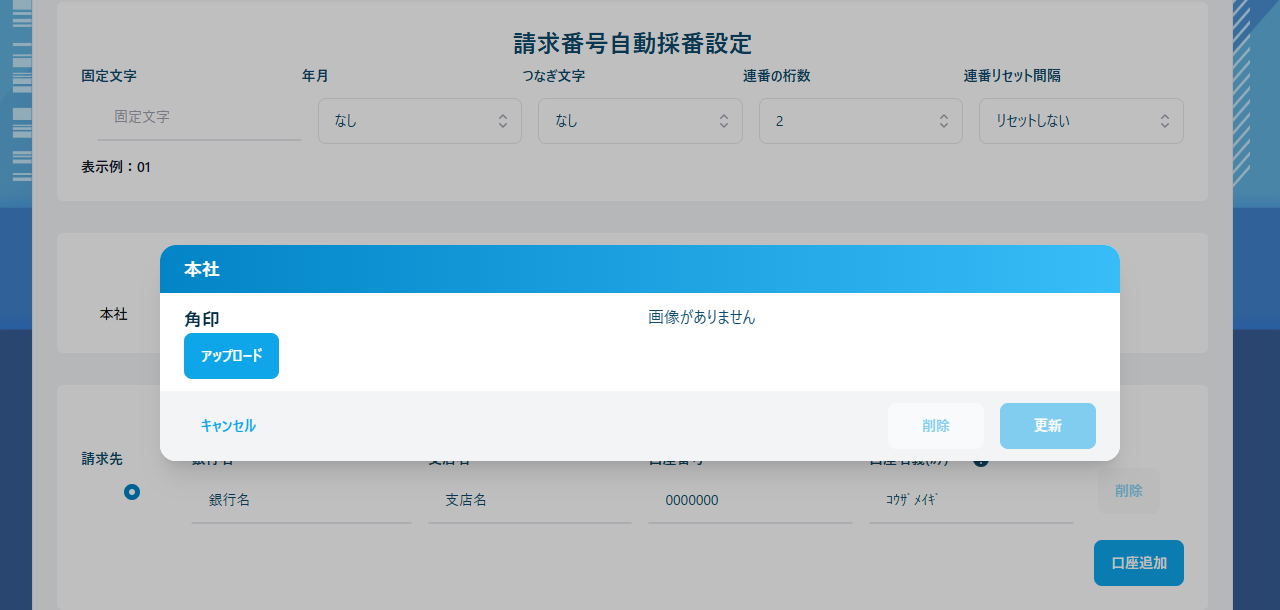
■角印登録済み 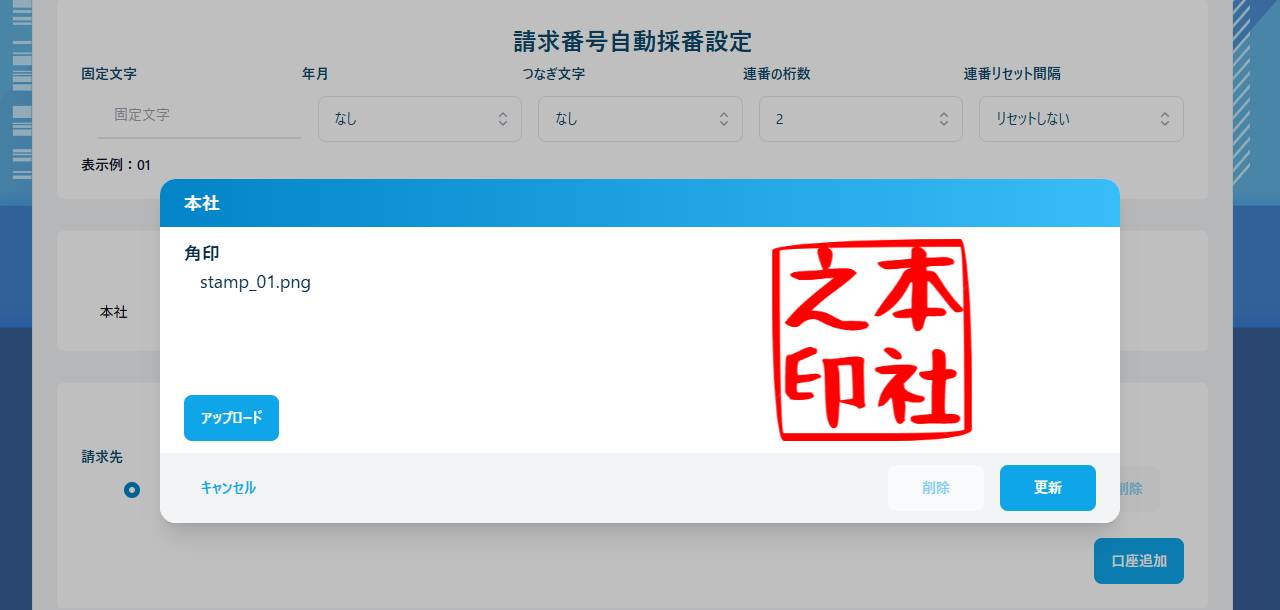
画面項目
角印
角印が登録済みの場合、アップロードされている角印の画像ファイル名が表示されます。
未登録であれば何も表示されません。
『アップロード』ボタン
クリックして登録を行う画像ファイルを選択することができます。
角印が登録済みの場合、ここで選択した画像ファイルに更新することになります。
画像
角印が登録済みの場合、登録されている角印の画像がサムネイルとして表示されます。
未登録であれば「画像がありません」と表示されます。
『キャンセル』ボタン
クリックすると角印登録ダイアログが閉じます。
ダイアログの外側のグレーの部分をクリックしても角印登録ダイアログを閉じることができます。
『削除』ボタン
角印が登録済みの場合、クリックすることでアップロードされている角印の画像を削除することができます。
未登録であればクリックができないようになっています。
ボタンをクリックした時点で削除を行うため、操作には注意してください。
『更新』ボタン
クリックすると角印登録ダイアログが閉じ、選択した角印の画像を登録します。
※ 画像ファイルを選択しないとボタンが押せる状態にはなりません
エラーメッセージ
PNG、GIF、JPEG形式のファイルのみアップロードしてください。
ファイル形式が指定の形式以外の場合に表示されます。
メッセージに表示された形式(拡張子)のファイルであるか確認してください。
※ GIFについてはアップロード可能ですがPNGに変換されますアップロードを行うファイルの合計サイズは2MB以内にしてください。
ファイルのサイズが2MBを超えた場合に表示されます。
ファイルのサイズが2MBを超えていないことを確認し、設定してください。アップロードを行うファイルのファイル名は50文字以内にしてください。
ファイル名が拡張子を含めて50文字を超えている場合に表示されます。
■関連項目
会社情報管理画面