
画面別ガイド
注文登録画面
新規で注文情報を登録する際、必要事項の入力を行うための画面です。
※ 入力できる項目は注文変更画面と同様となります
画面イメージ
ブラウザウィンドウの画面幅に影響を受けない画面です。
画面幅1280px以上
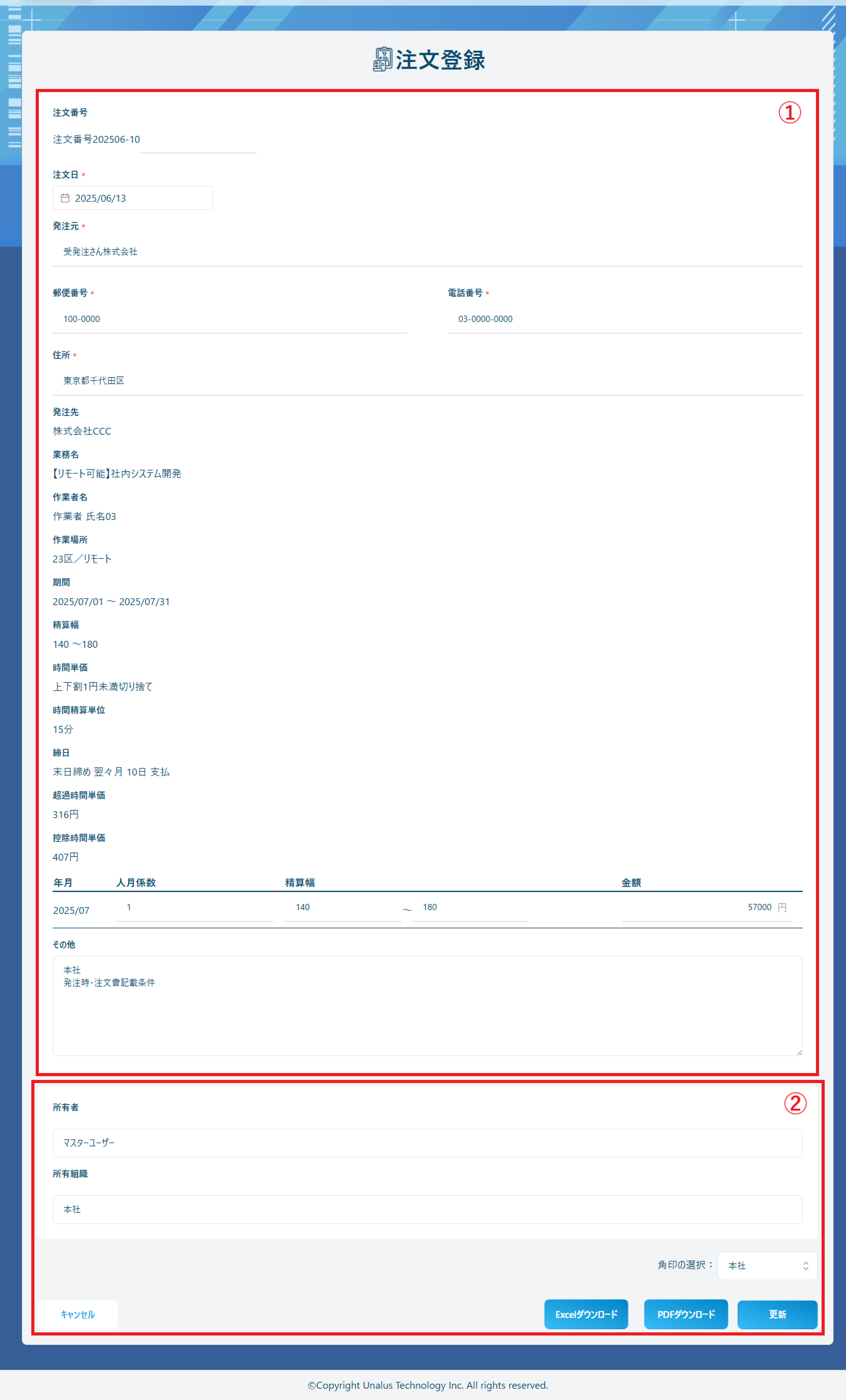
画面項目
①注文情報
※ ❗は入力や設定が必須の項目です
注文番号
自動採番された番号に任意の文字や数字を追加で入力することができます。
最大5文字入力可能です。
画面表示時は、自動採番された番号のみ表示された状態となります(変更不可)
⚠️注文情報の再登録について
BP注文書が送付済みの注文情報を取消して再度注文情報を登録しようすると、 注文番号の可変部に「-0001」といった番号が自動で設定されます。
これはシステムに登録する上で同じ注文番号での登録ができないようになっているためであり、 変更することは可能ですが削除をして空欄にした状態では登録ができなくなっています。
※ 取消した注文情報もデータとして残す仕様となっています
注文日❗
注文を何日付けで行うか設定します。
画面表示時は、操作実施日が自動で入力されています。
過去の日付や未来の日付も入力でき、カレンダーで選択のほか直接入力することもできます。
発注元❗
発注元(自社)の名称を入力します。
最大100文字入力可能です。
画面表示時は、会社情報に登録された社名が設定されています。
郵便番号❗
発注元(自社)の会社所在地や事業所所在地の郵便番号を入力します。
「123-4567」の形式で入力可能です。
画面表示時は、契約登録時に設定された営業担当者に紐づく「書類発行時のデフォルト組織」の郵便番号が設定されています。
電話番号❗
発注元(自社)や事業所の電話番号を入力します。
画面表示時は、契約登録時に設定された営業担当者に紐づく「書類発行時のデフォルト組織」の電話番号が設定されています。
💡電話番号の入力について
電話番号は以下の形で入力してください。
・市外局番を含む10桁から16桁までの数字
・先頭の数字は0
※ ハイフンの有無は問いません
住所❗
発注元(自社)の会社所在地や事業所所在地を入力します。
最大200文字入力可能です。
画面表示時は、契約登録時に設定された営業担当者に紐づく「書類発行時のデフォルト組織」の住所が設定されています。
発注先
契約登録時に設定された発注先の名称が表示されています(変更不可)
業務名
契約登録時に設定された業務名が表示されています(変更不可)
作業者
契約登録時に設定された作業者名が表示されています(変更不可)
作業場所
契約登録時に設定された作業場所が表示されています(変更不可)
期間
契約登録時に設定された期間が表示されています(変更不可)
精算幅
契約登録時に設定された精算幅が表示されています(変更不可)
時間単価
契約登録時に設定された時間単価が表示されています(変更不可)
時間精算単位
契約登録時に設定された時間精算単位が表示されています(変更不可)
締日
契約登録時に設定された締日が表示されています(変更不可)
超過時間単価
契約登録時に設定された超過時間単価が表示されています(変更不可)
控除時間単価
契約登録時に設定された控除時間単価が表示されています(変更不可)
年月
契約登録時に設定された契約期間に基づいて、注文対象となる年月が表示されています(変更不可)
💡年月の表示例
期間が2025/6/15~2025/6/31の場合
2025/06が年月項目に表示
期間が2025/7/14~2025/8/15の場合
2025/07、2025/08が年月項目に表示 ※ 時間単価のパターン
人月係数❗
注文情報入力時点で想定される人月係数を入力します。
※ 人月係数=稼働日数/営業日数
画面表示時、契約登録時に稼働期間精算を行っていない場合「1」が、 稼働期間精算を行っている場合は稼働期間精算で設定した値が適用されています。
1以下の値で、小数点2桁までの整数が使用できます。
💡人月係数の計算例
例)契約期間が2025/1/14~2025/1/31の場合
2025年1月の営業日数:19日
想定される稼働日数:14日
14÷19=0.73
→ 人月係数は「0.73」となる
精算幅❗
注文情報入力時点で想定される精算幅(時間幅)を入力します。
画面表示時、契約登録時に設定された精算幅もしくは、人月係数を基に計算された値が設定されています。
人月係数を変更すると自動で設定されます。
金額❗
注文情報入力時点で想定される単価を入力します。
画面表示時、契約登録時に設定された単価と、人月係数を基に計算された値が設定されています。
人月係数を変更すると自動で設定されます。
その他
契約登録時に設定された内容が設定されています。
最大200文字入力可能です。
💡精算方法ごとの表示
精算方法により年月から金額までの表示項目が異なります。
月額単価

月額固定

時間単価

日額単価

②フッターエリア
所有者、所有組織
所有者及び所有組織については、画面別ガイド・共通項目の「所有者」と「所有組織」についてをご覧ください。
『キャンセル』ボタン
クリックすると、注文情報の新規登録を中止し前の画面へ移動します。
入力された内容は全て破棄されます。
角印の選択
注文書で使用する角印を選択します。
画面表示時は、契約登録時に設定された営業担当者に紐づけられた角印が設定されています。
「角印なし」を設定することも可能です。
※ 承認機能を利用していない場合に表示
『Excelダウンロード』ボタン
クリックすると、入力した内容を元に新規で注文情報を登録し、 業務委託注文書及び業務委託注文請書を一つのExcelファイルにまとめてダウンロードします。
ファイル名は以下のようになります。
注文書・注文請書yyyymm(作業担当者氏名).xlsx
例)注文書・注文請書202501(山田太郎).xlsx
※ 承認機能を利用していない場合に表示
『PDFダウンロード』ボタン
クリックすると、入力した内容を元に新規で注文情報を登録し、 業務委託注文書及び業務委託注文請書を一つのPDFファイルにまとめてダウンロードします。
会社情報管理で『注文書ダウンロード後に注文書送付画面へ自動遷移する』チェックボックスにチェックが入っている場合は、 注文書送付画面へ自動遷移します。
ファイル名は以下のようになります。
注文書・注文請書yyyymm(作業担当者氏名).pdf
例)注文書・注文請書202501(山田太郎).pdf
※ 承認機能を利用していない場合に表示
『更新』ボタン
クリックすると、入力した内容を元に新規で注文情報を登録します。
入力内容に不備がある場合、登録を行わず不備のある項目に対してエラーメッセージを表示します。
💡注文書送付状況の変化について
契約一覧画面のBP注文書項目に注文書の送付状況が表示されています。
注文情報登録時の変化については以下の通りです。
『ダウンロード』ボタンクリック時:「未作成」→「未送付」
『更新』ボタンクリック時 :「未作成」→「未発行」
注文情報登録後は注文一覧画面の送付状況項目にも送付状況が表示されます。
「未発行」の状態で、注文詳細画面もしくは注文変更画面から『ダウンロード』ボタンをクリックすると、 「未発行」→「未送付」の状態となります。
エラーメッセージ
(項目名)を入力してください。
入力が必要な項目について入力がされていない場合に表示されます。
メッセージが表示されている項目を確認の上、入力してください。n文字以下で入力してください。
n桁以下で入力してください。
入力できる文字数(桁数)を超えている場合に表示されます。
「n」に表示された数値が入力できる文字数(桁数)の上限のため、確認の上修正してください。
※ 改行ができる項目の場合、改行を含めての文字数となります半角英数字とハイフン(-)のみを使用してください。
指定の文字以外を使用している場合に表示されます。
確認の上、指定の文字のみを使用して入力してください。〇〇〇-〇〇〇〇の形式で入力してください。
郵便番号について、指定の形式以外で入力している場合に表示されます。
「123-4567」の形式で入力してください。市街局番を含む形式で電話番号を入力してください。
市街局番を含まない形式、もしくは想定外の形式で電話番号が入力されている場合に表示されます。
「電話番号の入力について」に記載の形式に合わせて入力してください。n行以下で入力してください。
入力できる行数を超えている場合に表示されます。
「n」に表示された数値が入力できる行数の上限のため、確認の上修正してください。上限以下の時間に設定してください。
精算幅の入力について、下限時間が上限時間を超えている場合に表示されます。 下限時間もしくは上限時間を変更し、下限時間が上限時間以下の時間になるように設定してください。 ※ 下限時間と上限時間を同一にすることは可能ですn以下で入力してください。
数値の入力について、入力できる上限を超えている場合に表示されます。
「n」に表示された数値が入力できる上限のため、確認の上修正してください。小数点2桁までの正の数で入力してください。
指定の形式で数値が入力されていない場合に表示されます。
小数点2桁までのマイナスでない数値を入力してください。0以上の整数で入力してください。
指定の形式で数値が入力されていない場合に表示されます。
マイナスでない整数を入力してください。1以上の整数で入力してください。
自然数で入力を行う必要がある項目に対して、入力がされていない、 もしくはそれ以外の文字が入力されている場合に表示されます。
メッセージが表示されている項目を確認の上、入力もしくは修正してください。
※ 自然数…0を含まない正の整数のこと