
画面別ガイド
注文詳細画面
登録された注文情報について詳細を確認できる画面です。
ダウンロードできる注文書と同じようなレイアウトで確認を行うことができます。
承認機能を利用している場合、承認状況によってできる操作の内容が異なります。
画面イメージ
ブラウザウィンドウの画面幅に影響を受けない画面です。
画面幅1280px以上
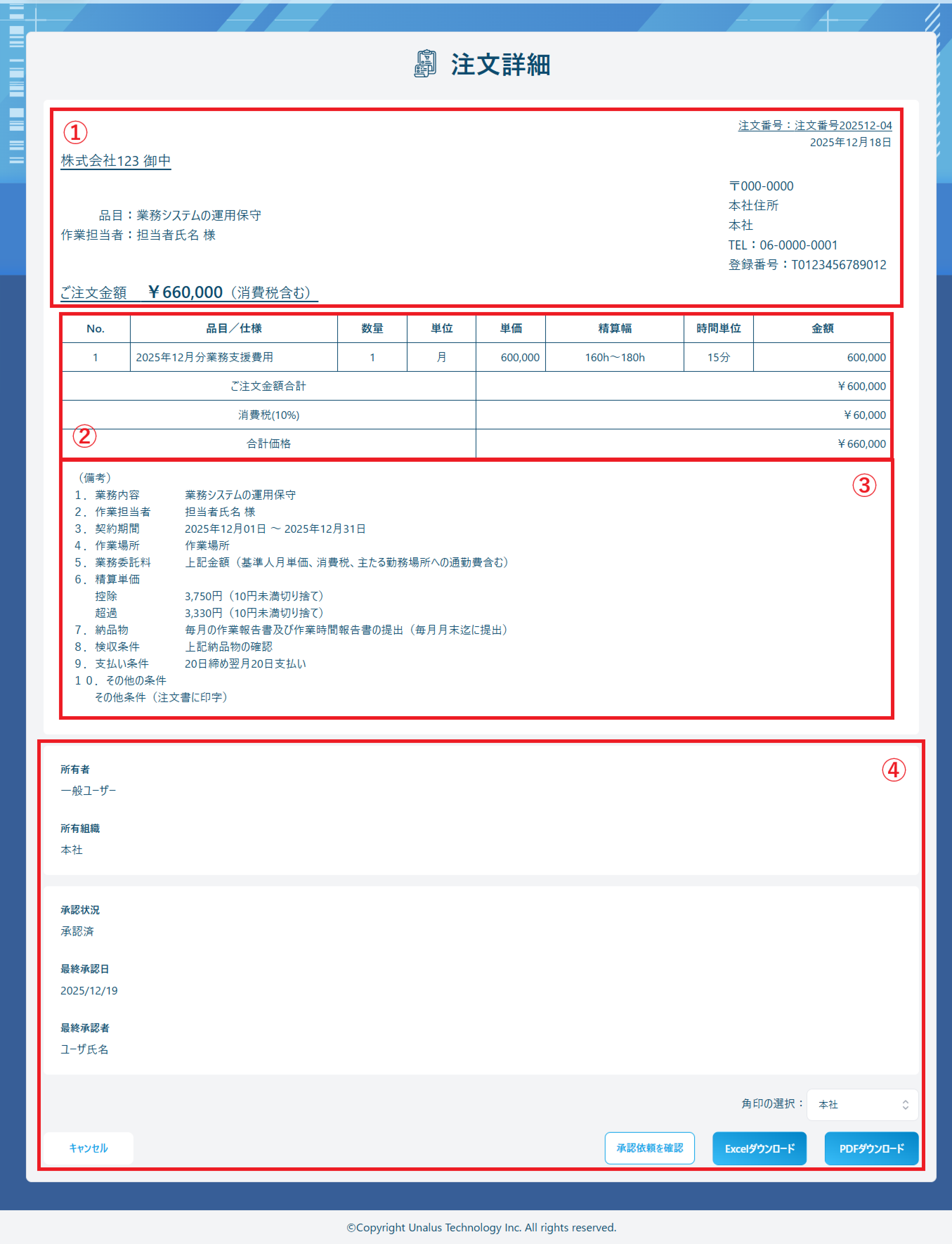
画面項目
①ヘッダーエリア
注文番号
注文情報登録時に設定した注文番号が表示されます。
日付
注文情報登録時に設定した注文日が表示されます。
宛先
契約情報登録時に設定した発注先が表示されます。
品目
契約情報登録時に設定した業務名が表示されます。
作業者
契約情報登録時に設定した作業者名が表示されます。
自社情報
・郵便番号:注文情報登録時に設定した事業所の郵便番号が表示されます
・住所 :注文情報登録時に設定した事業所の住所が表示されます
・発注元 :注文情報登録時に設定した発注元が表示されます
・電話番号:注文情報登録時に設定した事業所の電話番号が表示されます
・登録番号:会社情報に設定した登録番号が表示されます
ご注文金額
注文情報登録時に設定した人月係数及び精算幅より算出された金額に、消費税を加えた金額が表示されます。
※ 明細内の合計価格と同一
②明細
No.
明細に対する項番となります。
品目/仕様
注文情報登録時に設定された契約期間に基づいて、注文対象となる年月及び固定文字が表示されています。
例)期間が2025/1/14~2025/2/28の場合
2025/01、2025/02が注文対象の年月となり、以下のように表示されます。
2025年01月分業務支援費用
2025年02月分業務支援費用
数量
注文情報登録時に設定した人月係数が表示されます。
単位
「月」が固定文字として表示されています
単価
契約情報登録時に設定した単価が表示されます。
精算幅
注文情報登録時に設定した精算幅が表示されます。
時間単位
契約情報登録時に設定した時間精算単位が表示されます。
金額
注文情報登録時に算出された金額が表示されます。
ご注文金額合計
金額項目を合計した金額が表示されます。
消費税(10%)
ご注文金額合計の10%が消費税として表示されます。
合計価格
ご注文金額合計と消費税を合計した金額が表示されます。
③備考
1.業務内容
契約情報登録時に設定した業務名が表示されます。
2.作業担当者
契約情報登録時に設定した作業担当者を敬称を付けた状態で表示されます。
3.契約期間
契約情報登録時に設定した契約期間が表示されます。
4.作業場所
契約情報登録時に設定した作業場所が表示されます。
5.業務委託料
以下文章が固定で表示されます。
上記金額(基準人月単価、消費税、主たる勤務場所への通勤費含む)
6.精算単価
控除と超過のそれぞれに、契約情報登録時に算出された控除時間単価及び超過時間単価が表示されます。
7.納品物
以下文章が固定で表示されます。
毎月の作業報告書及び作業時間報告書の提出(毎月月末迄に提出)
8.検収条件
以下文章が固定で表示されます。
上記納品物の確認
9.支払い条件
契約情報登録時に設定した支払条件を基にして表示されます。
10.その他の条件
契約情報登録時に設定した「その他条件(注文書に印字)」が表示されます。
④フッターエリア
所有者、所有組織
所有者及び所有組織については、画面別ガイド・共通項目の「所有者」と「所有組織」についてをご覧ください。
『キャンセル』ボタン
クリックすると前の画面へ移動します。
角印の選択
注文書で使用する角印を選択します。
画面表示時は、契約登録時に設定された営業担当者に紐づけられた角印が設定されています。
「角印なし」を設定することも可能です。
※ 承認機能を利用している場合、承認状況が「承認済」の場合に表示
『承認依頼を確認』ボタン
出されている承認依頼の内容を確認することができます。
※ 承認機能を利用しており、承認状況に関わらず承認依頼が出されている場合に表示
『承認依頼』ボタン
クリックすると表示中の注文について承認依頼を行います。
操作については、操作別ガイド・注文情報の承認依頼をご覧ください。
※ 承認機能を利用しており、承認依頼が出されていない場合に表示
『Excelダウンロード』ボタン
クリックすると、入力した内容を元に新規で注文情報を登録し、 業務委託注文書及び業務委託注文請書を一つのExcelファイルにまとめてダウンロードします。
ファイル名は以下のようになります。
注文書・注文請書yyyymm(作業担当者氏名).xlsx
例)注文書・注文請書202501(山田太郎).xlsx
※ 承認機能を利用していない場合に表示
『PDFダウンロード』ボタン
クリックすると、入力した内容を元に新規で注文情報を登録し、 業務委託注文書及び業務委託注文請書を一つのPDFファイルにまとめてダウンロードします。
会社情報管理で『請求書ダウンロード後に請求書送付画面へ自動遷移する』チェックボックスにチェックが入っている場合は、 請求書送付画面へ自動遷移します。
ファイル名は以下のようになります。
注文書・注文請書yyyymm(作業担当者氏名).pdf
例)注文書・注文請書202501(山田太郎).pdf
※ 承認機能を利用していない場合に表示