
画面別ガイド
事業所登録画面
新規で事業所を登録する際、必要事項の入力を行うための画面です。
※ 入力できる項目は事業所変更画面と同様となります
画面イメージ
ブラウザウィンドウの画面幅に影響を受けない画面です。
画面幅1280px以上
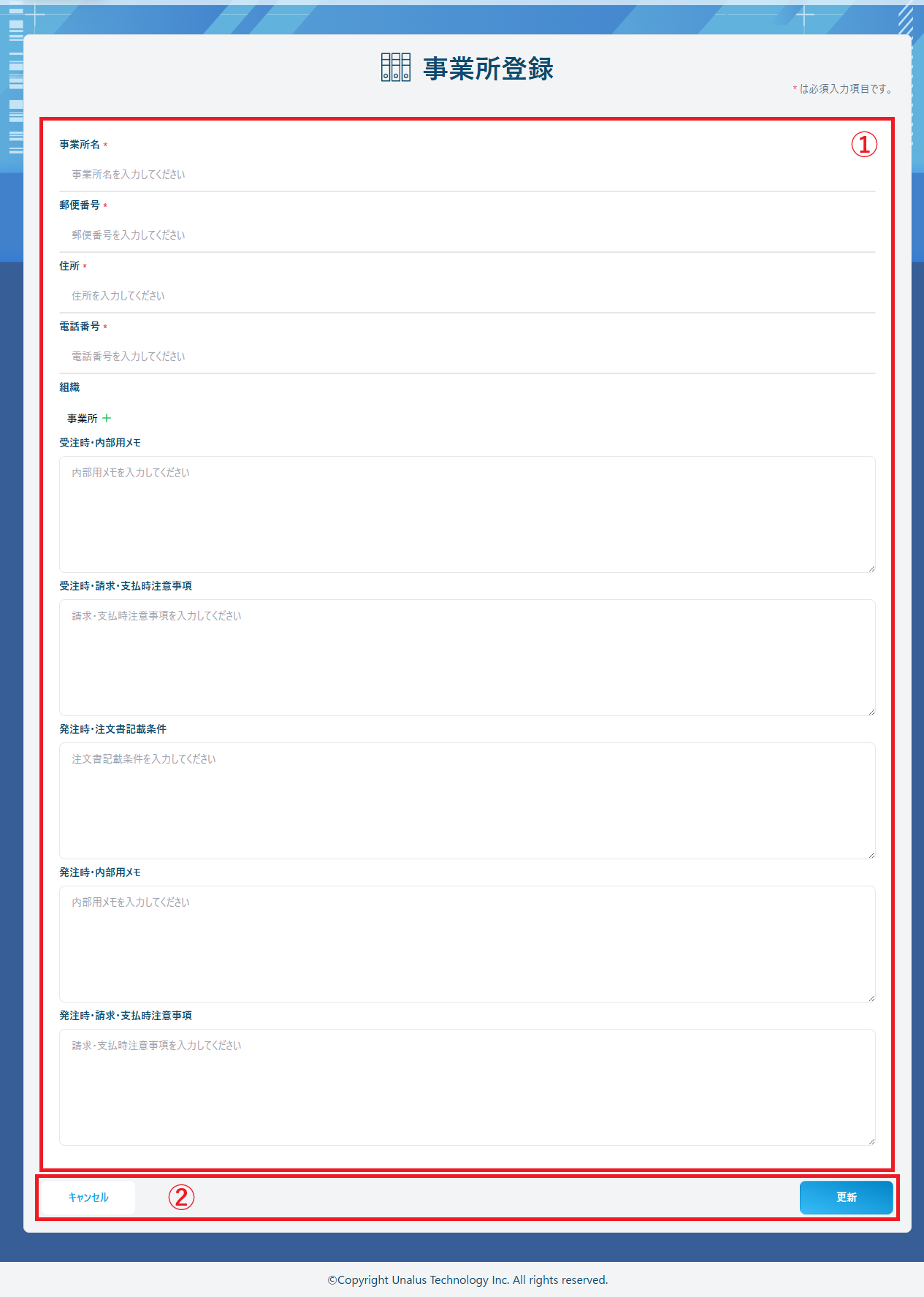
画面入力例
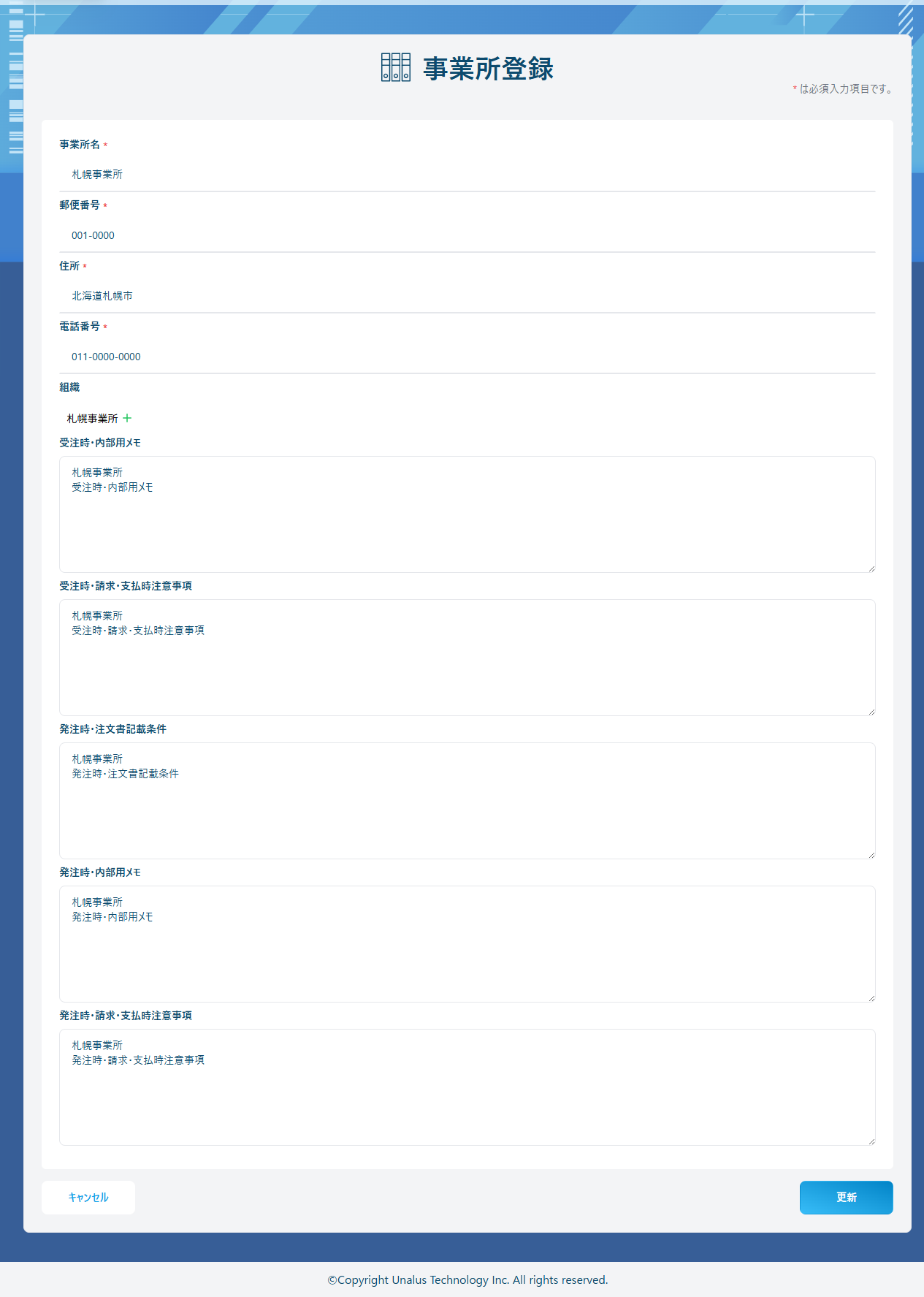
画面項目
※ ❗は入力や設定が必須の項目です
①事業所情報
事業所名❗
事業所の名称を入力します。
最大200文字入力可能です。
郵便番号❗
事業所の郵便番号を入力します。
「123-4567」の形式で入力可能です。
住所❗
事業所の住所を入力します。
最大200文字入力可能です。
電話番号❗
事業所の電話番号を入力します。
💡電話番号の入力について
電話番号は以下の形で入力してください。
・市外局番を含む10桁から16桁までの数字
・先頭の数字は0
※ ハイフンの有無は問いません
組織
事業所内の組織を登録します。
手順を確認する
事業所名が表示されているので、右側にある「+」をクリックする。

「新規組織」が作成される。

※ 「新規組織」をダブルクリックすることで名称を変更することができます
例)事業所内に本部、営業部(1課、2課)がある場合 
受注時・内部用メモ
契約登録時、受注先情報の「その他(内部用)」項目に自動入力される内容を入力します。
最大200文字入力可能です。
受注時・請求・支払時注意事項
契約登録時、受注先情報の「請求・支払時注意事項」項目に自動入力される内容を入力します。
最大200文字入力可能です。
発注時・注文書記載条件
契約登録時、発注先情報の「その他条件(注文書に印字)」項目に自動入力される内容を入力します。
最大200文字入力可能です。
発注時・内部用メモ
契約登録時、発注先情報の「その他(内部用)」項目に自動入力される内容を入力します。
最大200文字入力可能です。
発注時・請求・支払時注意事項
契約登録時、発注先情報の「請求・支払時注意事項」項目に自動入力される内容を入力します。
最大200文字入力可能です。
②フッターエリア
『キャンセル』ボタン
クリックすると、事業所の新規登録を中止し前の画面へ移動します。
入力された内容は全て破棄されます。
『更新』ボタン
クリックすると、入力した内容を元に新規で事業所を登録します。
入力内容に不備がある場合、登録を行わず不備のある項目に対してエラーメッセージを表示します。
エラーメッセージ
(項目名)を入力してください。
入力が必要な項目について入力がされていない場合に表示されます。
メッセージが表示されている項目を確認の上、入力してください。n文字以下で入力してください。
入力できる文字数を超えている場合に表示されます。
「n」に表示された数値が入力できる文字数の上限のため、確認の上修正してください。
※ 改行ができる項目の場合、改行を含めての文字数となります〇〇〇-〇〇〇〇の形式で入力してください。
郵便番号について、指定の形式以外で入力している場合に表示されます。
「123-4567」の形式で入力してください。市街局番を含む形式で電話番号を入力してください。
市街局番を含まない形式、もしくは想定外の形式で電話番号が入力されている場合に表示されます。
「電話番号の入力について」に記載の形式に合わせて入力してください。