
画面別ガイド
承認依頼詳細画面
出されている承認依頼について詳細情報を確認できる画面です。
画面イメージ
ブラウザウィンドウの画面幅に影響を受けない画面です。
画面幅1280px以上
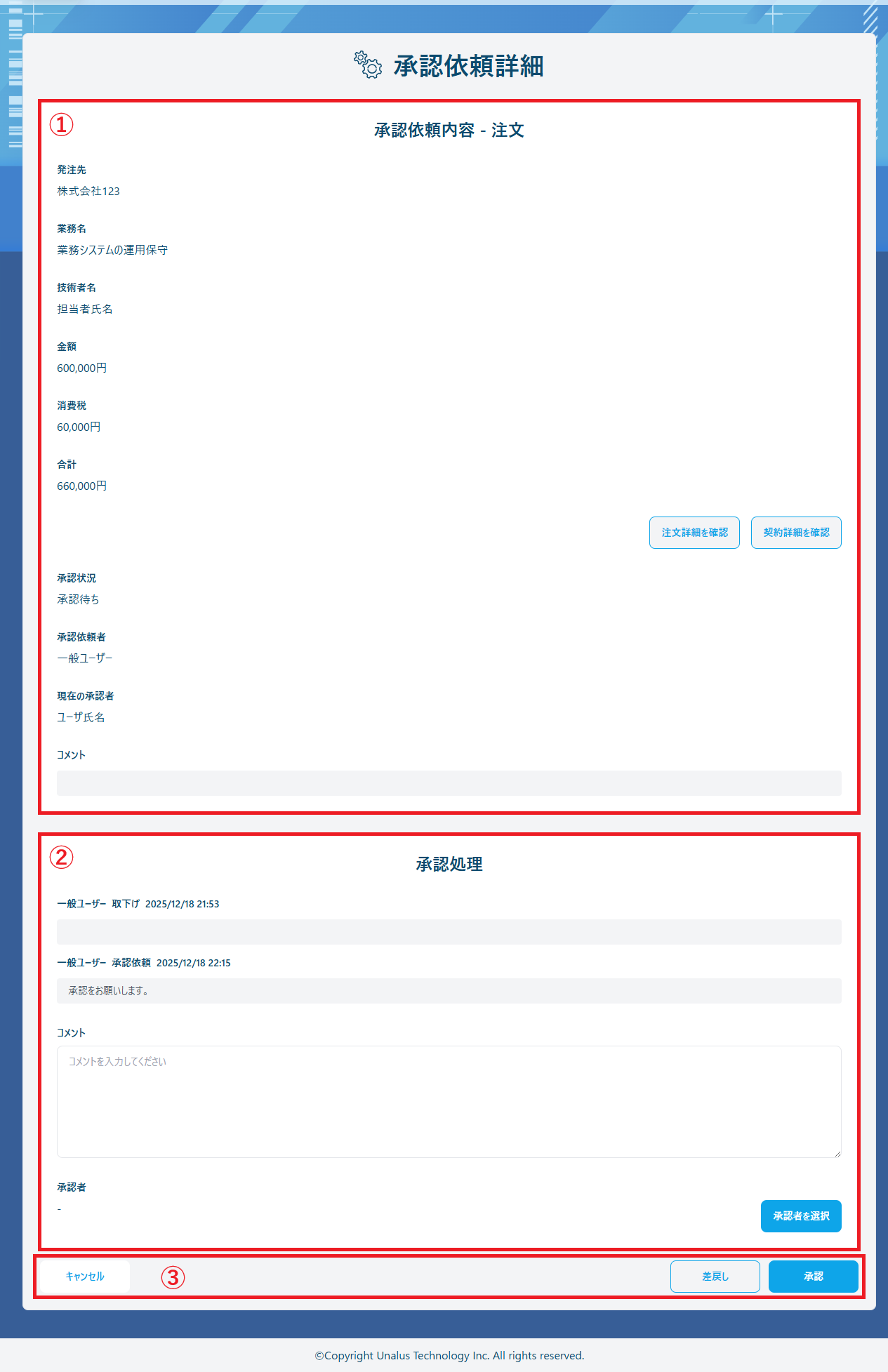
画面項目
①承認依頼情報 - 注文/請求
タイトルの部分に注文と請求どちらの承認依頼であるか表示されます。
発注先/受注先
注文であれば発注先、請求であれば受注先の名称が表示されます。
業務名
対象の契約の業務名が表示されます。
作業者
対象の契約の作業者名が表示されます。
金額
対象の契約の金額が表示されます。
『注文詳細を確認』ボタン
注文の場合に表示されます。
クリックすると注文詳細画面へ移動します。
『請求詳細を確認』ボタン
請求の場合に表示されます。
クリックすると注文詳細画面へ移動します。
『契約詳細を確認』ボタン
クリックすると契約詳細画面へ移動します。
承認状況
現在の承認状況が表示されます。
承認状況には以下があります。
- 未承認 :一度承認依頼を行ったが、承認取消、差戻し、取下げのいずれかを理由に承認依頼をしていない状態に戻った状態
- 承認待ち:承認依頼を行っており、まだ承認操作がされていない状態
- 承認済 :承認操作がされた状態
※ 承認権限を持つユーザーが注文/請求情報を登録後に自ら承認を行った場合も「承認済」として表示されます
承認依頼者
承認依頼を行ったユーザー名が表示されます。
現在の承認者
ログイン中のユーザーや承認状況によって表示が異なります。
- 未承認 :「設定なし」と表示されます
- 承認待ち:承認/最終承認または差戻しを行えるユーザー名が表示されます
- 承認済 :最終承認を行ったユーザー名が表示されます
コメント
承認依頼に際してコメントを入力できる項目です。
改行含め、最大200文字入力可能です。
②承認処理
承認履歴
確認中の承認依頼についてアクションを行われた場合、行われたアクションについて履歴が以下の通り表示されます。
操作ユーザー名 操作 操作日時
例)マスターユーザー 承認 2026/01/01 10:00
コメント
承認依頼に際してコメントを入力できる項目です。
改行含め、最大200文字入力可能です。
承認者
承認権限を持たないユーザーにのみ表示されます。
次の承認を行うユーザーが表示されます。
「-」が表示されている場合、『承認者を選択』ボタンを使用して指定してください。
取下げ、差戻し、最終承認取消が行われた承認依頼の場合、操作前の承認者が固定で設定されます。
『承認者を選択』ボタン
承認権限を持たないユーザーにのみ表示されます。
次の承認を行うユーザーを指定します。
中間承認者を指定したい場合、登録されている全てのユーザー(担当者)から選択できます。
最終承認者を指定したい場合、最終承認権限のあるユーザーを選択してください。
取下げ、差戻し、最終承認取消が行われた承認依頼の場合、 承認者は固定で設定されるため選択することができなくなります。
③フッターエリア
『キャンセル』ボタン
クリックすると、現在の操作を中止し前の画面へ移動します。
入力された内容は全て破棄されます。
『取下げ』ボタン
※ ログインユーザーが承認依頼者の場合に表示
クリックすると、表示中の承認依頼について承認依頼の取り下げを行います。
承認依頼について未承認の状態になります。
『差戻し』ボタン
※ ログインユーザーが指定された承認者の場合に表示
クリックすると、表示中の承認依頼について承認依頼の差し戻しを行います。
承認依頼について未承認の状態になります。
『最終承認取消』ボタン
※ ログインユーザーが最終承認者の場合に表示
クリックすると、最終承認を行った承認依頼について承認の取り消しを行います。
承認依頼について未承認の状態になります。
『更新』ボタン
※ ログインユーザーが承認依頼者の場合に表示
クリックすると、入力した内容の更新を行います。
入力内容に不備がある場合、更新を行わず不備のある項目に対してエラーメッセージを表示します。
『承認』ボタン
※ ログインユーザーが指定された承認者の場合に表示
クリックすると、承認依頼に対して承認を行います。
エラーメッセージ
(項目名)を入力してください。
入力が必要な項目について入力がされていない場合に表示されます。
メッセージが表示されている項目を確認の上、入力してください。n文字以下で入力してください。
入力できる文字数を超えている場合に表示されます。
「n」に表示された数値が入力できる文字数の上限のため、確認の上修正してください。
■関連項目
承認依頼登録画面