
操作別ガイド
注文情報に関するその他操作
注文書の取消
「送付済」になっているBP注文書について、「未作成」の状態に戻すことで注文情報の取消を行います。
契約一覧画面もしくは注文一覧画面から操作を行うことができます。
※ 「送付済」から「未送付」にすることはできません
※ 取消を行った注文情報については、取消済の注文としてシステムに登録されています
契約一覧画面からの操作
契約管理メニューもしくはナビゲーションバーの『契約一覧』をクリックして契約一覧画面を表示し、操作を行います。
手順を確認する
(1) 契約管理メニューから契約一覧画面を表示
契約管理メニューの『契約一覧』をクリック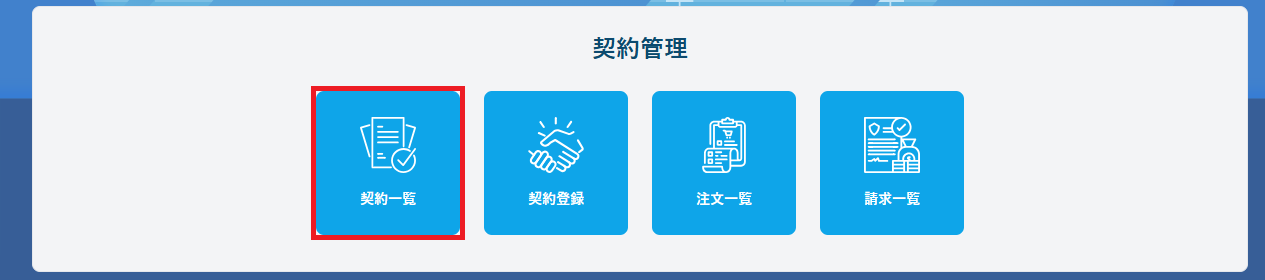
(2) ナビゲーションバーから契約一覧画面を表示
契約管理にマウスカーソルをあわせて『契約一覧』をクリック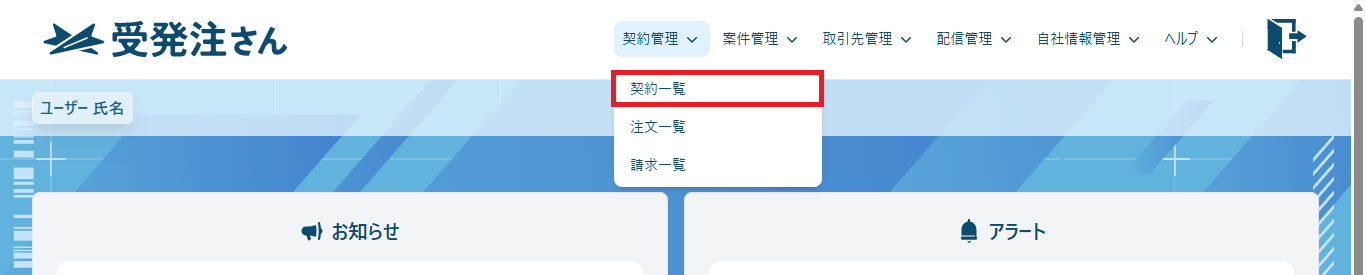
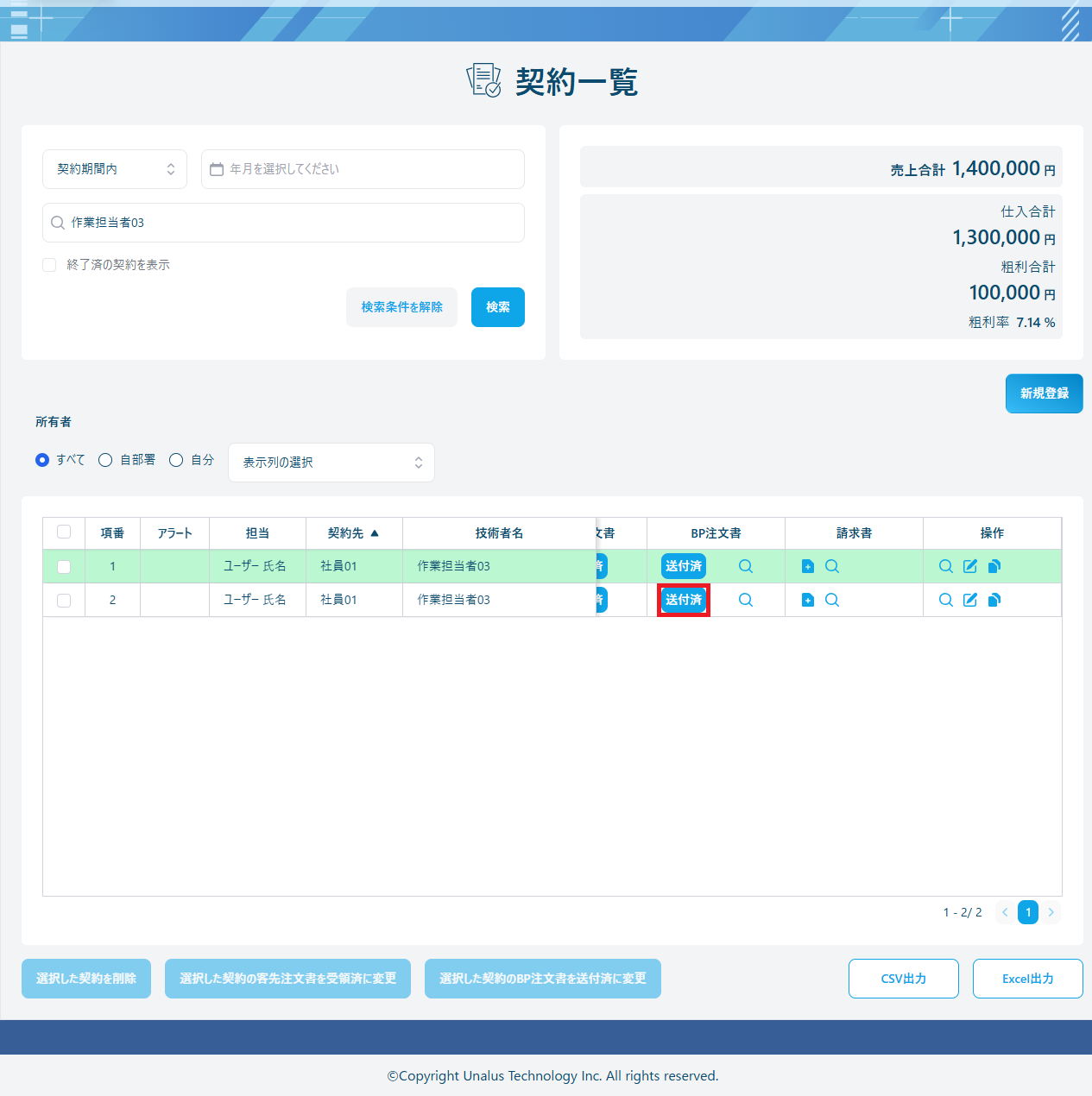
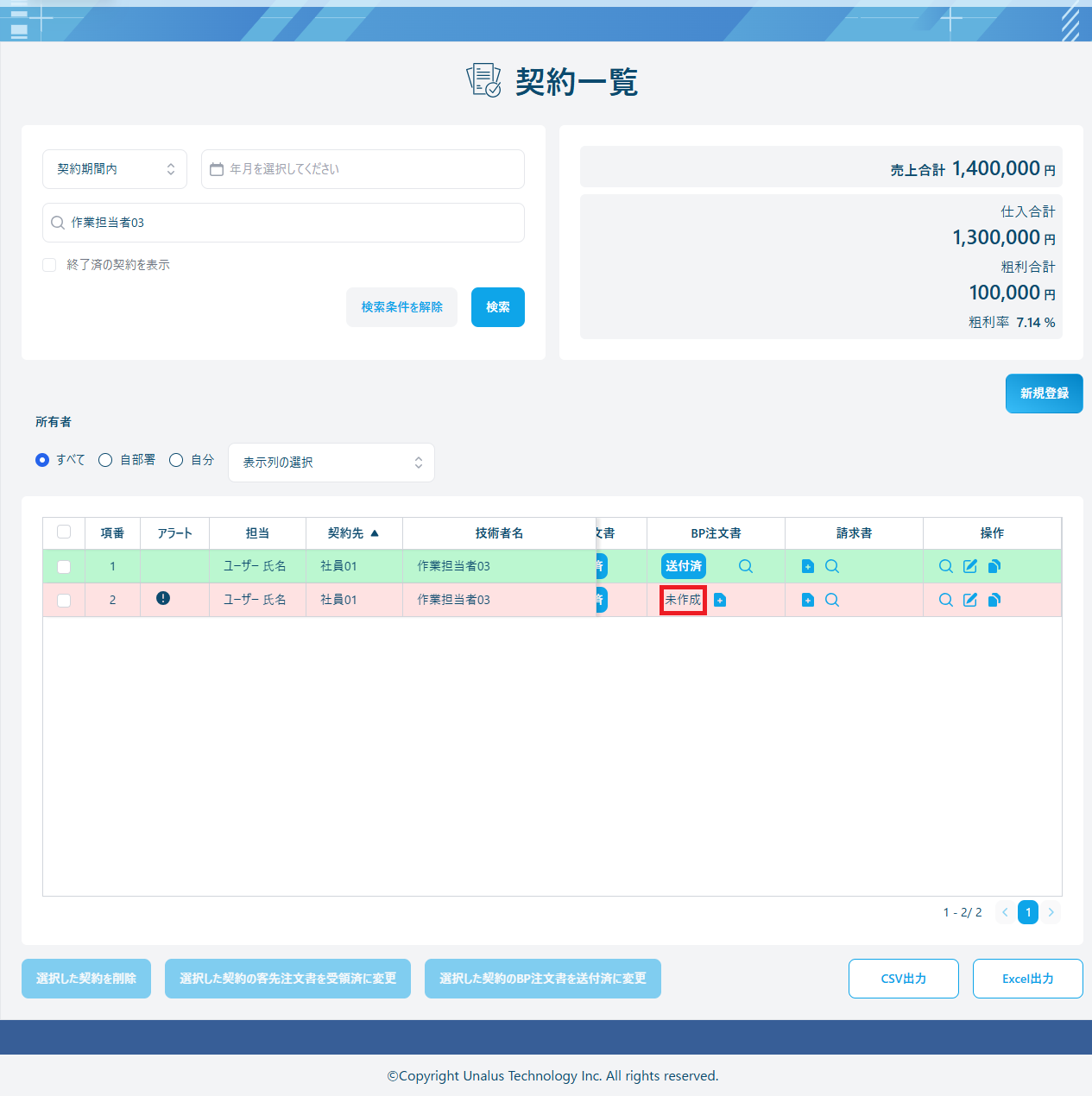
契約一覧画面が表示されるので、対象の契約のBP注文書項目にある『送付済』ボタンをクリック
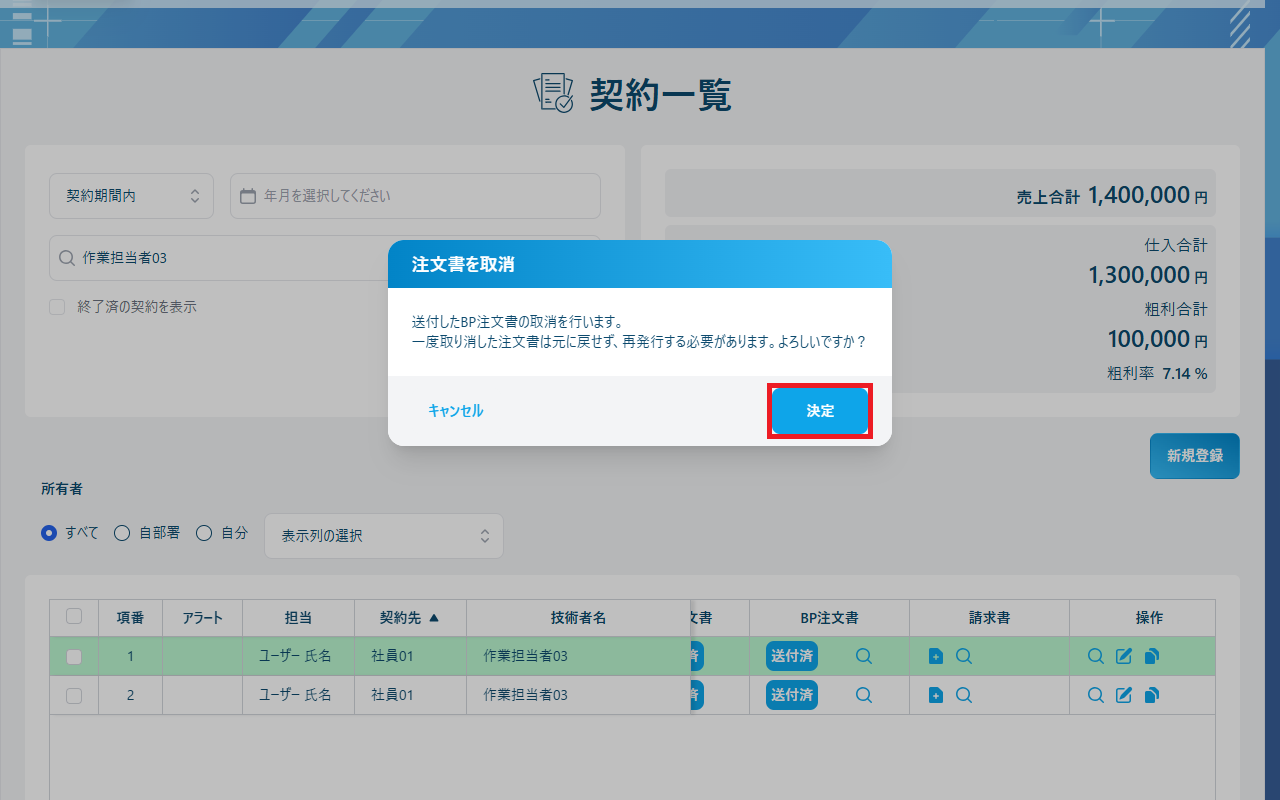
「注文書を取消」のダイアログが表示されるので、内容を確認後問題なければ『決定』をクリック
対象の契約のBP注文書項目が「未作成」の状態になっている
注文一覧画面からの操作
契約管理メニューもしくはナビゲーションバーの『注文一覧』をクリックして注文一覧画面を表示し、操作を行います。
手順を確認する
(1) 契約管理メニューから注文一覧画面を表示
契約管理メニューの『注文一覧』をクリック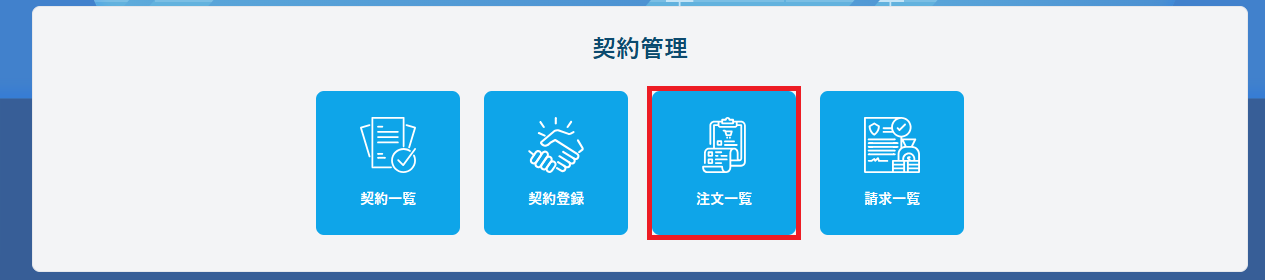
(2) ナビゲーションバーから注文一覧画面を表示
契約管理にマウスカーソルをあわせて『注文一覧』をクリック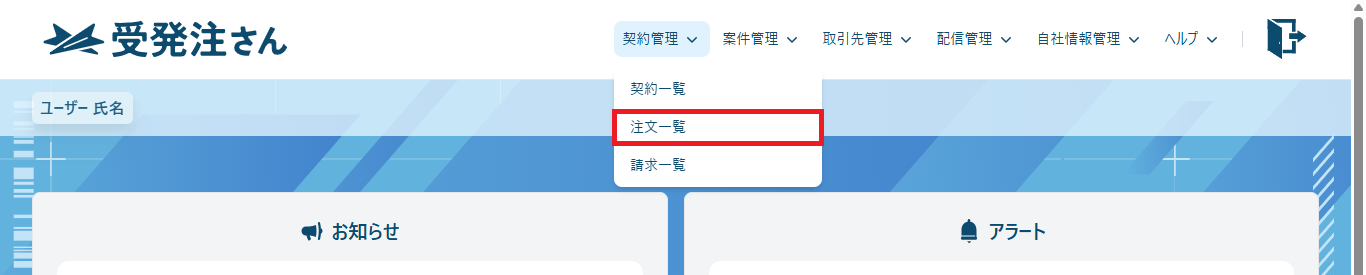
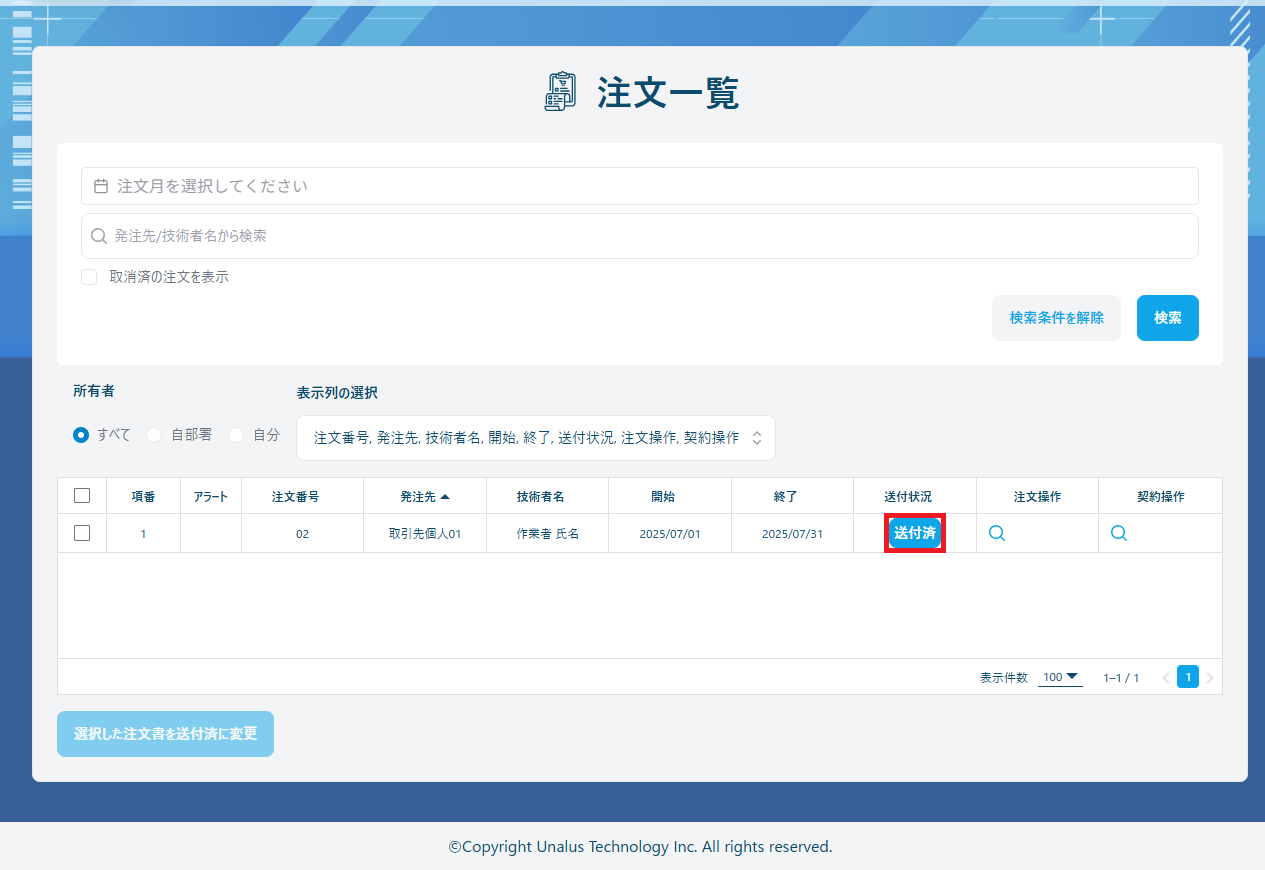
注文一覧画面が表示されるので、対象の契約の送付状況項目にある『送付済』ボタンをクリック
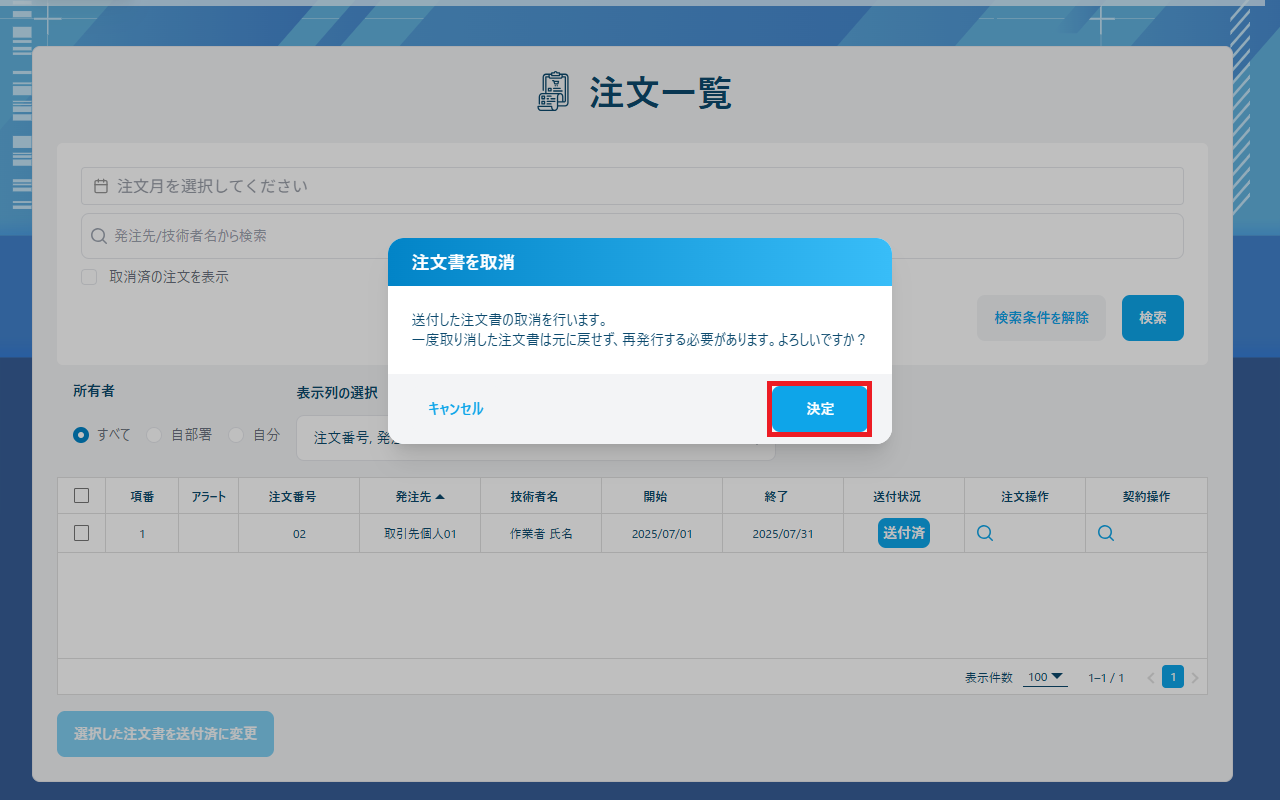
「注文書を取消」のダイアログが表示されるので、内容を確認後問題なければ『決定』をクリック
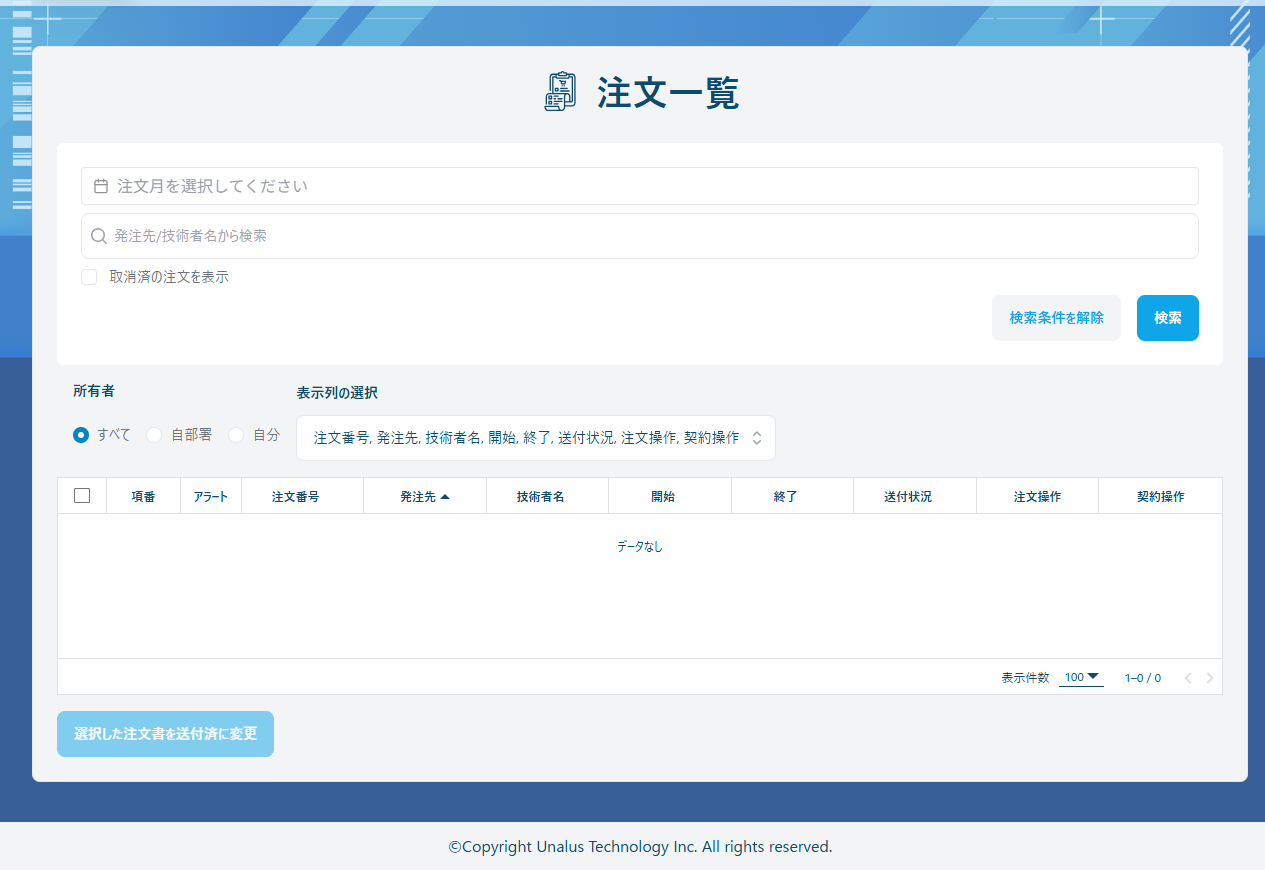
対象の契約が注文一覧画面から消えている
■関連項目
注文情報の登録