
操作別ガイド
有料プランへの登録・変更
有料プランへの登録及び変更を行います。マスターユーザーのみ操作が可能です。
⚠️有料プランへの登録について
フリートライアルから有料プランへ登録を行う際は、予め決済情報(クレジットカード情報)の登録が必要となります。
お支払い方法についてはクレジットカードでのお支払いのみとなりますのでご注意ください。
また一度有料プランへ登録を行った場合フリートライアルへ戻すことができなくなります。
有料プランへ登録してからキャンセル(登録の取消)を行いたい場合は、有料プランへ切り替わる前にシステムの解約を行ってください。
プラン変更画面の表示
プラン変更画面はアカウント情報管理画面の『プランを変更』ボタンをクリックして表示することができます。
手順を確認する
アカウント情報管理画面からプラン変更画面を表示
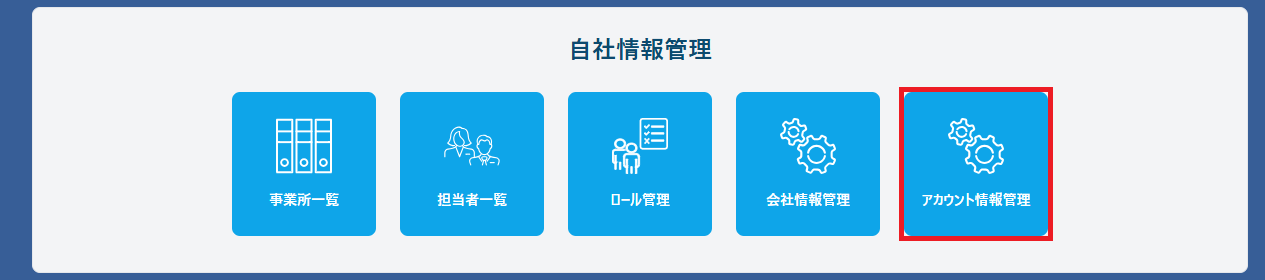
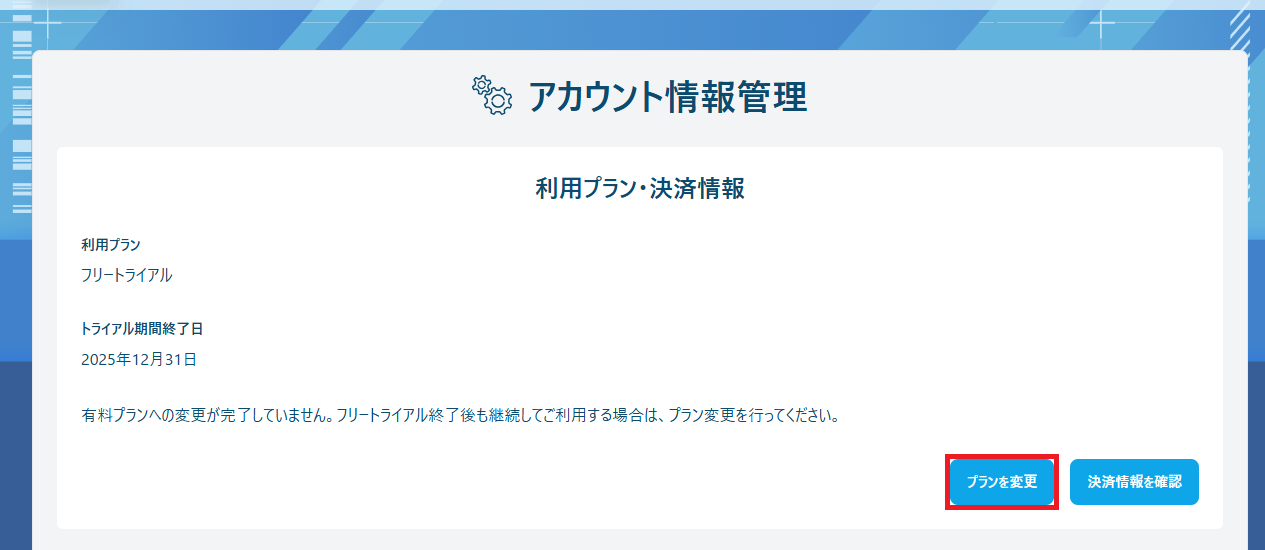
トップ画面の自社情報管理メニューより『アカウント情報管理』をクリックしてアカウント情報管理画面を表示し、 利用プラン・決済情報の『プランを変更』ボタンをクリックしてプラン変更画面を表示することができます。
『アカウント情報管理』をクリック
アカウント情報管理画面が表示されるので、利用プラン・決済情報の『プランを変更』ボタンをクリック
プラン変更画面が表示
※ 表示項目については画面別ガイド・プラン変更画面をご覧ください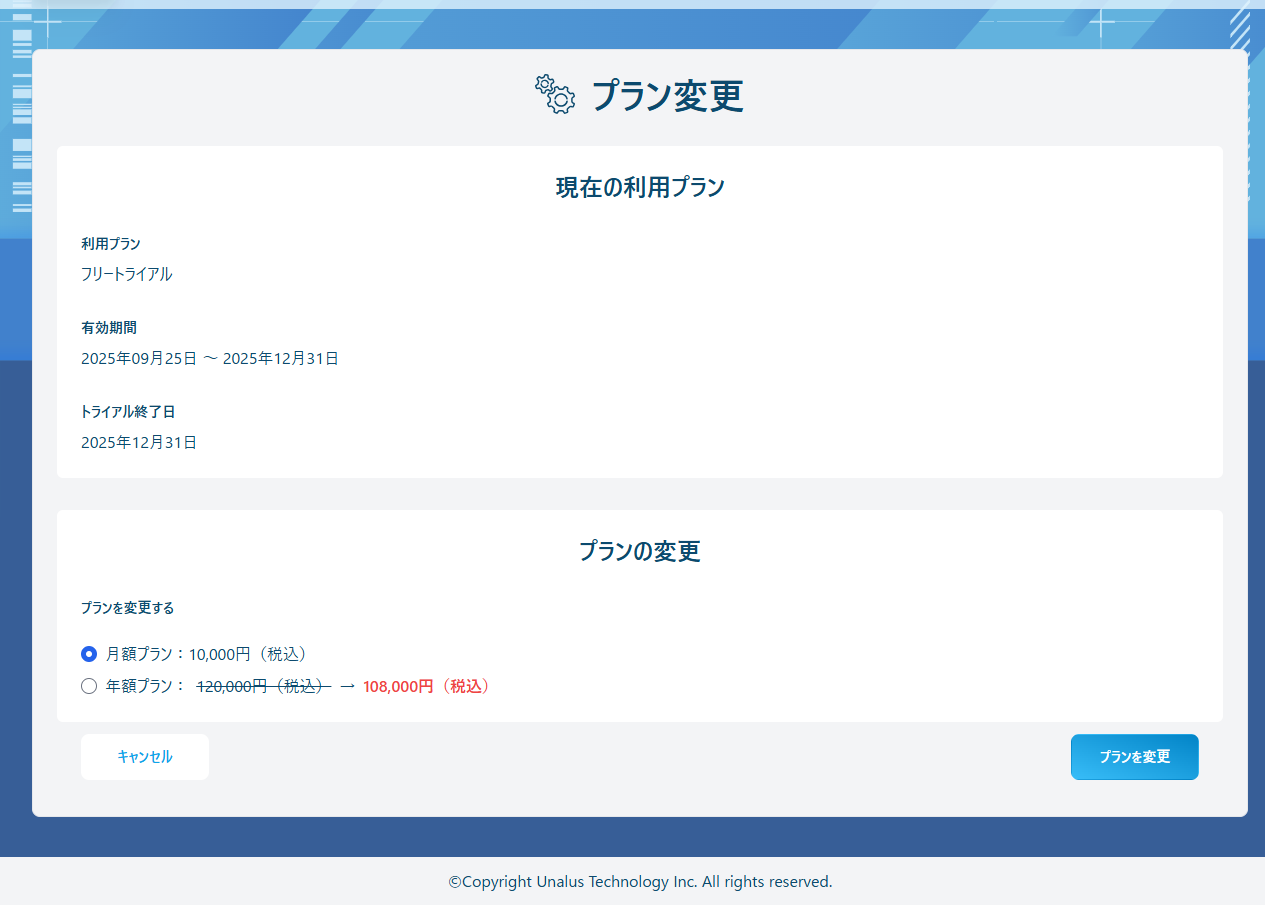
有料プランへの登録・変更
フリートライアルから有料プランへの登録を行ったり、契約中以外のプランへ変更したい場合に実施します。
プラン変更画面のプランの変更エリアで登録・変更したいプランを選択し、『プランを変更』ボタンをクリック
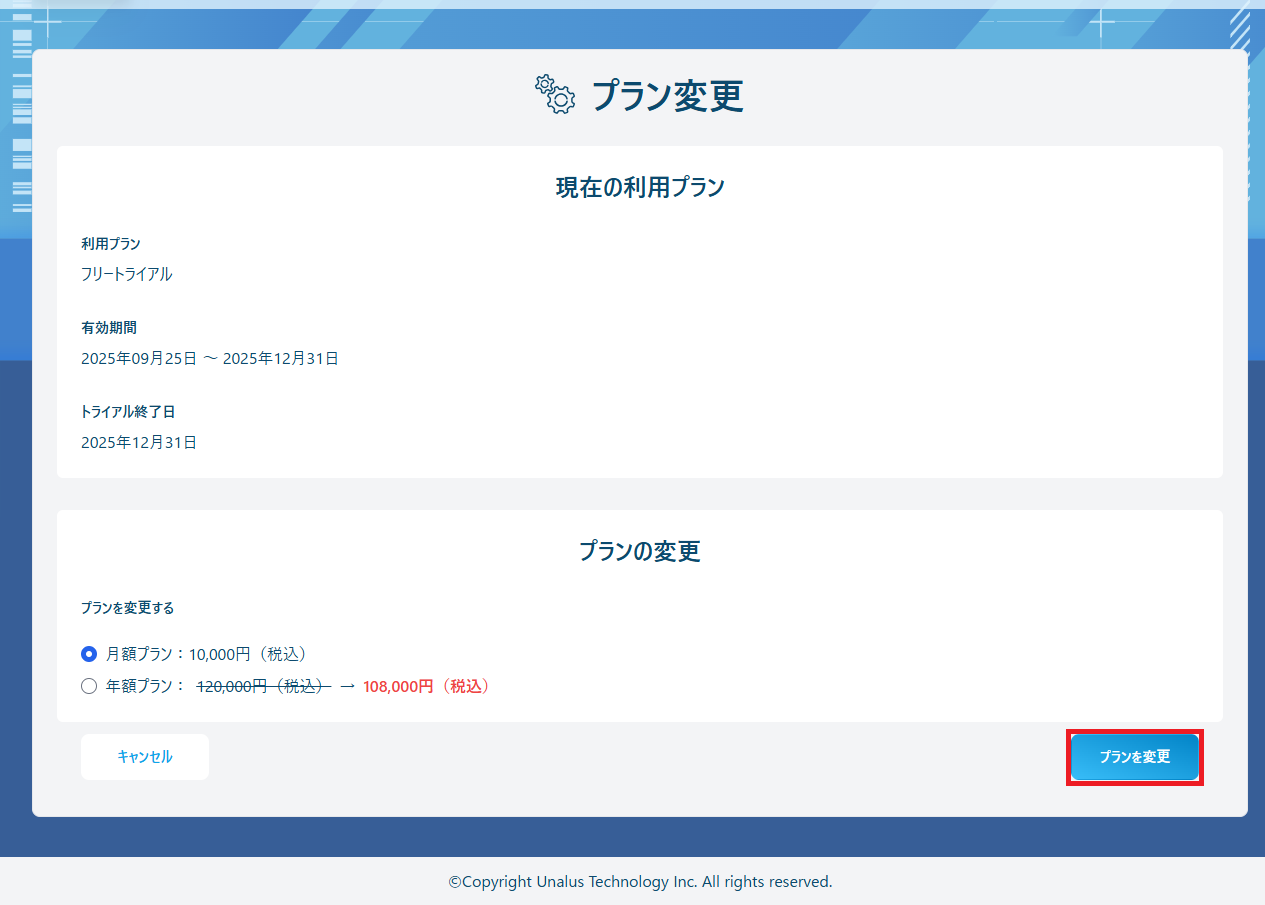
「利用プランを変更」のダイアログが表示されるので、『決定』をクリック
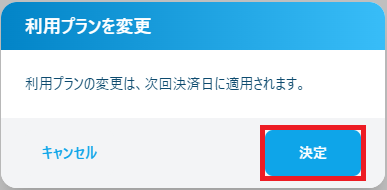
⚠️フリープランから有料プランへ登録する際のご注意
有料プランへの登録を取り消したい場合は、お手数ですが次回決済日※までに 「受発注さん」の利用停止のお手続きをお願いします。
※ 次回決済日:現在利用中のプランが終了し、次に利用するプランの料金の支払いが実行される日のこと
- プランの登録・変更が正常に完了すると「利用プランを変更」のダイアログが閉じ、プラン変更画面が表示
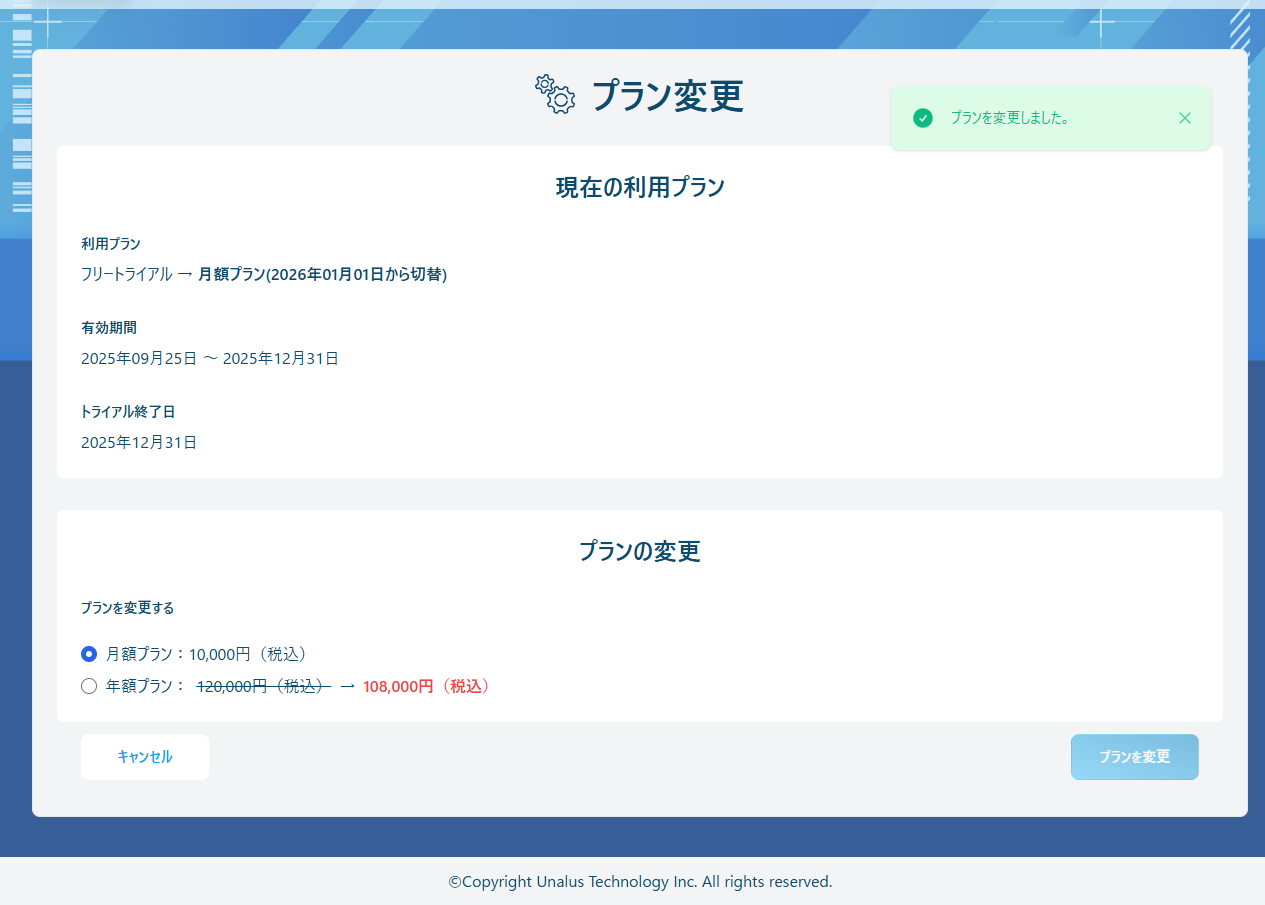
⚠️プランの登録・変更を行う際の注意点
プランの登録を行った場合、フリープランの終了日にプランの料金の支払いが実行され、 フリープランが終了した翌月から有料プランが適用されます。
プランの変更を行った場合、次回決済日※に変更後のプランの料金の支払いが実行され、 その後現在利用中のプランが終了した翌月からプランが適用されます。
※ 次回決済日:現在利用中のプランが終了し、次に利用するプランの料金の支払いが実行される日のこと