操作別ガイド
ドメイン管理
システムのメール配信機能を利用するにあたり必要なメールアドレスのドメインについて管理を行います。
ドメインの検証、変更、ドメイン変更後の切替操作、各操作の中止操作が可能です。
💡ドメイン検証とは
ユーザー企業が「受発注さん」でメール配信機能を利用する際、ユーザー企業のドメインが含まれるメールアドレスを差出人として設定できるようにするための検証です。 初めてシステムをご利用の際はドメイン検証を実施してください。 操作方法はこちら
⚠️ 操作を行ってからドメイン検証が完了するまでに時間がかかる場合があります。ご注意ください。
アカウント情報管理画面の表示
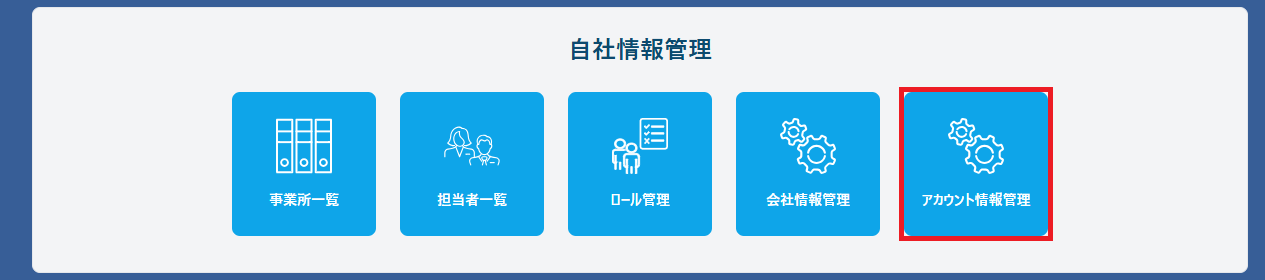
トップ画面の自社情報管理メニューにある『アカウント情報管理』ボタンから表示することができます。
手順を確認する
『アカウント情報管理』をクリック
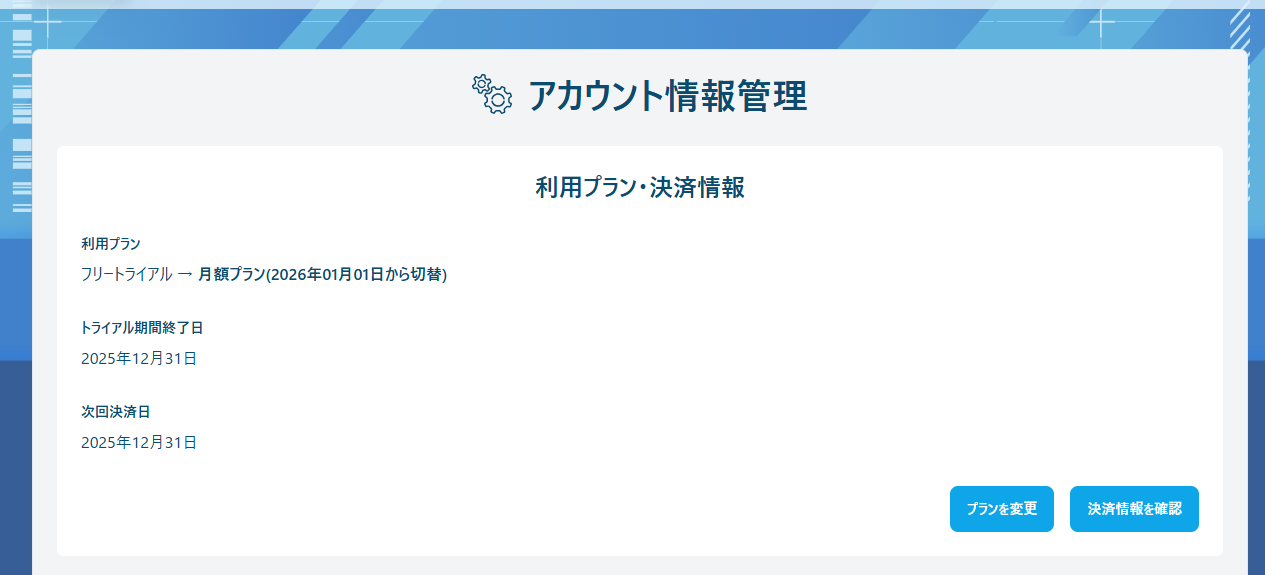
アカウント情報管理画面が表示
ドメイン変更の実施
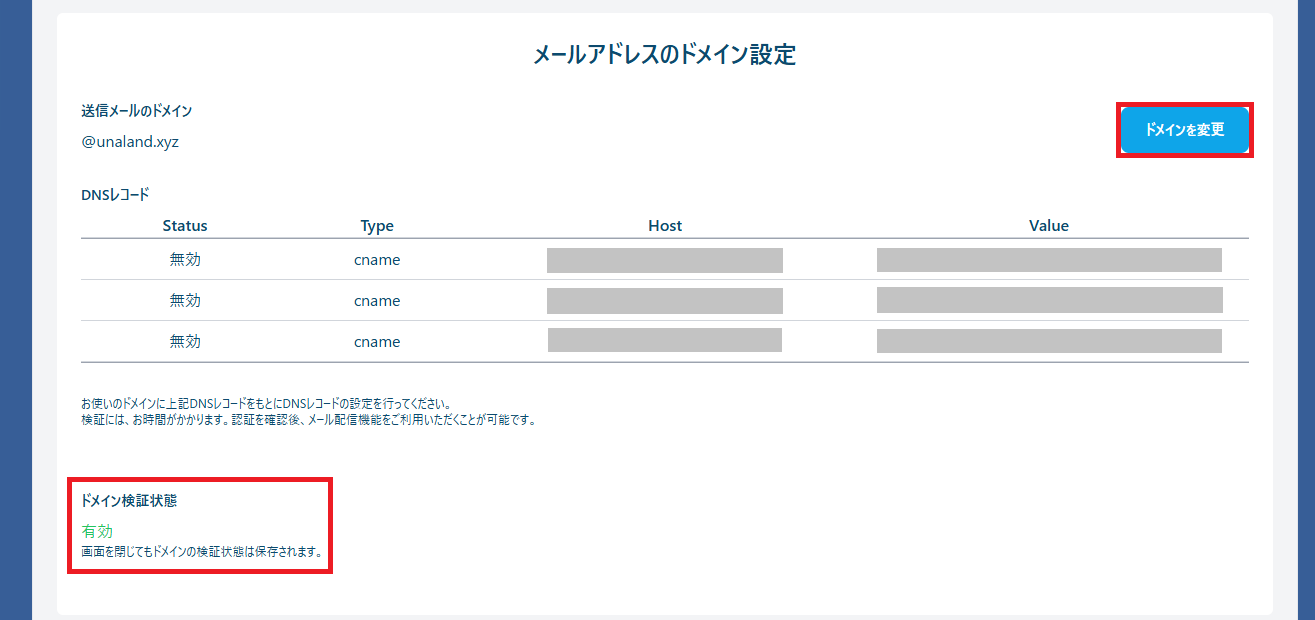
ドメイン検証状態が「有効」の時に実施できます。
手順を確認する
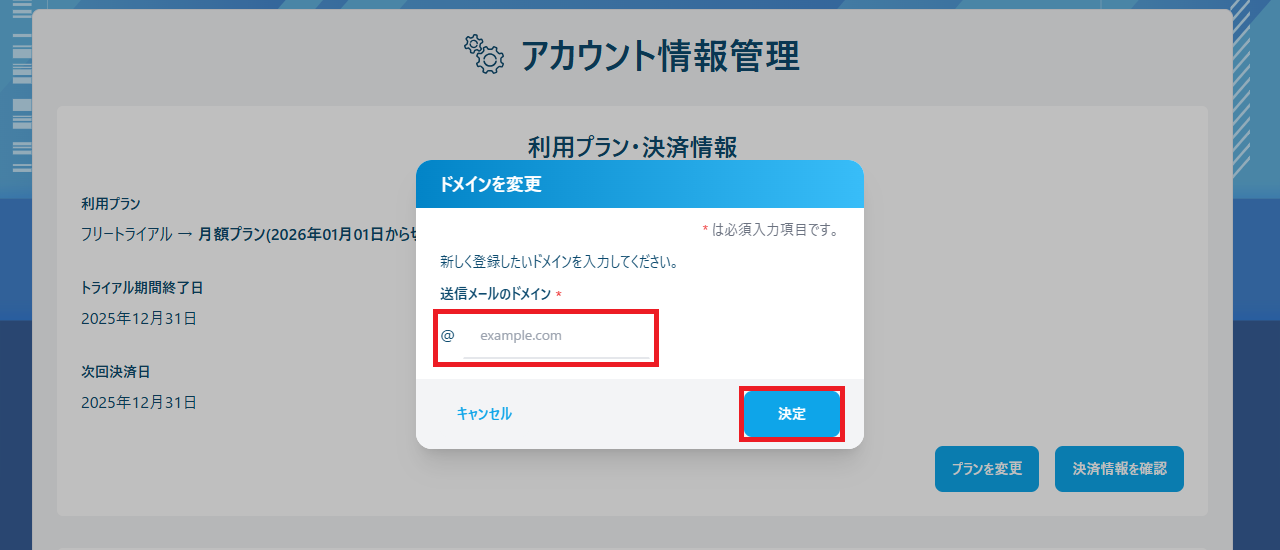
アカウント情報管理画面のメールアドレスのドメイン設定内にある『ドメインを変更』をクリック
「ドメインを変更」のダイアログが表示されるため、変更先のメールアドレスのドメインを入力し、『決定』をクリック
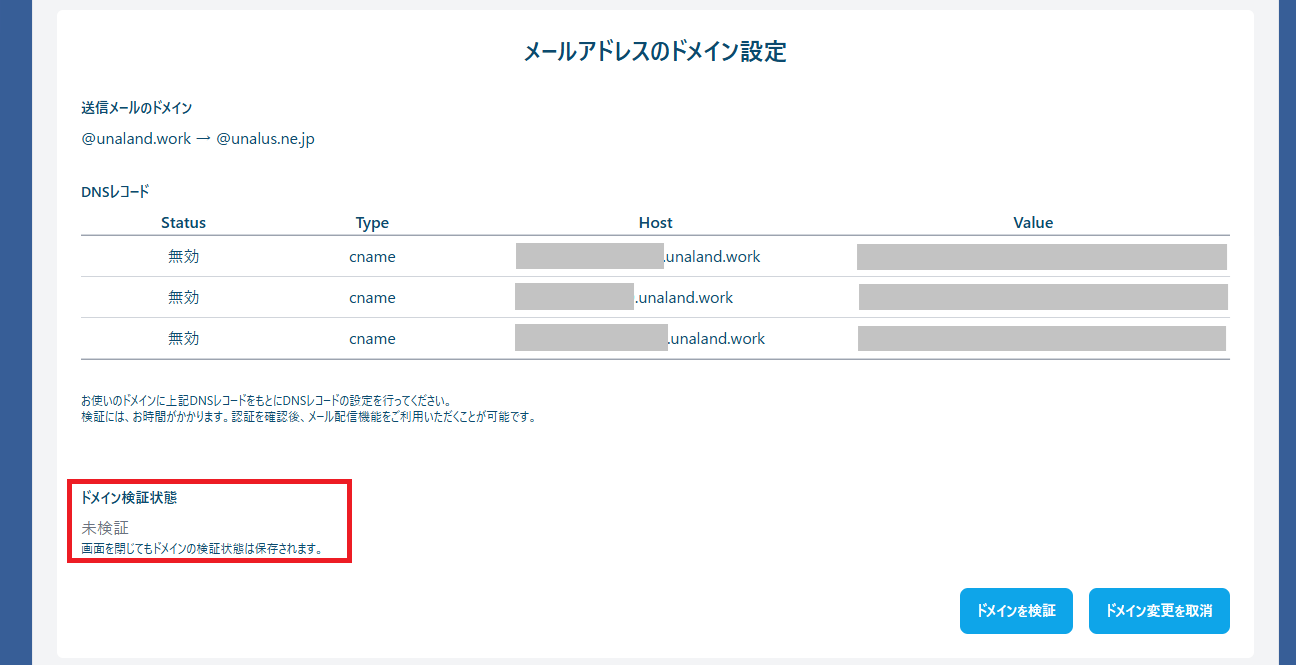
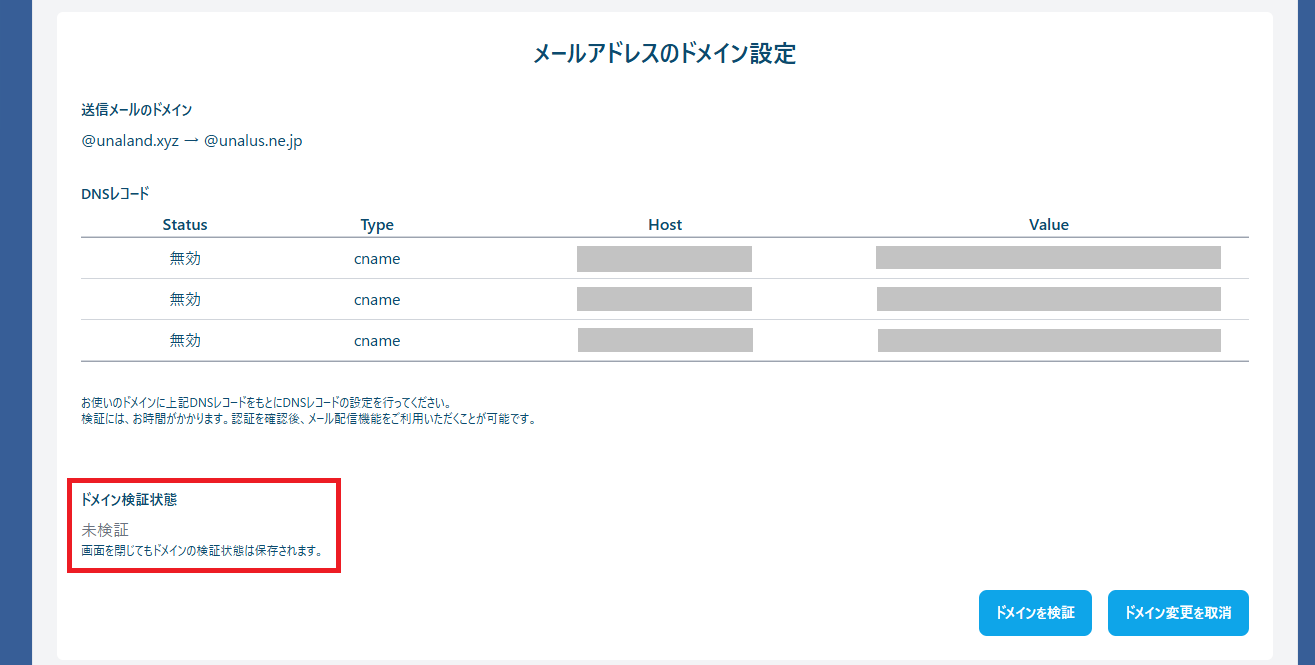
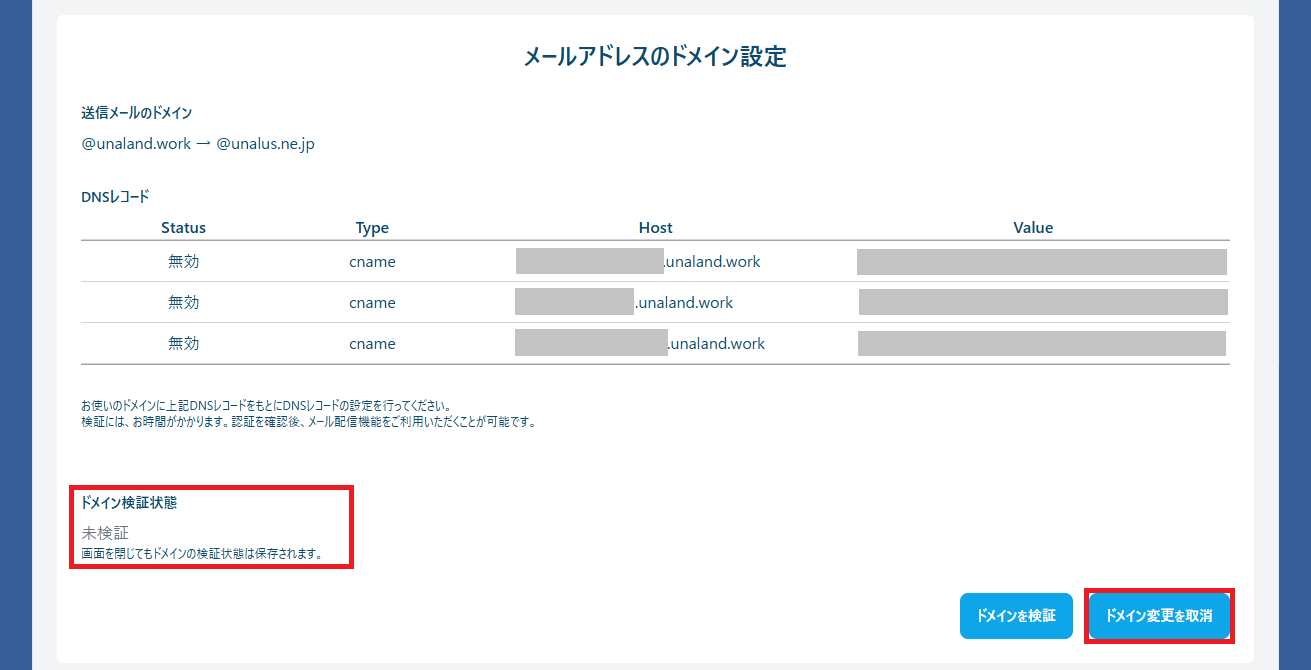
ドメイン検証状態が「未検証」に変化する
ドメイン検証の実施
ドメイン検証状態が「未検証」「エラー」の時に実施できます。
手順を確認する
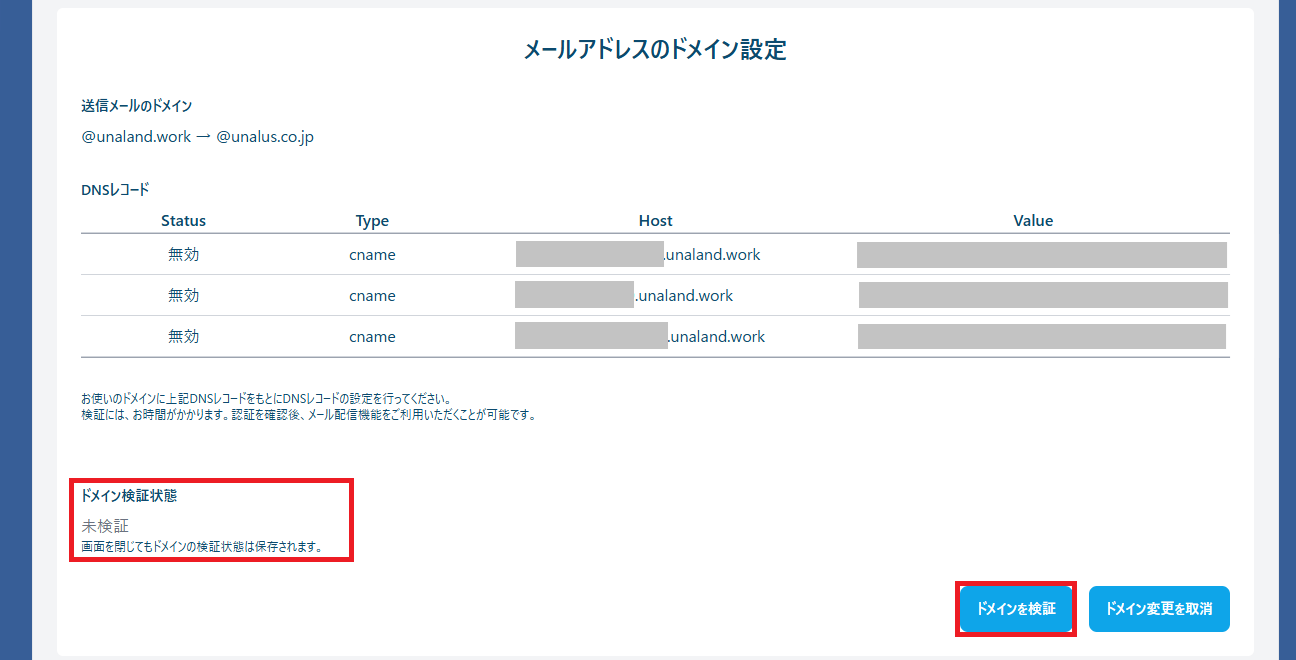
アカウント情報管理画面のメールアドレスのドメイン設定内にある『ドメインを検証』をクリック
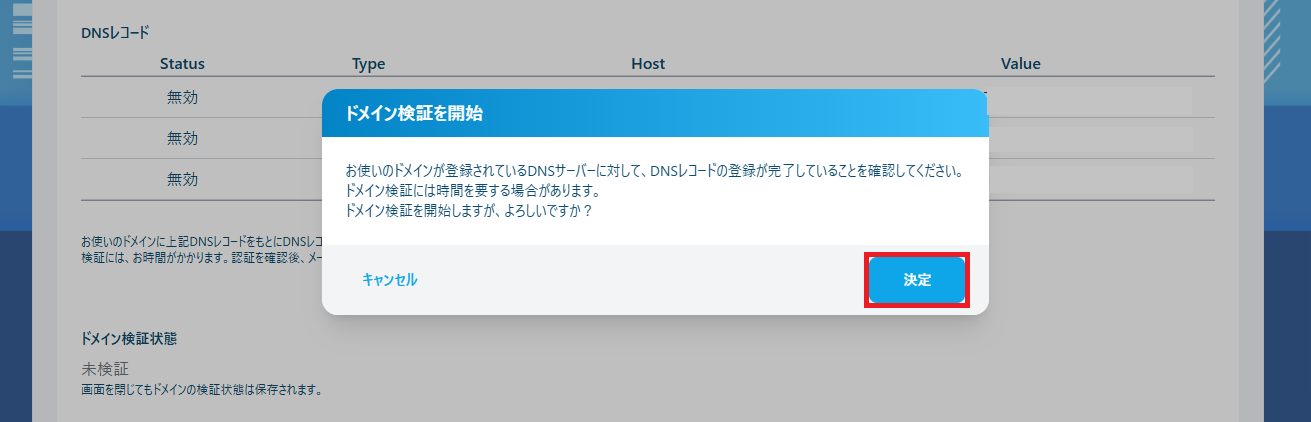
「ドメイン検証を開始」のダイアログが表示されるため、『決定』をクリック
ドメイン検証状態が「検証中」に変化する
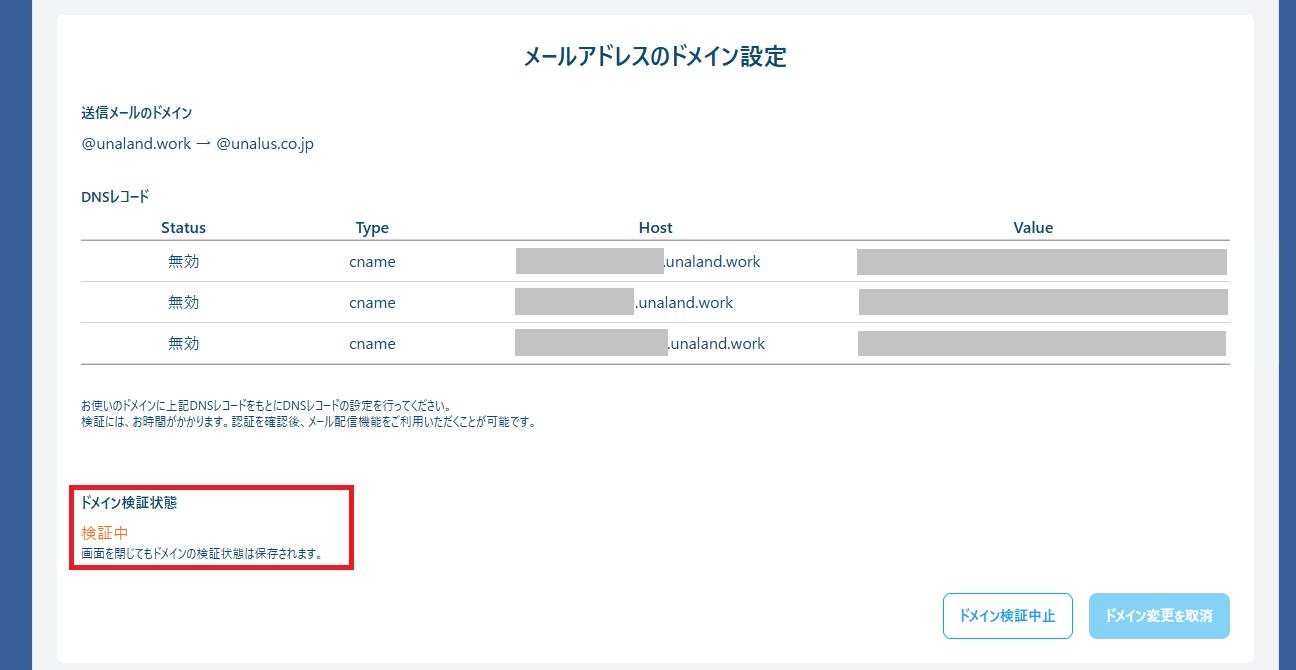
ドメインの切替
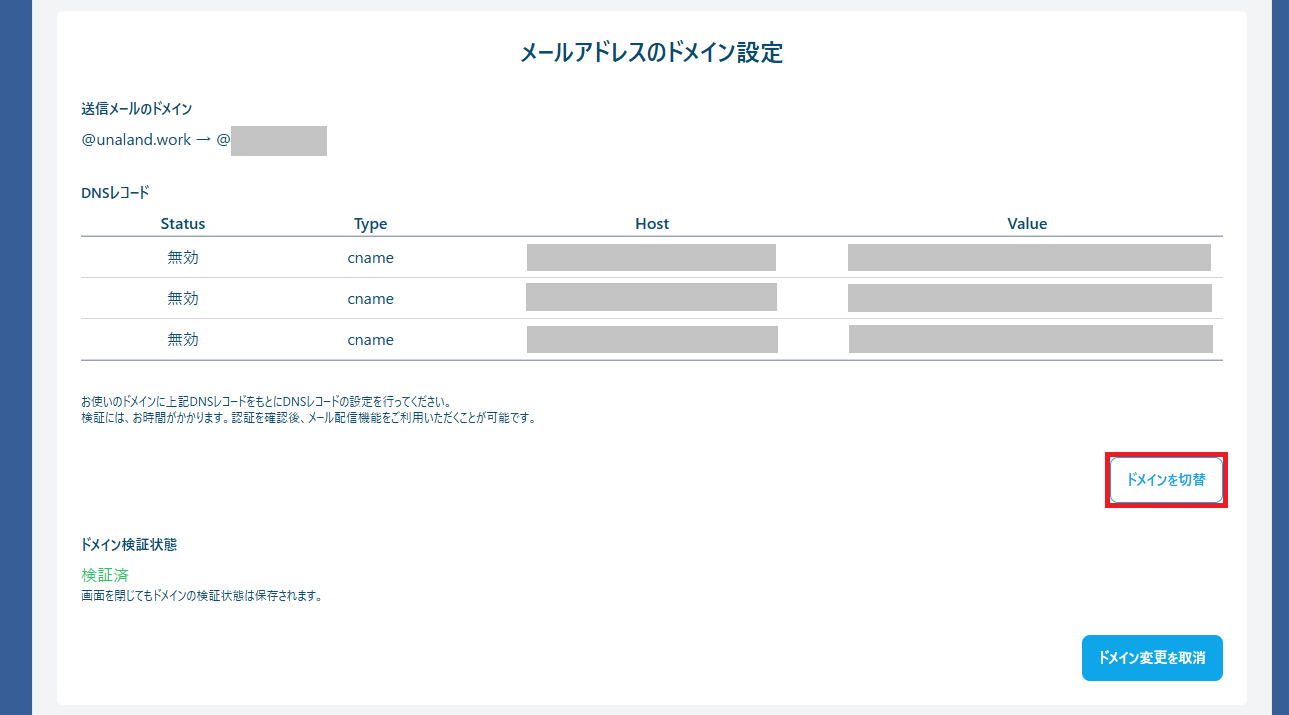
ドメイン検証状態が「検証済」の時に実施できます。
手順を確認する
アカウント情報管理画面のメールアドレスのドメイン設定内にある『ドメインを切替』をクリック
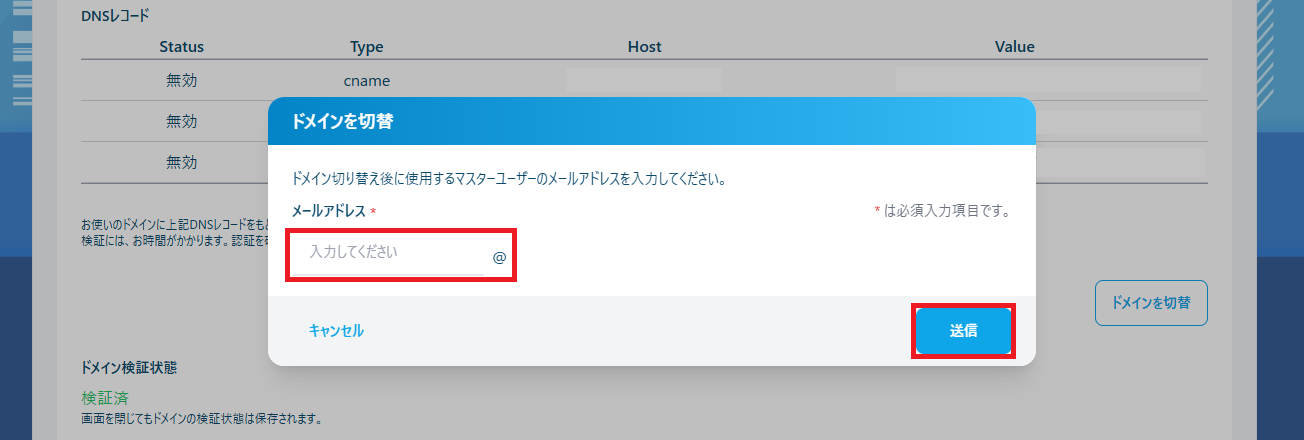
「ドメインを切替」のダイアログが表示されるため、ドメイン切替後に使用するマスターユーザーのメールアドレス(@より前の部分)を入力し、 『送信』をクリック
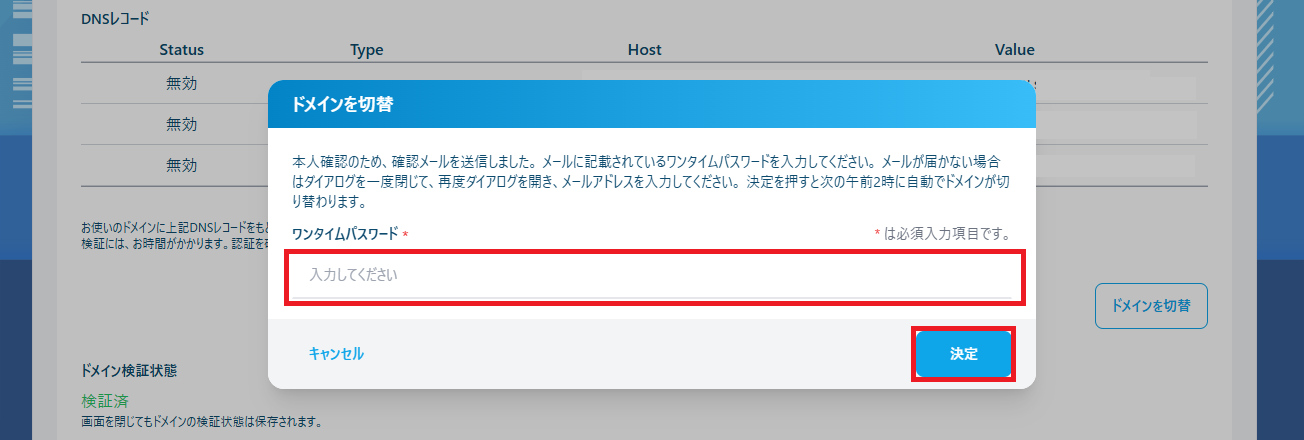
引き続き「ドメインを切替」のダイアログが表示されているため、本人確認のためのワンタームパスワードを入力し、 『決定』をクリック
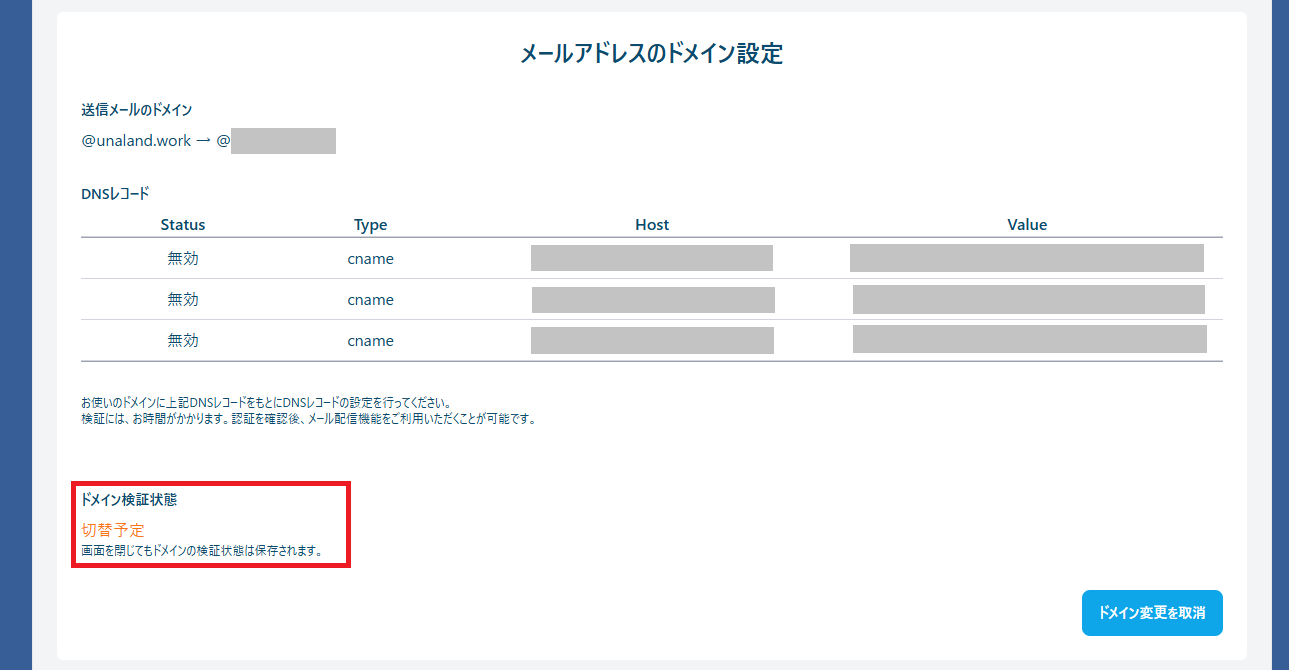
ドメイン検証状態が「切替予定」に変化する
ドメイン変更の取消
ドメイン検証状態が「未検証」「検証済」「エラー」「切替予定」の時に実施できます。
手順を確認する
アカウント情報管理画面のメールアドレスのドメイン設定内にある『ドメイン変更を取消』をクリック
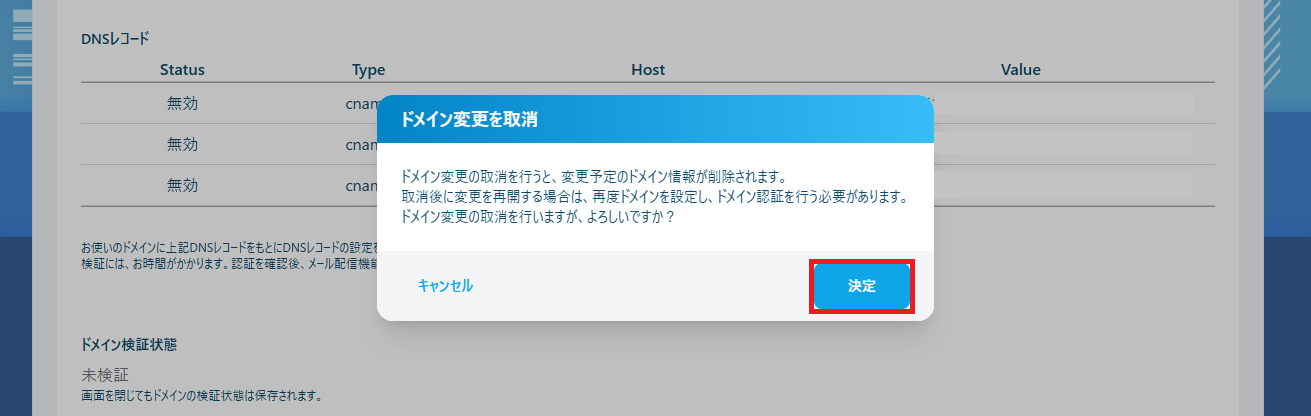
「ドメイン変更を取消」のダイアログが表示されるため、『決定』をクリック
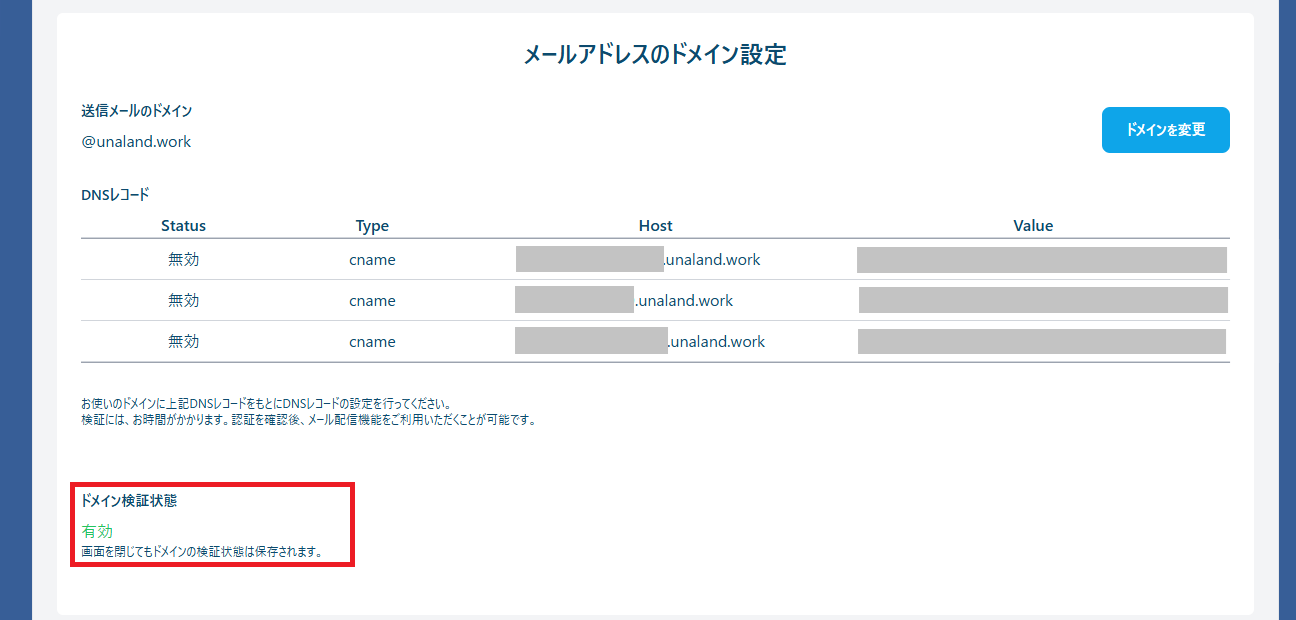
ドメイン検証状態が「有効」に変化する
ドメイン検証の中止
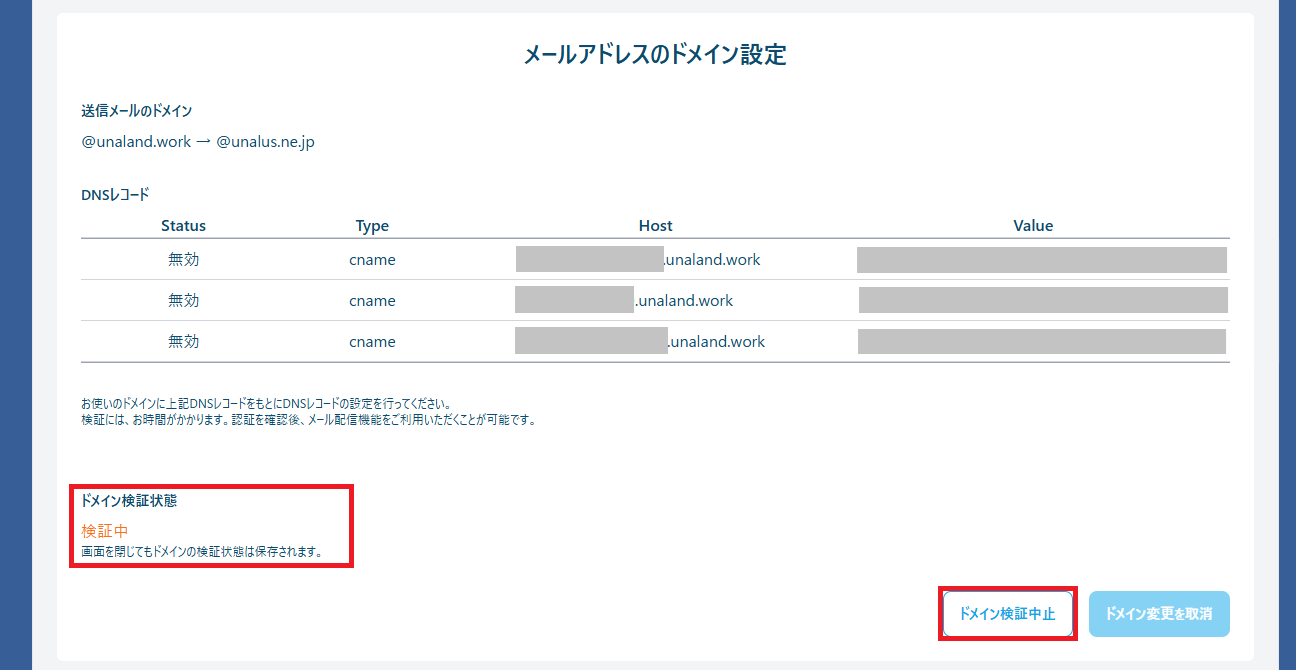
ドメイン検証状態が「検証中」の時に実施できます。
手順を確認する
アカウント情報管理画面のメールアドレスのドメイン設定内にある『ドメイン検証中止』をクリック
「ドメイン検証を中止」のダイアログが表示されるため、『決定』をクリック
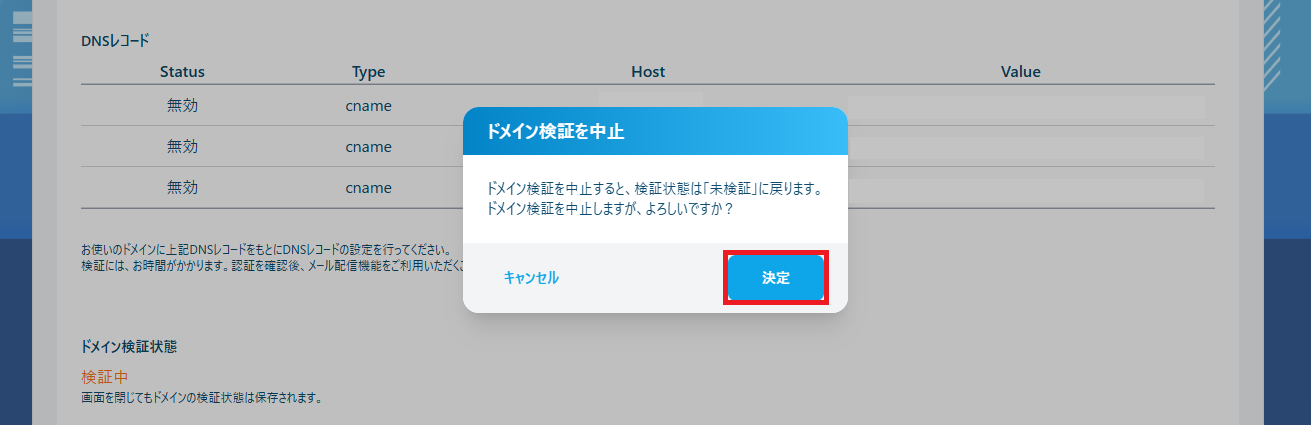
ドメイン検証状態が「未検証」に変化する