操作ガイドの使い方
受発注さん操作ガイドの使い方について記載しています。
⚠️注意
当ガイドで使用されている画像はイメージとなります。
実際の画面をよく確認して操作を行ってください。
操作ガイドページ内を移動したい
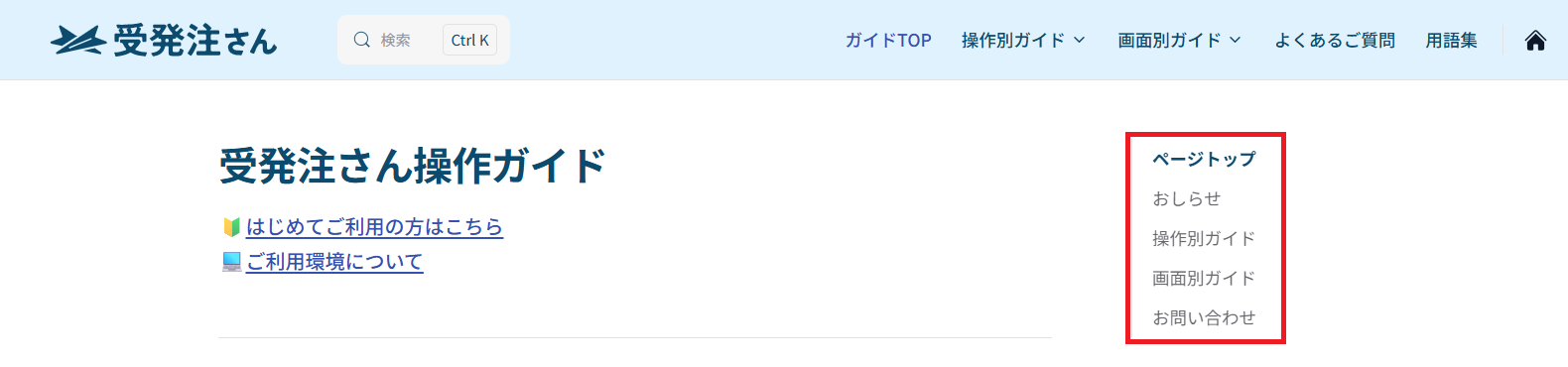
フルページでの表示の場合(画面の幅が1280px以上)
- 画面右の赤枠部で確認したい項目をクリックすると、その項目まで移動
画面幅を狭くした場合(画面の幅が1280px未満)
ナビゲーションバーの受発注さんロゴ下の「ページトップ>」をクリック
■1000px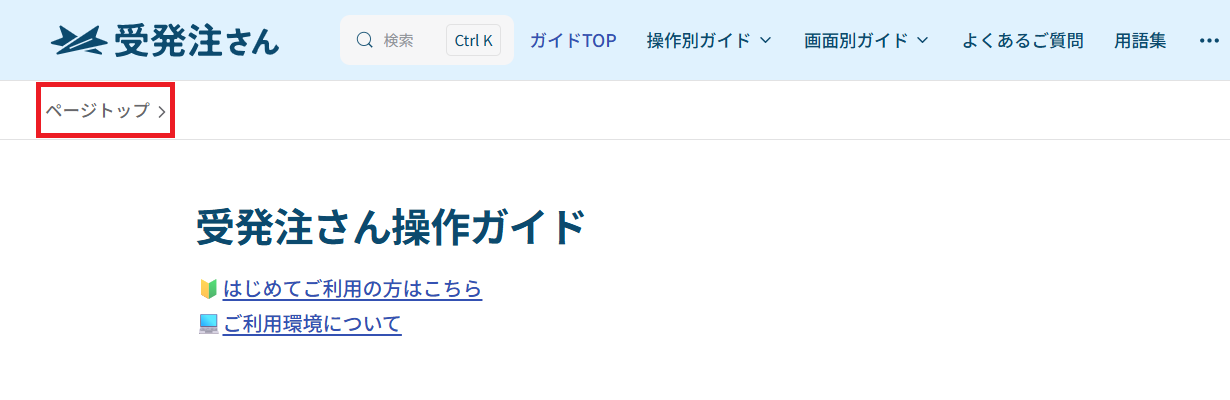
■750px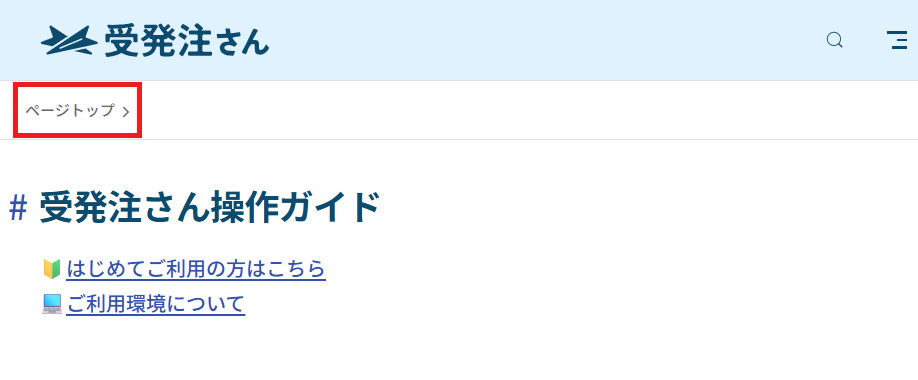
赤枠部のような一覧が表示されるので、確認したい項目をクリックするとその項目まで移動
■1000px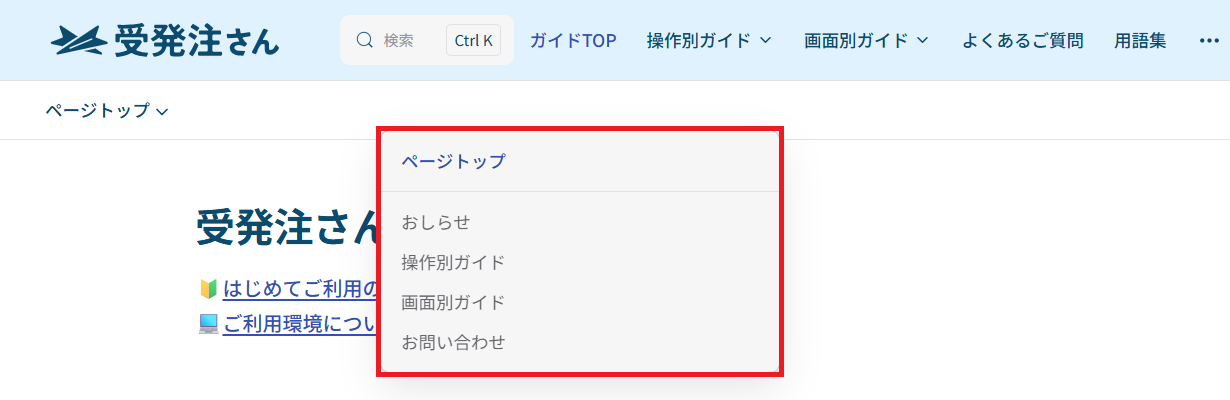
■750px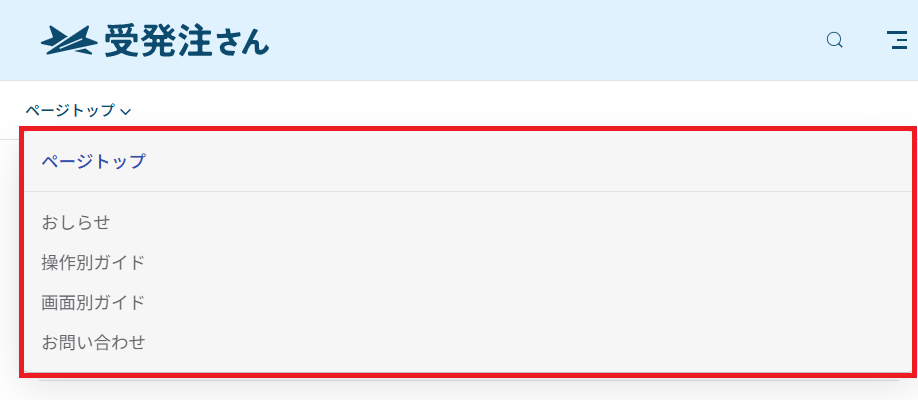
キーワード検索を行いたい
ナビゲーションバーの検索ボックスをクリックする
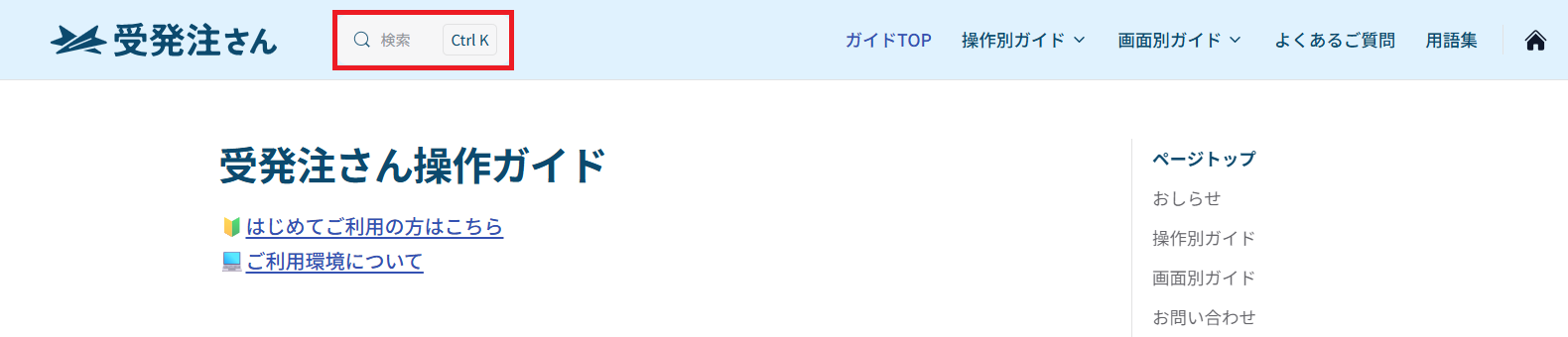
検索ダイアログが表示されるので、検索したいキーワードを入力する
※ 検索結果から別ページに移動せず検索ダイアログを閉じたい場合は、グレーの部分をクリックしてください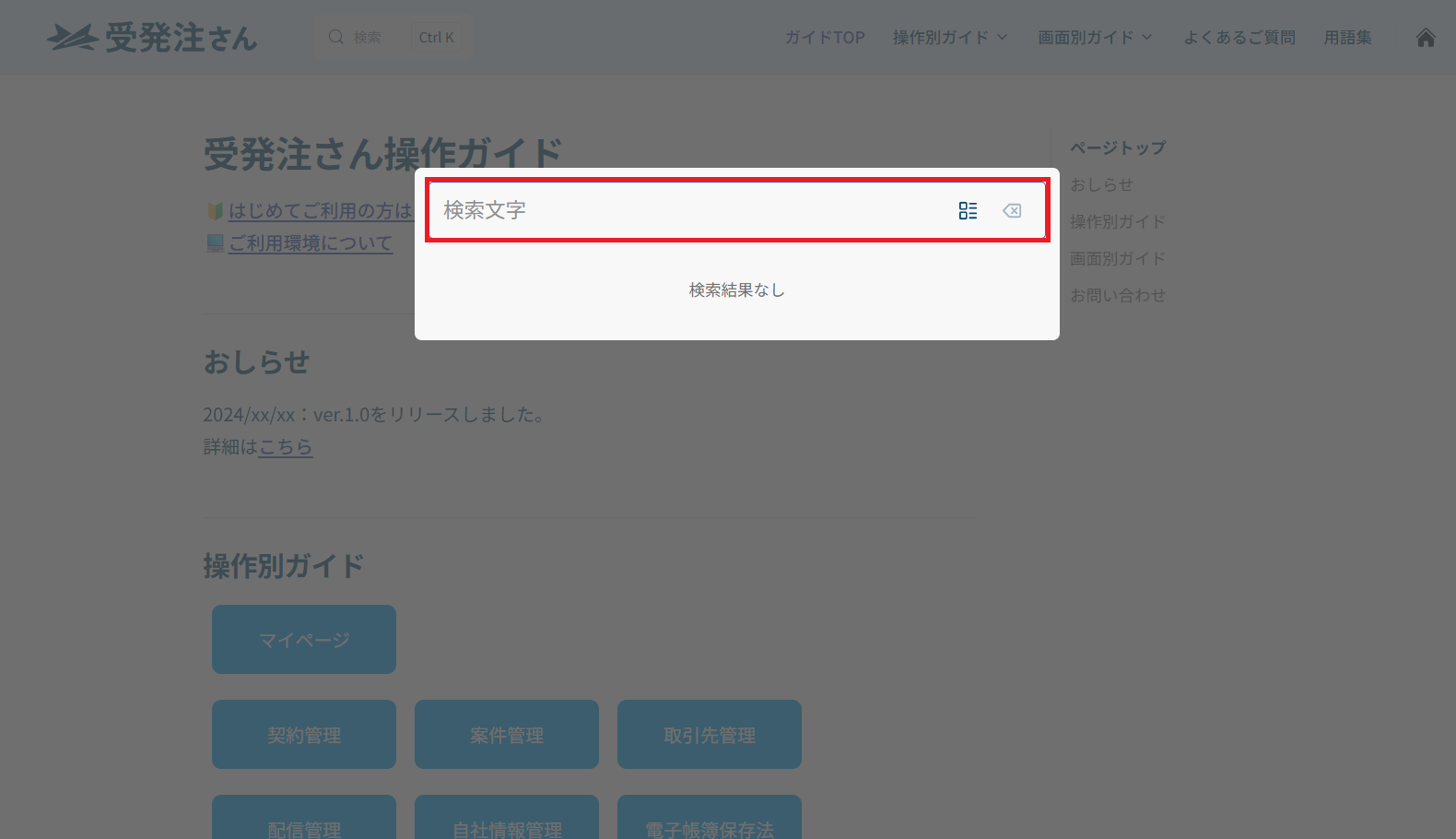
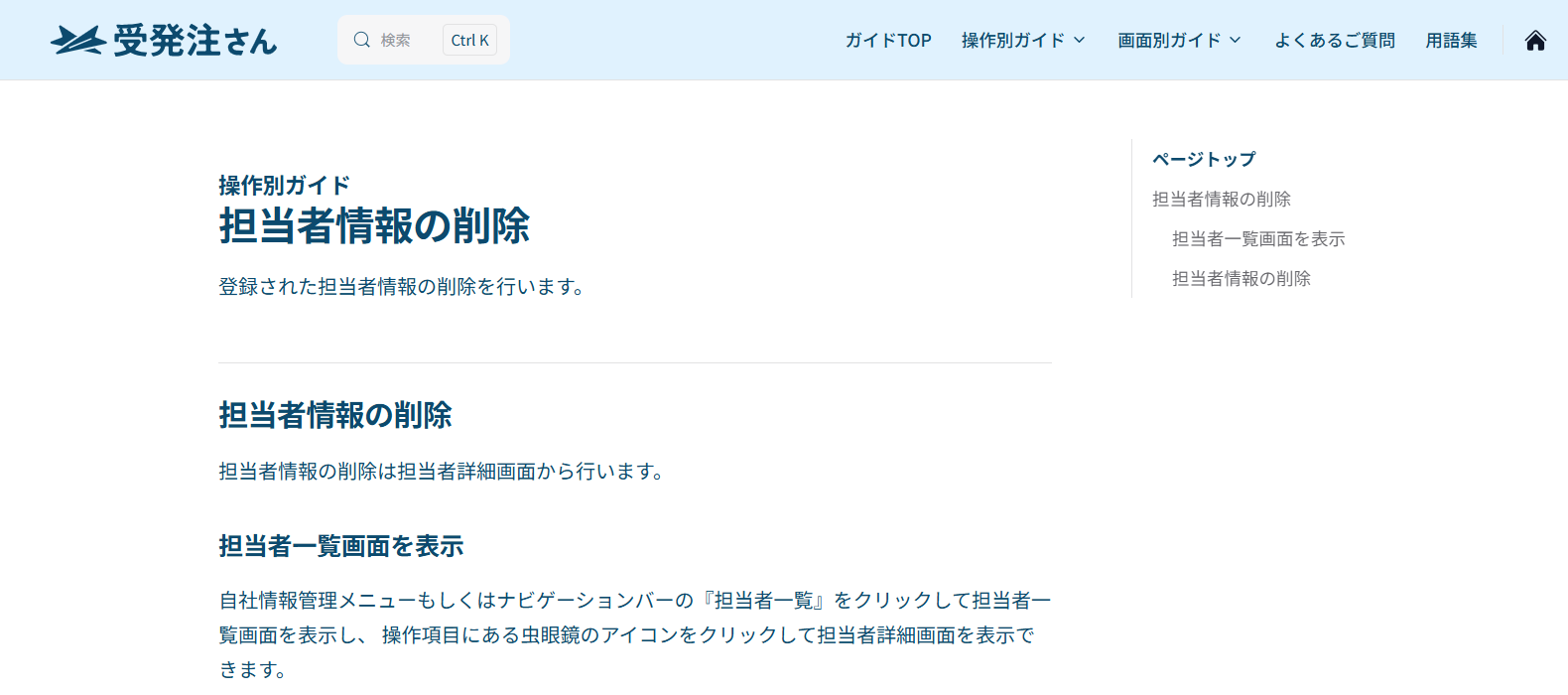
表示された検索結果の中から確認したい項目(赤枠の項目)をクリックすると、結果元のページを表示
※ 1番上の検索結果が青くなっていますが特に問題はありません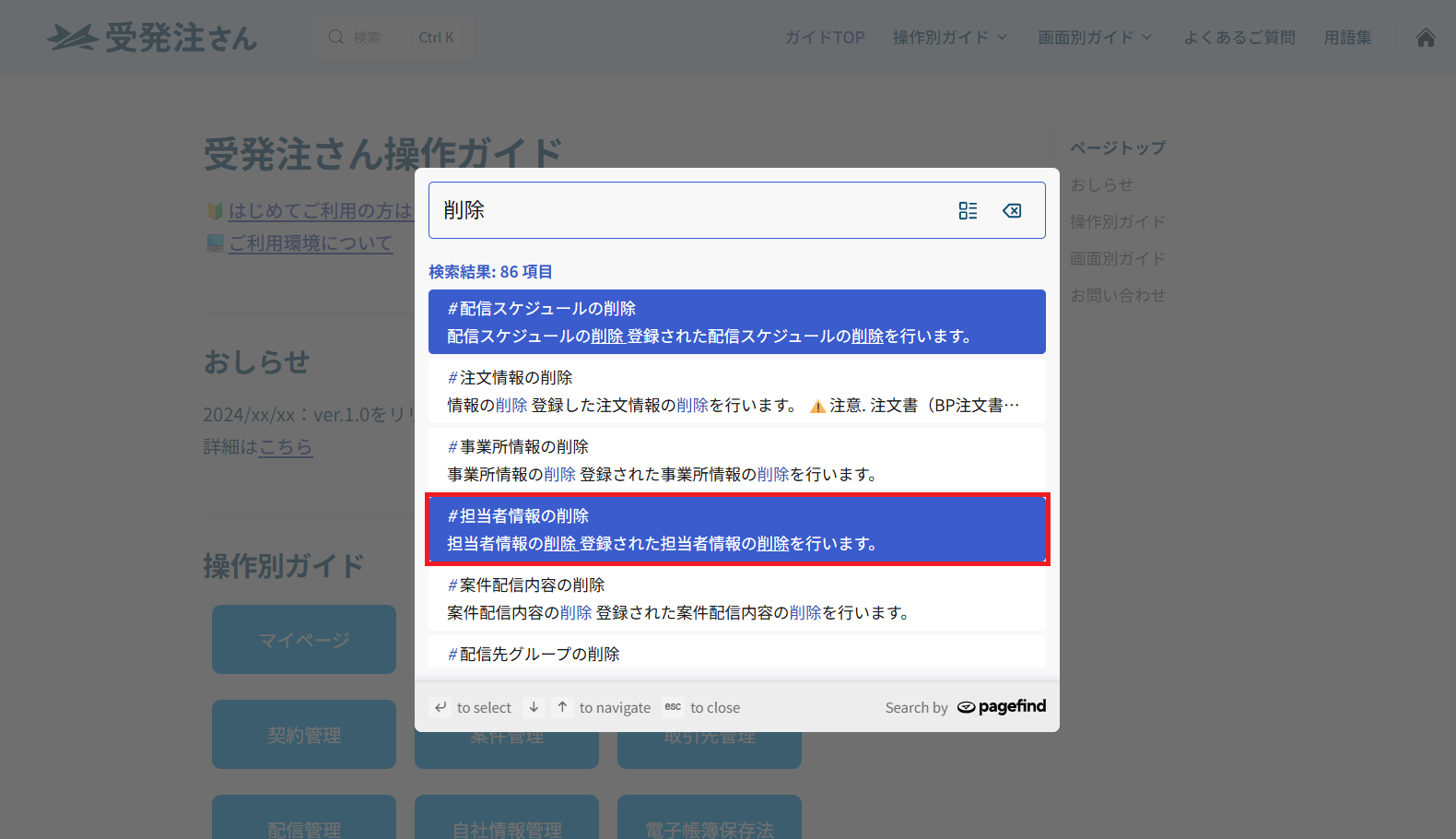
機能から操作方法を確認したい
操作別ガイドより操作方法を知りたい機能のページを開いてください。
例)契約の登録方法を確認したい
TOP画面より操作別ガイドの『契約管理』をクリック
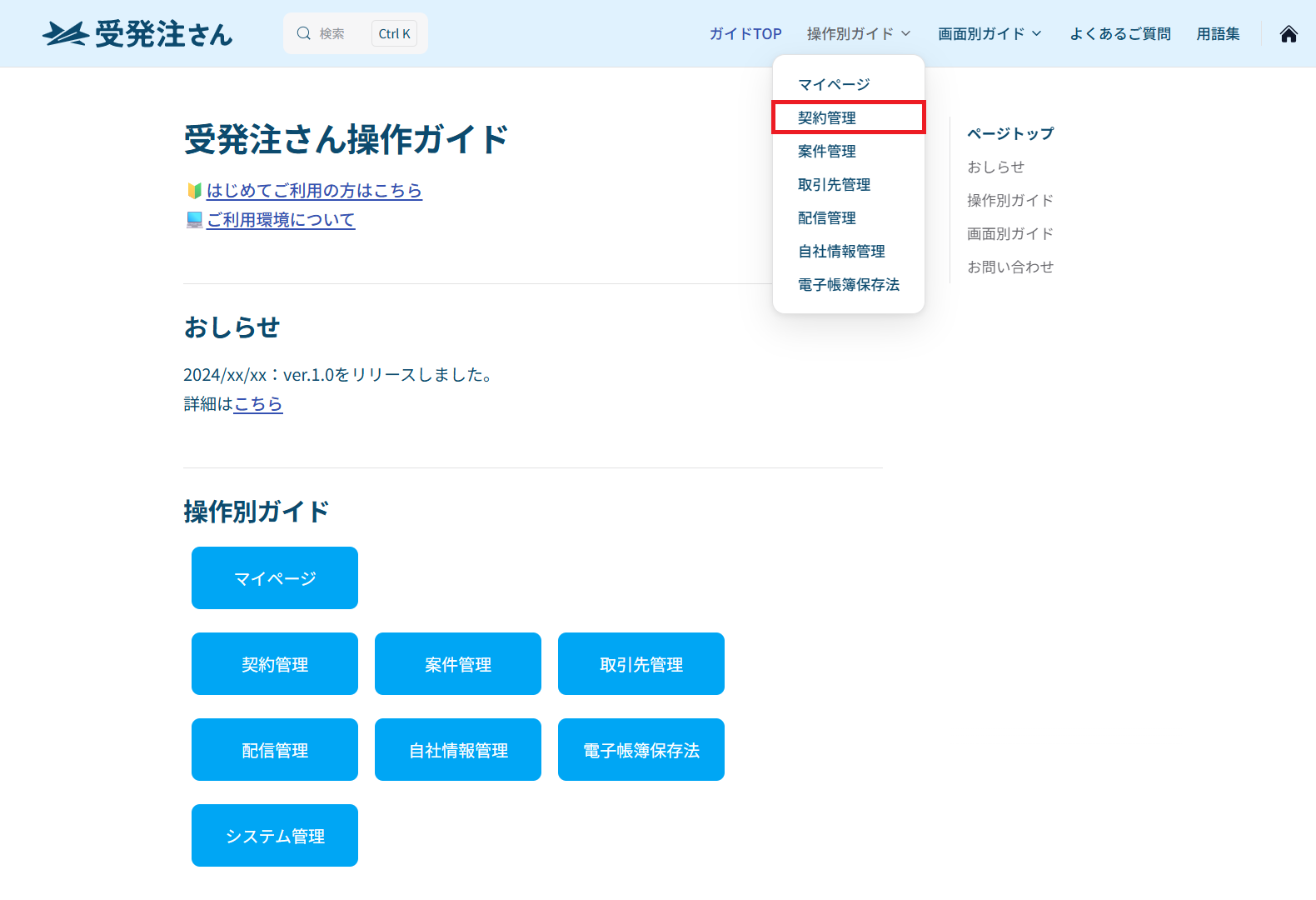
もしくはナビゲーションバーより「操作別ガイド」を選択し、『契約管理』をクリック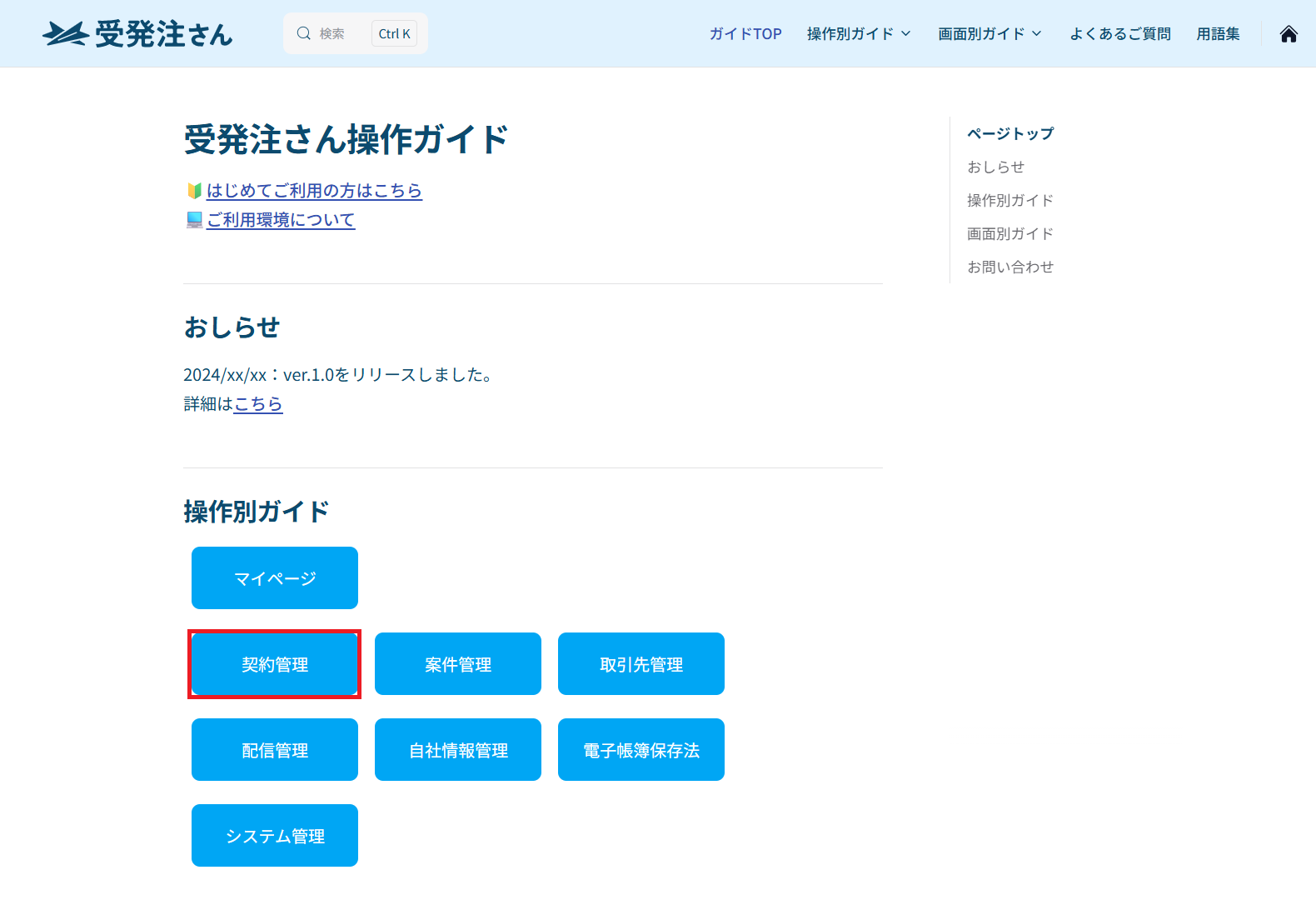
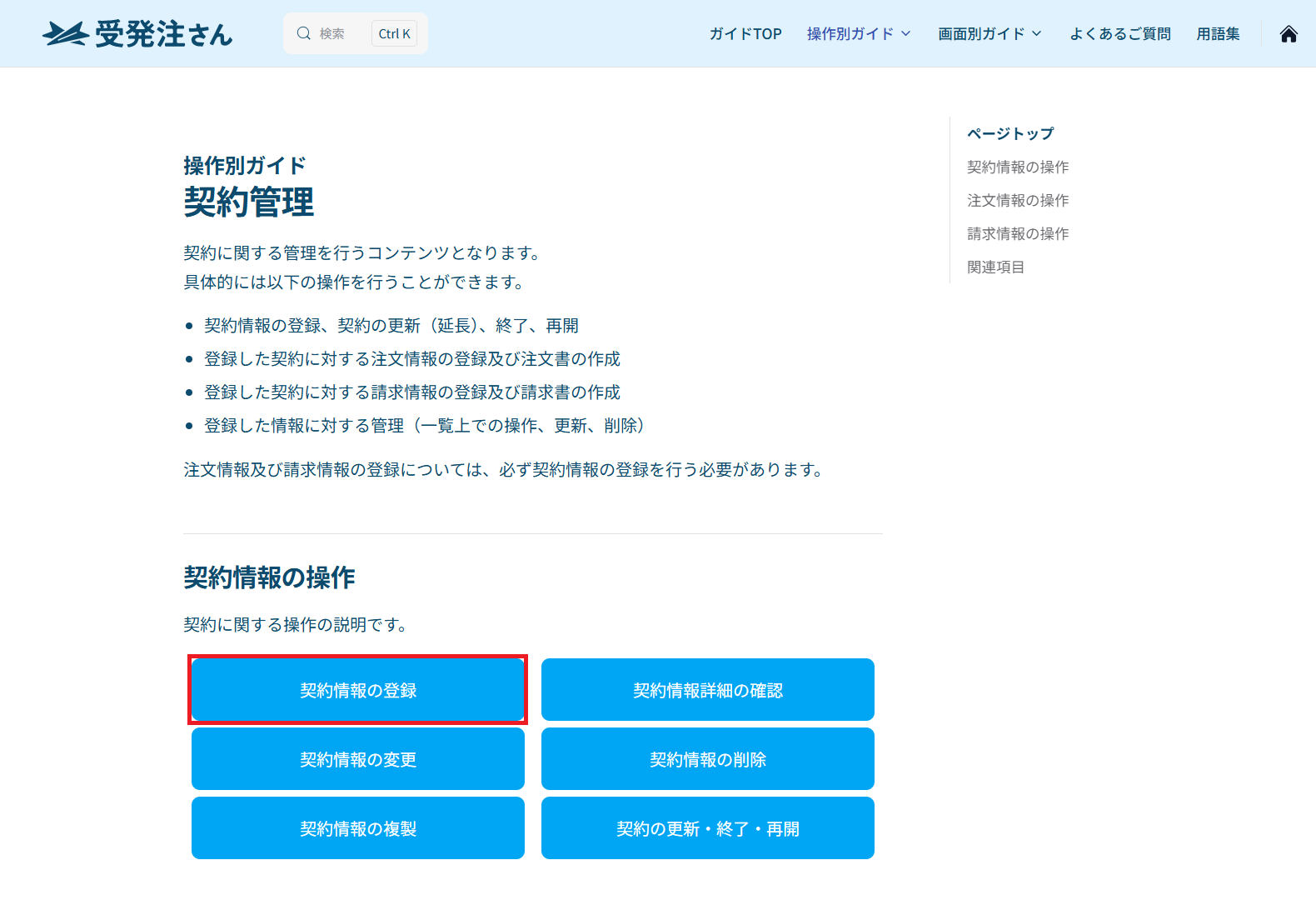
契約管理画面(操作別ガイド)が表示されるので、『契約情報の登録』をクリック
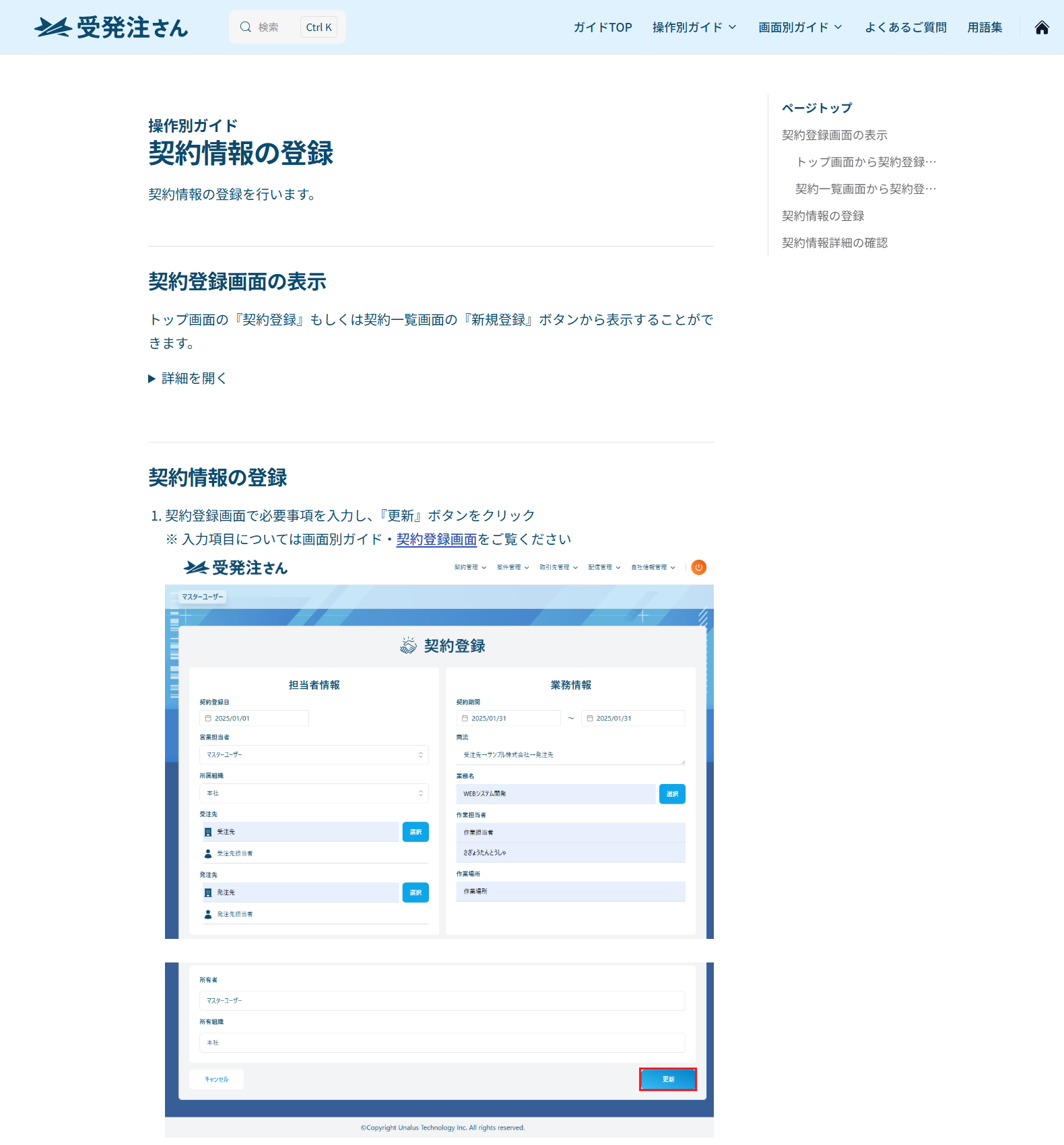
契約情報の登録画面(操作別ガイド)が表示されるので、手順の確認を行う
画面からできる操作や各項目の説明を確認したい
画面別ガイドより確認したい画面のページを確認してください。
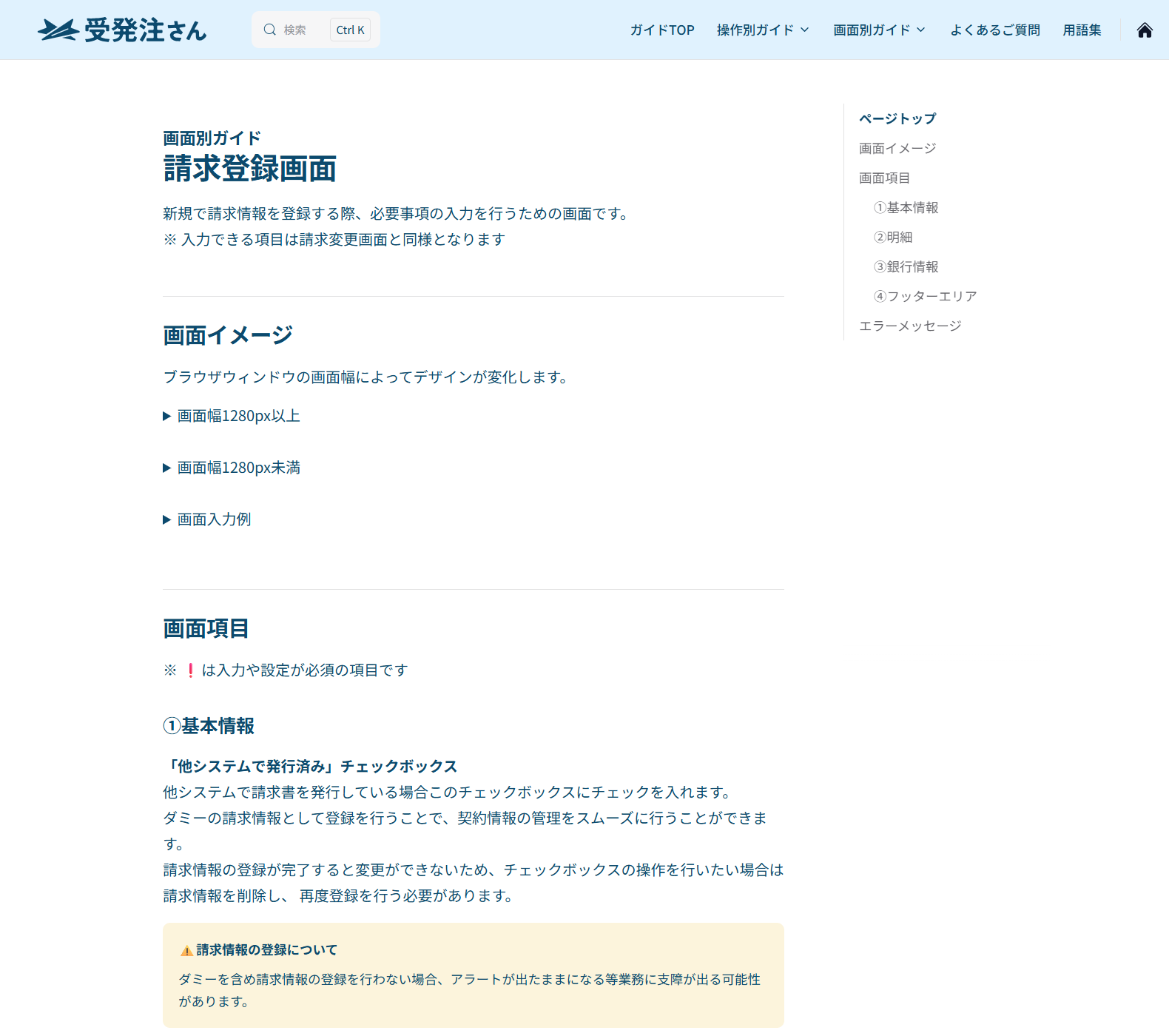
例)請求登録画面の説明を確認したい
TOP画面より画面別ガイドの『契約管理』をクリック
もしくはナビゲーションバーより「画面別ガイド」を選択し、『契約管理』をクリック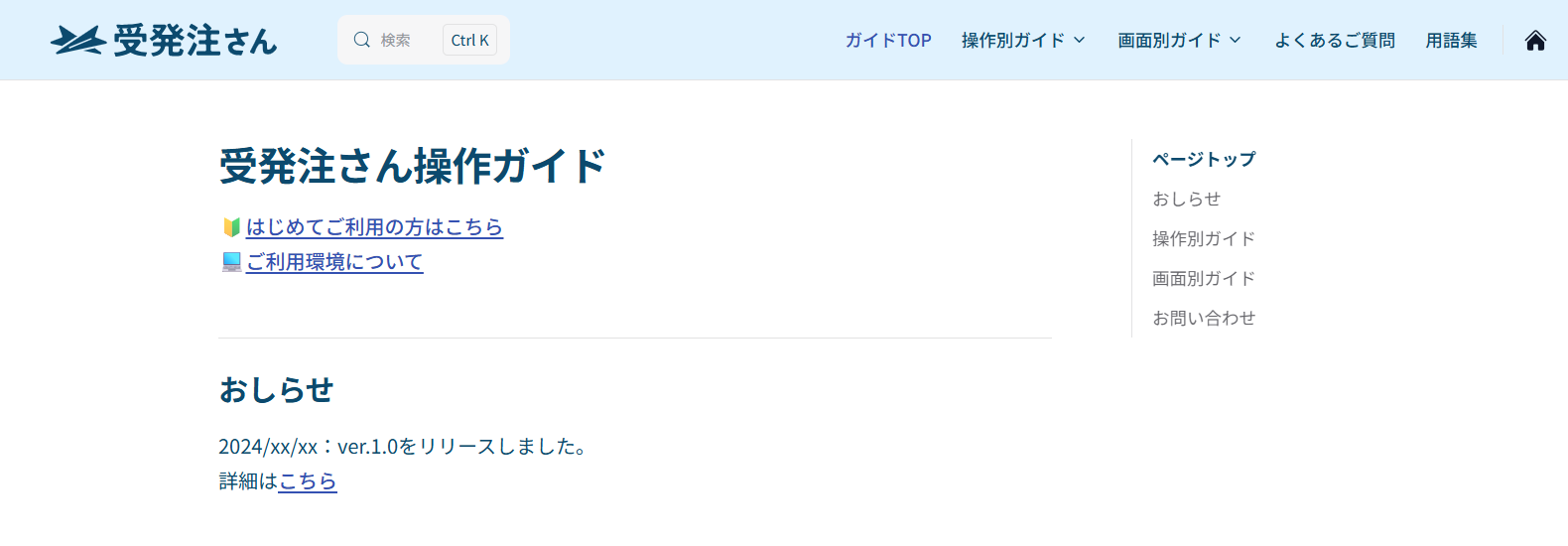
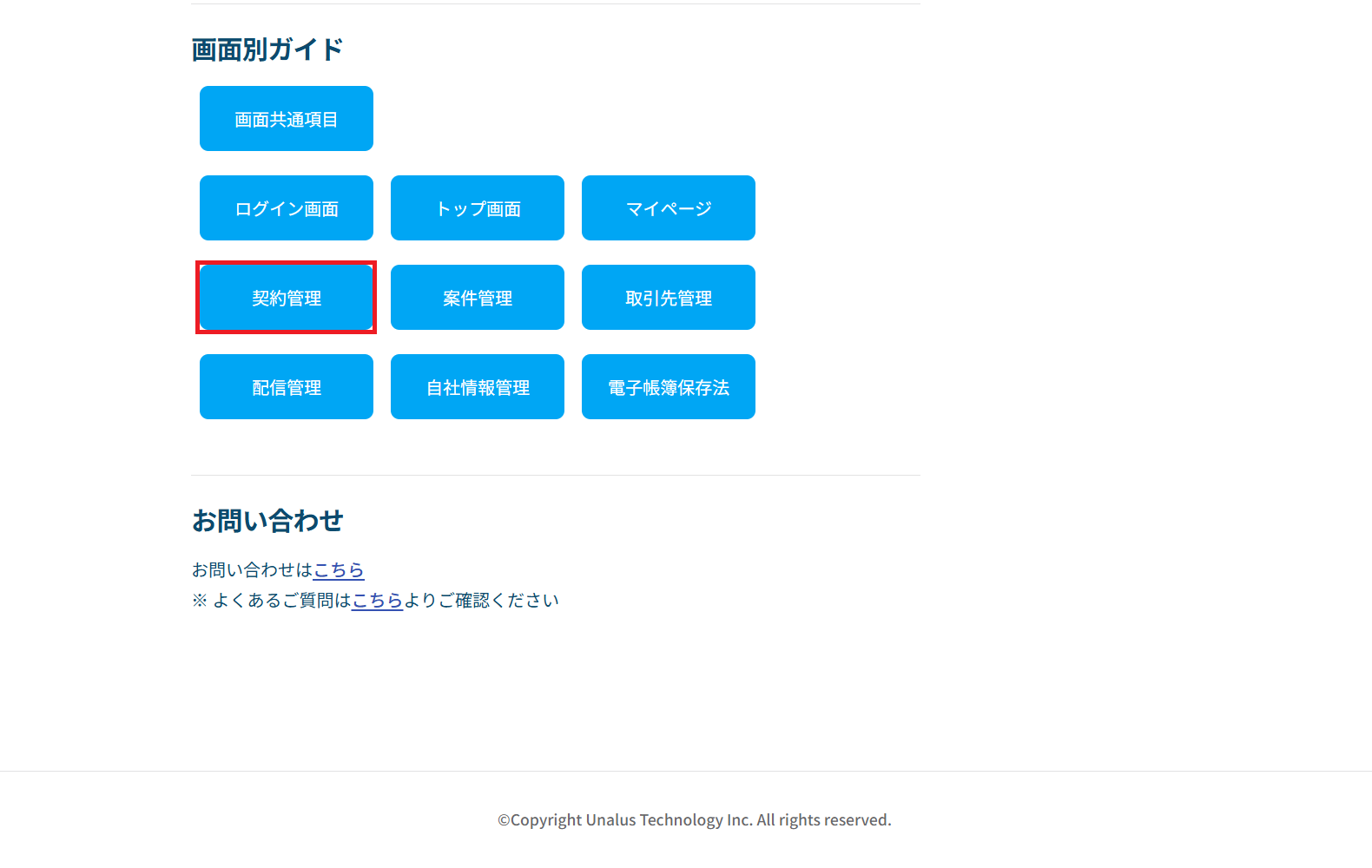
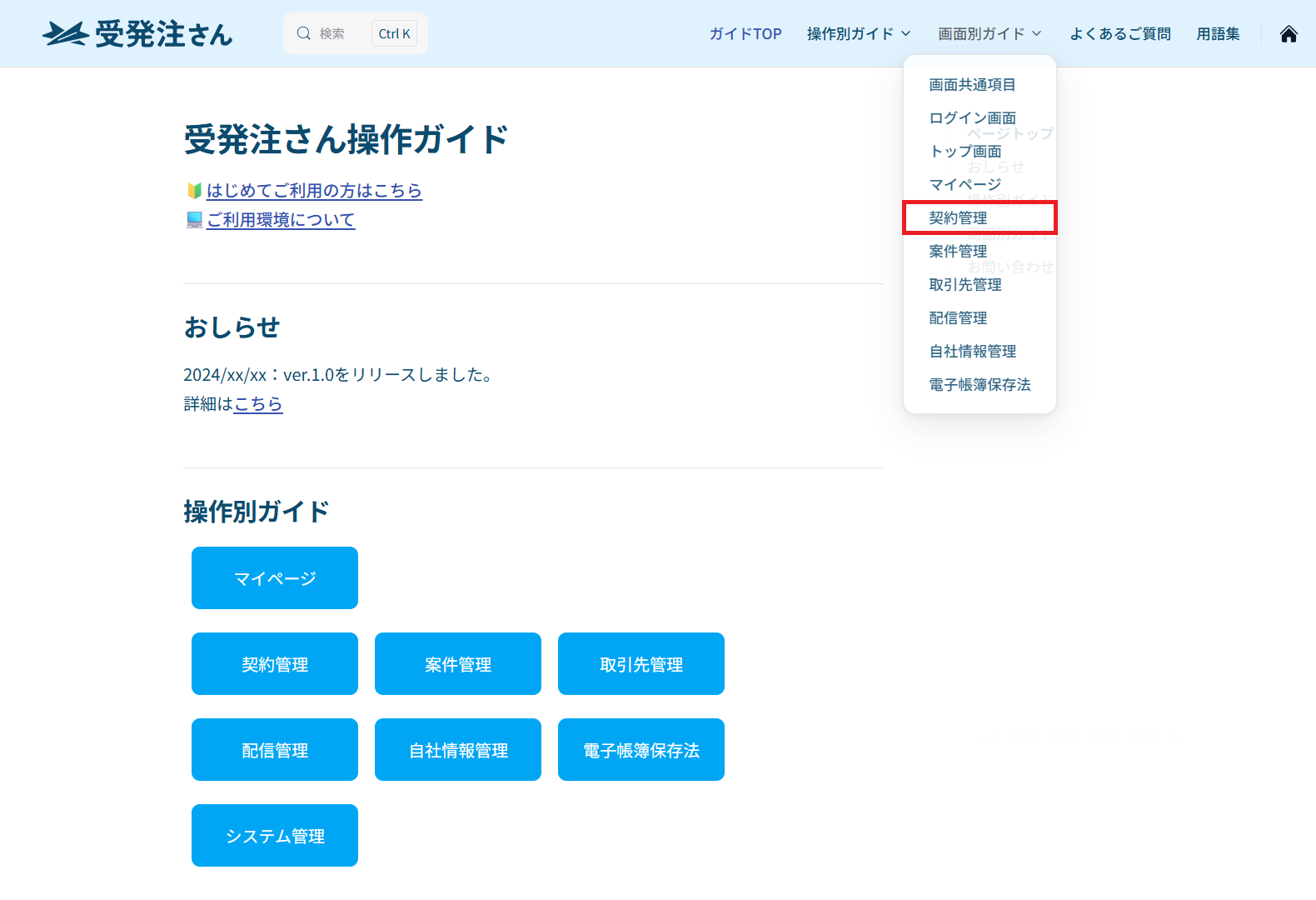
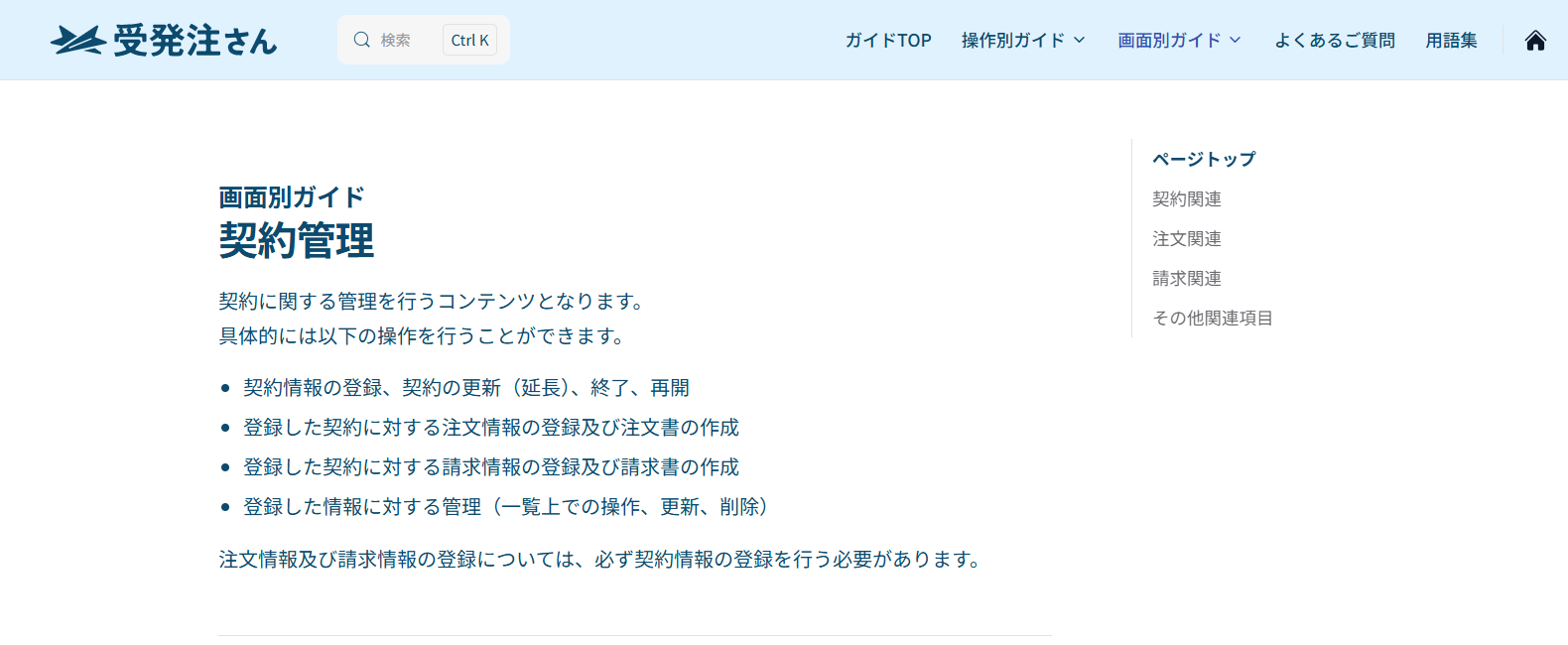
契約管理画面(画面別ガイド)が表示されるので、請求関連の『請求登録画面』をクリック
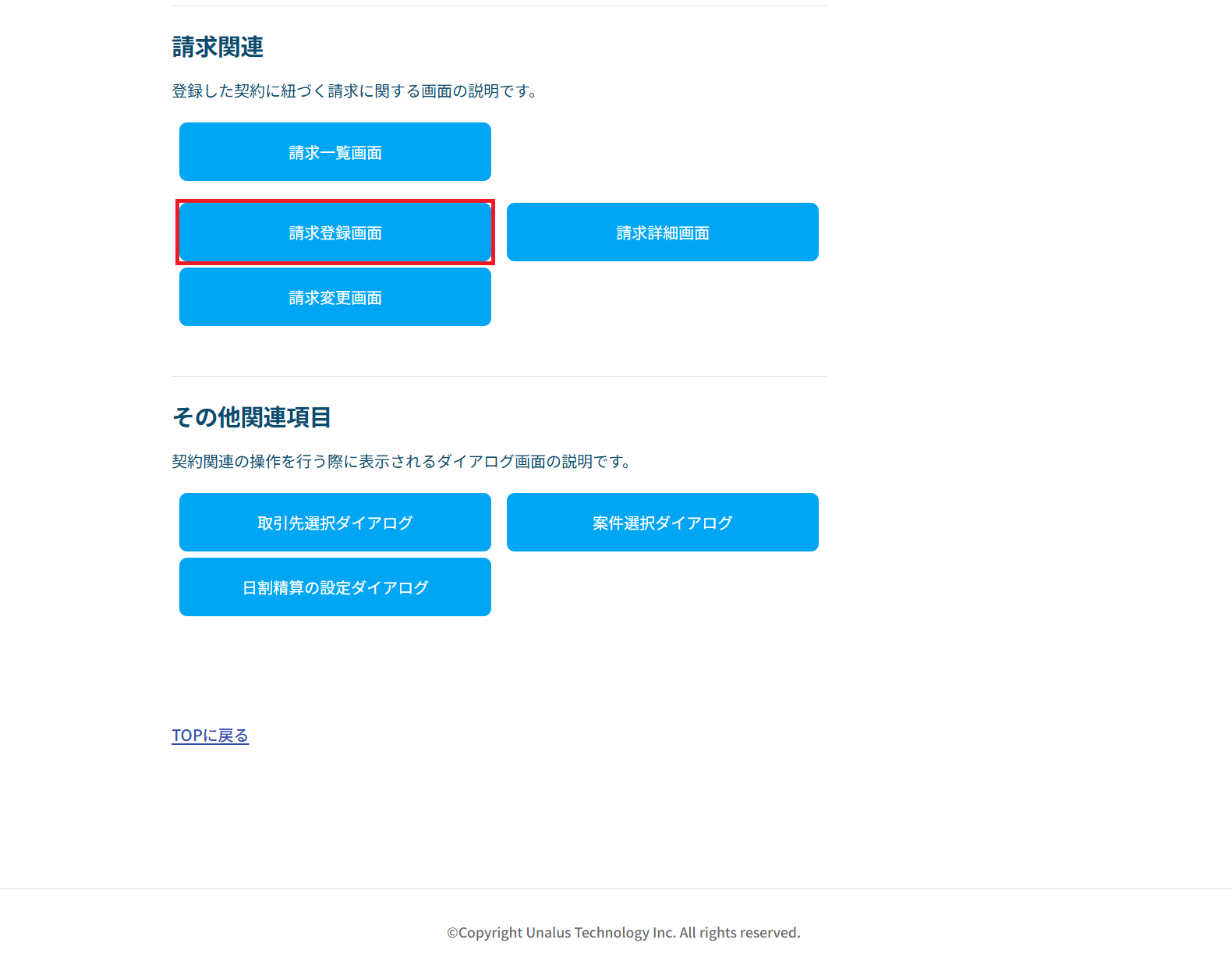
請求登録画面(画面別ガイド)が表示されるので、画面の確認を行う